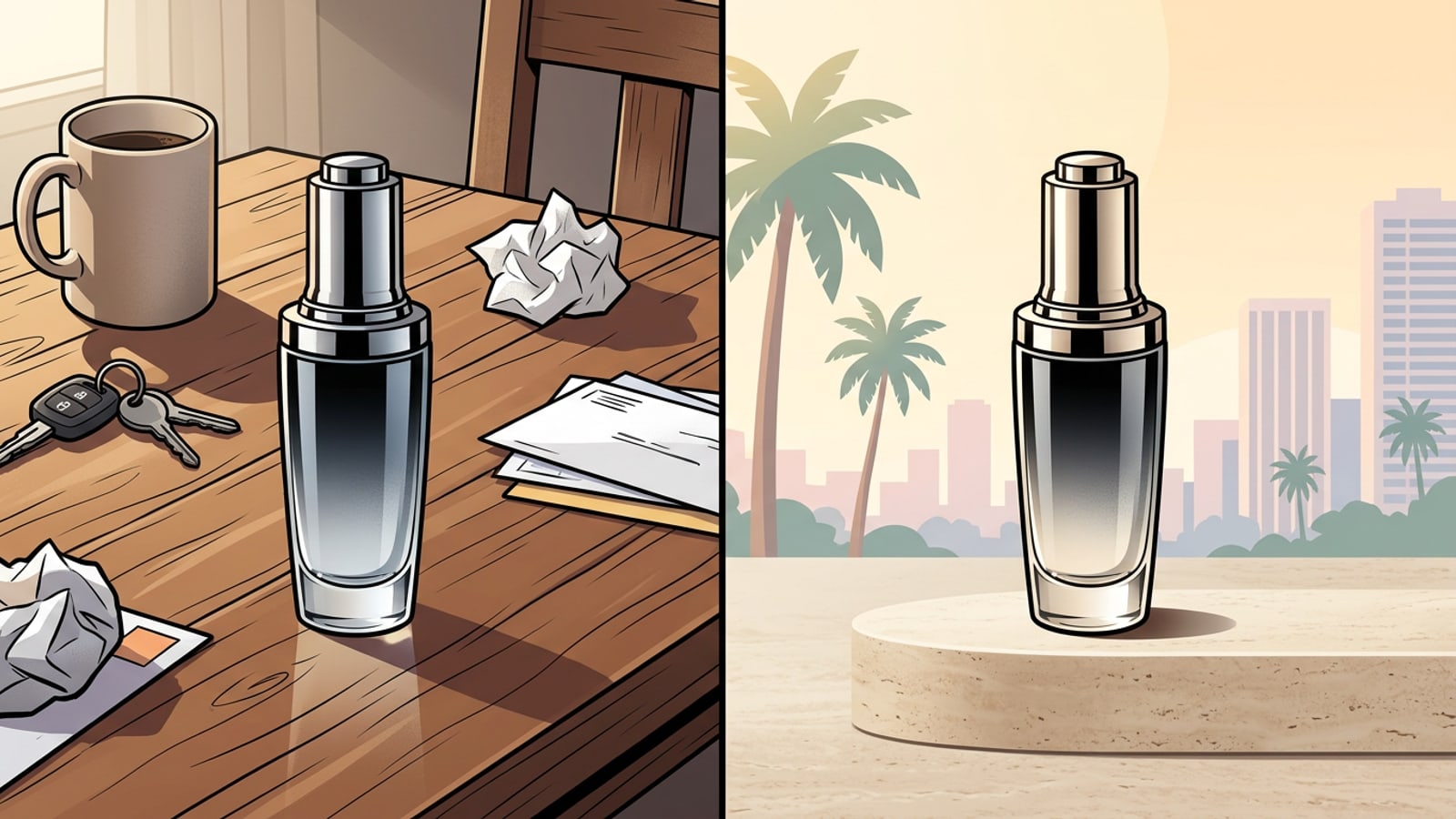
Risoluzione rapida: il flusso di lavoro dello studio AI su iPhone in 3 passaggi
Padroneggia la pipeline mobile diretta per trasformare le catture di prodotti grezzi in risorse professionali pronte per il mercato in pochi minuti.
Creare foto di prodotti di livello commerciale non richiede più un costoso kit di illuminazione o uno spazio di studio dedicato. Combinando la fotografia mobile pulita con l'editing mirato di sfondi con IA conversazionale sul tuo iPhone, i proprietari di piccole imprese e i creatori possono produrre visual da studio realistici per Etsy, Shopify o vetrine social.[1][2]
L'intero processo si basa su tre fasi distinte: la preparazione di uno scatto nitido del soggetto, l'isolamento dell'oggetto rimuovendo al contempo le imperfezioni fisiche indesiderate e la generazione di ambienti superficiali realistici utilizzando prompt di sfondo in linguaggio naturale.[1][6]
- Passaggio 1: Cattura il tuo articolo sotto una luce morbida e indiretta della finestra per creare un contrasto pulito senza abbagliamenti intensi.[1]
- Passaggio 2: Isola l'articolo e pulisci la polvere superficiale usando strumenti dedicati di ritaglio mobile e rimozione oggetti.[2]
- Passaggio 3: Genera superfici da studio personalizzate descrivendo trame ambientali, angoli della luce chiave e ombre di contatto.[1][4]
- Cattura la foto del soggetto
Posiziona il tuo prodotto su una superficie a contrasto, stabilizza il tuo iPhone e usa il timer della fotocamera per catturare dettagli nitidi dei bordi.[1]
- Isola l'oggetto in CARA
Apri CARA su iOS, vai su Home > AI Editing > Remove Background per separare nettamente il tuo soggetto dallo sfondo.
Perché gli sfondi professionali per prodotti stimolano le vendite e-commerce
Comprendi come gli ambienti circostanti elevino la fiducia visiva e perché le sostituzioni AI ingenue portino spesso a composizioni non ancorate.
La credibilità visiva influenza direttamente i tassi di conversione delle inserzioni nei mercati online. Un prodotto fotografato contro un bancone della cucina disordinato o un tavolo domestico irregolare segnala una produzione amatoriale, che può degradare la fiducia del cliente indipendentemente dalla qualità dell'articolo.[2]
Tuttavia, i semplici strumenti di sostituzione dello sfondo creano spesso foto che sembrano sintetiche o poco convincenti. La ragione principale per cui gli sfondi generati dall'intelligenza artificiale sembrano finti non è la trama della parete o del piedistallo generato, ma una mancanza di ancoraggio spaziale, in particolare la mancanza di ombre di contatto sotto il soggetto e angoli di luce contrastanti tra il prodotto e il suo nuovo sfondo.[1][4]
- Gli scatti di prodotti ad alta conversione stabiliscono la profondità attraverso l'occlusione superficiale e la diffusione realistica della luce.[4][5]
- La luce direzionale non corrispondente tra la foto del tuo soggetto e lo sfondo AI crea un aspetto artificiale da ritaglio.[1][5]
- Descrivere esplicitamente le ombre nei prompt AI colma il divario tra i ritagli mobili grezzi e i realistici allestimenti in studio.[1][2]
Elementi essenziali pre-scatto su iPhone per ritagli AI precisi
Ottimizza la configurazione della fotocamera, le condizioni di illuminazione e la pulizia della superficie prima di eseguire i cambi di sfondo.
Gli strumenti di IA generativa si affidano al rilevamento dei bordi per differenziare il tuo prodotto dallo sfondo. Fornire all'IA una foto iniziale a contrasto elevato e tagliente migliora dramaticamente la qualità del ritaglio attorno a bordi complessi come curve di maniglie, vetro trasparente o dettagli metallici fini.[1][2]
Prima di caricare la tua foto per la modifica dello sfondo, prenditi un momento per ritoccare eventuali imperfezioni fisiche sulla superficie del tuo prodotto. In CARA, puoi toccare Home > AI Editing > Object Removal per eliminare pelucchi, fibre vaganti o polvere superficiale con lo strumento AI Eraser in modo che non contaminino la composizione finale.
- Scatta contro una superficie opaca neutra e ad alto contrasto come un cartoncino per rendere i bordi del soggetto facili da rilevare per i modelli di IA.[2][6]
- Usa il timer nativo per fotocamera dell'iPhone a 3 secondi per eliminare le vibrazioni della mano e prevenire micro-sfocature lungo i contorni degli oggetti.[1]
- Evita di usare la fotografia con flash aggressivo; la luce diurna naturale e diffusa del mattino o del pomeriggio offre ombre morbide e dipingibili.[1][6]
Guida passo dopo passo: isola i soggetti e crea sfondi con i prompt in CARA
Segui questa procedura pratica per rimuovere il disordine domestico e costruire ambienti da studio di lusso con prompt conversazionali.
Una volta che la tua foto di base è pulita, apri CARA sul tuo iPhone per iniziare il processo di trasformazione. L'app offre strumenti mirati progettati specificamente per l'isolamento dello sfondo e le modifiche conversazionali dell'immagine.
Innanzitutto, seleziona Home > AI Editing > Remove Background. La segmentazione sottostante isola il tuo articolo dall'ambiente domestico, lasciando il tuo prodotto pronto per la sintesi dello sfondo.[2][5]
Successivamente, porta la tua immagine isolata in Home > Agent per l'editing fotografico conversazionale. Qui, interagisci direttamente con Cara Agent usando il linguaggio naturale, richiedendo superfici su misura, profondità di campo e stati d'animo ambientali senza regolare parametri digitali complessi.[3]
- Usa Home > AI Editing > Remove Background per creare un livello di soggetto pulito e isolato.
- Usa Home > AI Editing > Object Removal per pulire piccoli punti fisici o particelle di polvere.
- Descrivi la tua visione dello sfondo in Home > Agent usando trame specifiche, direzione della luce e materiali di superficie.[3]
- Isola il tuo prodotto
Apri CARA, tocca Home > AI Editing > Remove Background e carica la tua foto raw da iPhone per isolare l'articolo.
- Ritocco delle imperfezioni
Se necessario, usa Home > AI Editing > Object Removal per spazzolare via particelle di polvere o graffi sul tuo articolo fisico.
- Accedi all'Agent conversazionale
Vai su Home > Agent e descrivi lo sfondo dello studio, il materiale della superficie e la sorgente di luce soffusa in inglese semplice.[3]
Ricette di prompt AI copia-incolla per categorie e-commerce
Distribuisci ricette di prompt modulari e collaudate su misura per cosmetici, articoli artigianali biologici e tecnologia di consumo elegante.
Per ottenere risultati coerenti dai generatori di sfondi AI, struttura i tuoi prompt attorno a quattro pilastri visivi: materiale della superficie, ambiente di sfondo, direzione dell'illuminazione e ombre esplicite.[1][3]
Includere frasi di conservazione esplicite nei tuoi prompt assicura che l'IA generi una scena circostante senza alterare la forma originale, i colori o il testo stampato del tuo prodotto.[1][4]
- Cosmetici e Skincare: Posiziona il prodotto su un liscio piedistallo in pietra di travertino beige, luce calda e morbida della finestra del mattino, sottili ombre di foglie botaniche su una parete di gesso color crema, morbida ombra sotto la base, preserva la geometria originale del prodotto e il logo.[1][3]
- Prodotti biologici e ceramica: Fai riposare il prodotto su un blocco di legno di rovere scuro rustico, sfondo minimalista in lino caldo, luce solare diffusa e morbida, realistica ombra di contatto che ancora il bordo inferiore del prodotto, scatto di prodotto ad alto dettaglio.[1][3]
- Tech e Accessori: Imposta il prodotto su una lastra di ardesia nera opaca, illuminazione da studio blu ambientale fredda, sfondo monocromatico elegante, nitida ombra portata sotto la base, mantieni il testo dell'etichetta esatto e la forma.[1][4]

Risoluzione dei problemi: aloni sui bordi, luce non corrispondente ed etichette distorte
Risolvi i tipici difetti di sfondo dell'IA con strategie di perfezionamento non distruttive e vincoli di prompt positivi.
Quando generi sfondi AI per prodotti, potresti occasionalmente imbatterti in problemi visivi come deboli aloni bianchi attorno ai bordi ritagliati, prodotti che sembrano levitare o modelli di IA che distorcono l'etichetta del marchio del tuo prodotto.[1][2]
Gli oggetti galleggianti si verificano quando il prompt omette le istruzioni sulle ombre. L'aggiunta di termini come 'morbida ombra di contatto che riposa sulla superficie' costringe il motore di rendering a calcolare l'occlusione ambientale dove il tuo prodotto incontra il piedistallo.[1][4]
Se noti una distorsione del testo dell'etichetta, evita di descrivere il prodotto stesso nel prompt. Concentra il tuo testo puramente sugli elementi di sfondo aggiungendo vincoli negativi come 'non alterare la faccia del prodotto, preserva tutto il testo e i loghi'.[1][3]
- Risolvi gli oggetti galleggianti: aggiungi 'realistica ombra di contatto che ancora la base dell'oggetto' al tuo prompt.[1]
- Risolvi gli aloni sui bordi: esegui nuovamente l'isolamento dello sfondo usando una cattura originale della fotocamera a contrasto più elevato.[2]
- Risolvi la distorsione dell'etichetta: limita le descrizioni del tuo prompt rigorosamente agli elementi di sfondo e alle trame dell'ambiente.[1][4]