Résolution rapide : Le flux de travail studio IA sur iPhone en 3 étapes
Maîtrisez le pipeline mobile direct pour transformer des captures de produits brutes en assets professionnels prêts pour les marketplaces en quelques minutes.
Créer des photos de produits de qualité commerciale ne nécessite plus un kit d'éclairage coûteux ni un espace de studio dédié. En combinant une photographie mobile soignée et une édition d'arrière-plan par IA conversationnelle ciblée sur votre iPhone, les petits entrepreneurs et créateurs peuvent produire des visuels de studio ancrés pour Etsy, Shopify ou leurs vitrines sociales.[1][2]
L'ensemble du processus repose sur trois étapes distinctes : préparer une capture de sujet nette, isoler l'objet tout en éliminant les défauts physiques indésirables, et générer des environnements de surface réalistes à l'aide de prompts d'arrière-plan en langage naturel.[1][6]
- Étape 1 : Capturez votre article sous une lumière de fenêtre douce et indirecte pour créer un contraste net sans reflets agressifs.[1]
- Étape 2 : Isolez l'article et nettoyez la poussière de surface à l'aide d'outils dédiés de découpe mobile et de suppression d'objets.[2]
- Étape 3 : Générez des surfaces de studio personnalisées en guidant les textures environnementales, les angles de lumière clés et les ombres de contact.[1][4]
- Capturer la photo du sujet
Placez votre produit sur une surface contrastée, stabilisez votre iPhone et utilisez le minuteur de l'appareil photo pour capturer des détails de contour nets.[1]
- Isoler l'objet dans CARA
Ouvrez CARA sur iOS, naviguez vers Accueil > Édition IA > Supprimer l'arrière-plan pour séparer proprement votre sujet de son fond.
Pourquoi les arrière-plans de produits professionnels stimulent les ventes e-commerce
Comprenez comment les environnements ambiants renforcent la crédibilité visuelle et pourquoi les remplacements d'IA naïfs entraînent souvent des compositions non ancrées.
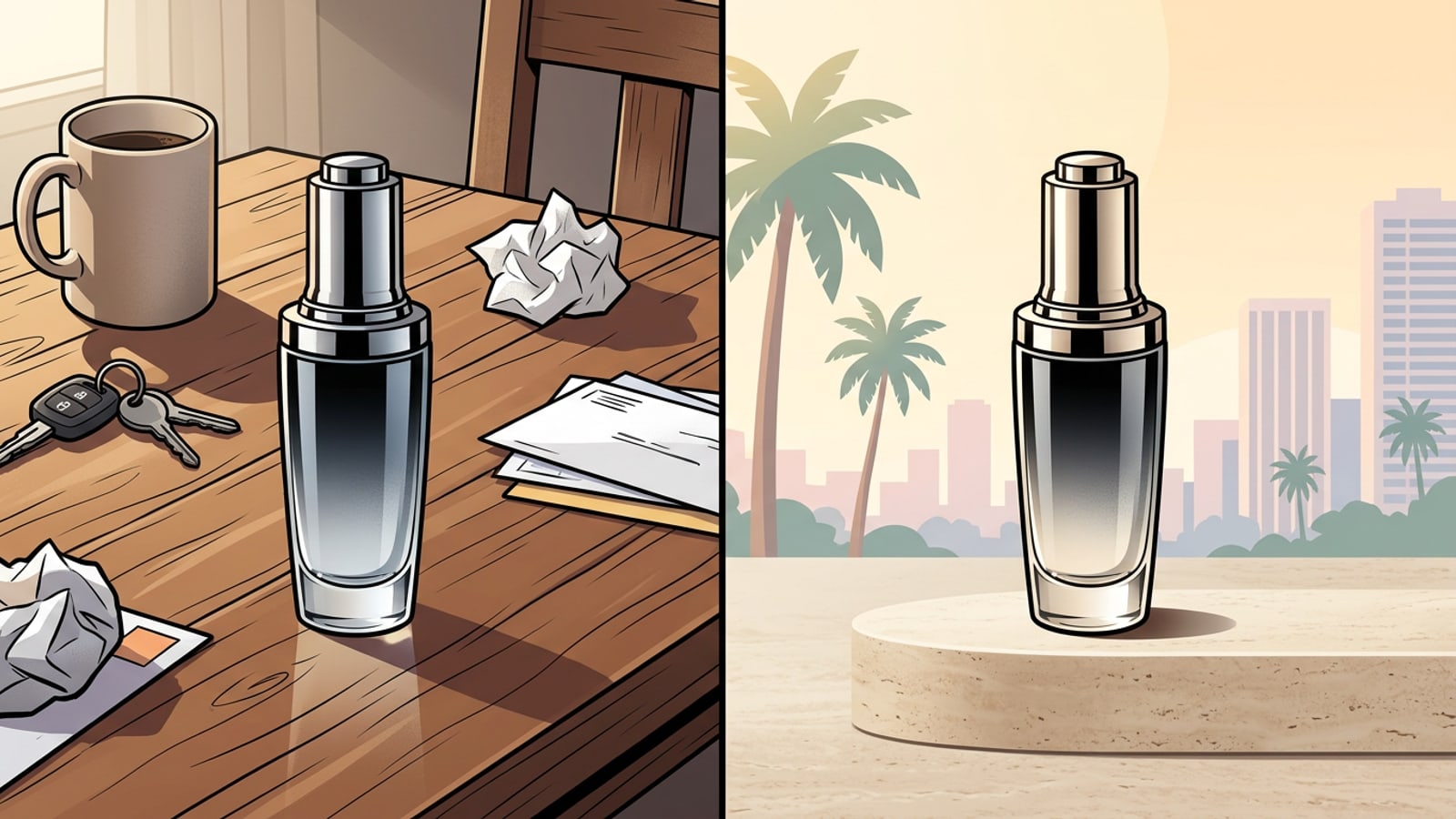
La crédibilité visuelle influence directement les taux de conversion des annonces sur les marketplaces en ligne. Un produit photographié sur un comptoir de cuisine encombré ou un plateau domestique irrégulier signale une production amateur, ce qui peut dégrader la confiance des clients quelle que soit la qualité de l'article.[2]
Cependant, les outils de remplacement d'arrière-plan de base créent souvent des photos qui semblent synthétiques ou peu convaincantes. La raison principale pour laquelle les arrière-plans générés par IA paraissent faux n'est pas la texture du mur ou du piédestal généré, mais un manque d'ancrage spatial — en particulier l'absence d'ombres de contact sous le sujet et des angles de lumière contradictoires entre le produit et son nouvel arrière-plan.[1][4]
- Les photos de produits à fort taux de conversion établissent de la profondeur grâce à l'occlusion de surface et à la diffusion lumineuse réaliste.[4][5]
- Une lumière directionnelle non assortie entre la photo de votre sujet et l'arrière-plan IA crée une apparence de détourage artificiel.[1][5]
- Décrire explicitement les ombres portées dans les prompts IA comble le fossé entre les découpes mobiles brutes et les configurations de studio réalistes.[1][2]
L'essentiel avant la prise de vue sur iPhone pour des découpes IA précises
Optimisez la configuration de votre appareil photo, vos conditions d'éclairage et la propreté de la surface avant d'effectuer les remplacements d'arrière-plan.
Les outils d'IA générative s'appuient sur la détection des contours pour différencier votre produit de son arrière-plan. Fournir à l'IA une photo initiale à fort contraste et d'une netteté absolue améliore considérablement la qualité du détourage autour des bords complexes tels que les courbes de poignées, le verre transparent ou les détails métalliques fins.[1][2]
Avant de télécharger votre photo pour l'édition d'arrière-plan, prenez un moment pour retoucher les imperfections physiques à la surface de votre produit. Dans CARA, vous pouvez toucher Accueil > Édition IA > Suppression d'objets pour effacer les peluches, les fibres erronées ou la poussière de surface à l'aide de l'outil Gomme IA afin qu'elles ne contaminent pas la composition finale.
- Photographiez sur une surface mate neutre et à fort contraste, comme un panneau d'affichage, pour faciliter la détection des contours du sujet par les modèles d'IA.[2][6]
- Utilisez le minuteur d'appareil photo natif de l'iPhone de 3 secondes pour éliminer le tremblement de la main et éviter le micro-flou le long des contours de l'objet.[1]
- Évitez d'utiliser la photographie au flash brut ; une lumière naturelle du matin ou de l'après-midi, diffuse, offre des ombres douces et exploitables.[1][6]
Guide étape par étape : Isoler les sujets et prompter les arrière-plans dans CARA
Suivez ce guide pratique pour éliminer le désordre domestique et créer des environnements de studio luxueux avec des prompts conversationnels.
Une fois votre photo de base propre, ouvrez CARA sur votre iPhone pour entamer le processus de transformation. L'application propose des outils ciblés conçus spécifiquement pour l'isolation d'arrière-plan et les modifications d'image conversationnelles.
Tout d'abord, sélectionnez Accueil > Édition IA > Supprimer l'arrière-plan. La segmentation sous-jacente isole votre article de votre environnement domestique, préparant votre produit à la synthèse d'arrière-plan.[2][5]
Ensuite, amenez votre image isolée dans Accueil > Agent pour l'édition de photos conversationnelle. Ici, vous interagissez directement avec l'Agent Cara en langage naturel, en demandant des surfaces sur mesure, de la profondeur de champ et des ambiances environnementales sans ajuster de paramètres numériques complexes.[3]
- Utilisez Accueil > Édition IA > Supprimer l'arrière-plan pour créer un calque de sujet propre et isolé.
- Utilisez Accueil > Édition IA > Suppression d'objets pour nettoyer les petits points physiques ou les poussières.
- Décrivez votre vision d'arrière-plan dans Accueil > Agent en utilisant des textures spécifiques, une direction lumineuse et des matériaux de surface.[3]
- Isoler votre produit
Ouvrez CARA, appuyez sur Accueil > Édition IA > Supprimer l'arrière-plan, et téléchargez votre photo brute d'iPhone pour isoler l'article.
- Retouche des défauts
Si nécessaire, utilisez Accueil > Édition IA > Suppression d'objets pour effacer les particules de poussière ou les rayures sur votre article physique.
- Entrer dans l'Agent conversationnel
Naviguez vers Accueil > Agent et décrivez l'arrière-plan du studio, le matériau de surface et la source de lumière douce en anglais simple.[3]
Recettes de prompts IA à copier-coller pour les catégories e-commerce
Déployez des recettes de prompts modulaires et éprouvées adaptées aux cosmétiques, aux articles faits main organiques et à la tech grand public élégante.
Pour obtenir des résultats cohérents auprès des générateurs d'arrière-plan par IA, structurez vos prompts autour de quatre piliers visuels : le matériau de surface, l'environnement d'arrière-plan, la direction de l'éclairage et l'ancrage explicite des ombres.[1][3]
L'inclusion de phrases de préservation explicites dans vos prompts garantit que l'IA génère une scène environnante sans altérer la forme, les couleurs ou le texte imprimé de votre produit.[1][4]
- Cosmétiques et Soins de la peau : Placer le produit sur un piédestal en pierre de travertin beige lisse, lumière de fenêtre matinale douce et chaude, ombres de feuilles botaniques subtiles sur un mur en plâtre crème, ombre portée douce sous la base, préserver la géométrie et le logo d'origine du produit.[1][3]
- Produits organiques et Céramiques : Poser le produit sur un bloc de bois de chêne foncé rustique, arrière-plan en lin chaud minimaliste, lumière du soleil diffuse douce, ombre de contact réaliste ancrant le bas du produit, photo de produit haute définition.[1][3]
- Tech et Accessoires : Installer le produit sur une dalle d'ardoise mate foncée, éclairage de studio bleu ambiant froid, arrière-plan monochromatique élégant, ombre portée nette sous la base, conserver le texte de l'étiquette et la forme exacts.[1][4]

Résolution des problèmes : halos de contours, lumière non assortie et étiquettes déformées
Résolvez les problèmes visuels typiques des arrière-plans IA grâce à des stratégies de raffinement non destructives et à des contraintes de prompts positives.
Lors de la génération d'arrière-plans de produits par IA, vous pouvez parfois rencontrer des problèmes visuels tels que de légers halos blancs autour des contours détourés, des produits qui semblent léviter, ou des modèles d'IA qui déforment l'étiquette de marque de votre produit.[1][2]
Les articles en lévitation se produisent lorsque le prompt omet les instructions d'ombre. L'ajout de termes tels que « ombre de contact douce reposant sur la surface » force le moteur de rendu à calculer l'occlusion ambiante là où votre produit rencontre le piédestal.[1][4]
Si vous remarquez une distorsion du texte des étiquettes, évitez de décrire le produit lui-même dans le prompt. Concentrez votre texte uniquement sur les éléments d'arrière-plan tout en ajoutant des contraintes négatives telles que « ne pas modifier la face du produit, préserver tout le texte et les logos ».[1][3]
- Correction des objets en lévitation : Ajoutez « ombre portée de contact réaliste ancrant la base de l'objet » à votre prompt.[1]
- Correction des halos de contours : Relancez l'isolation de l'arrière-plan en utilisant une capture d'appareil photo d'origine à plus fort contraste.[2]
- Correction de la distorsion des étiquettes : Restreignez vos descriptions de prompts strictement aux éléments d'arrière-plan et aux textures d'environnement.[1][4]