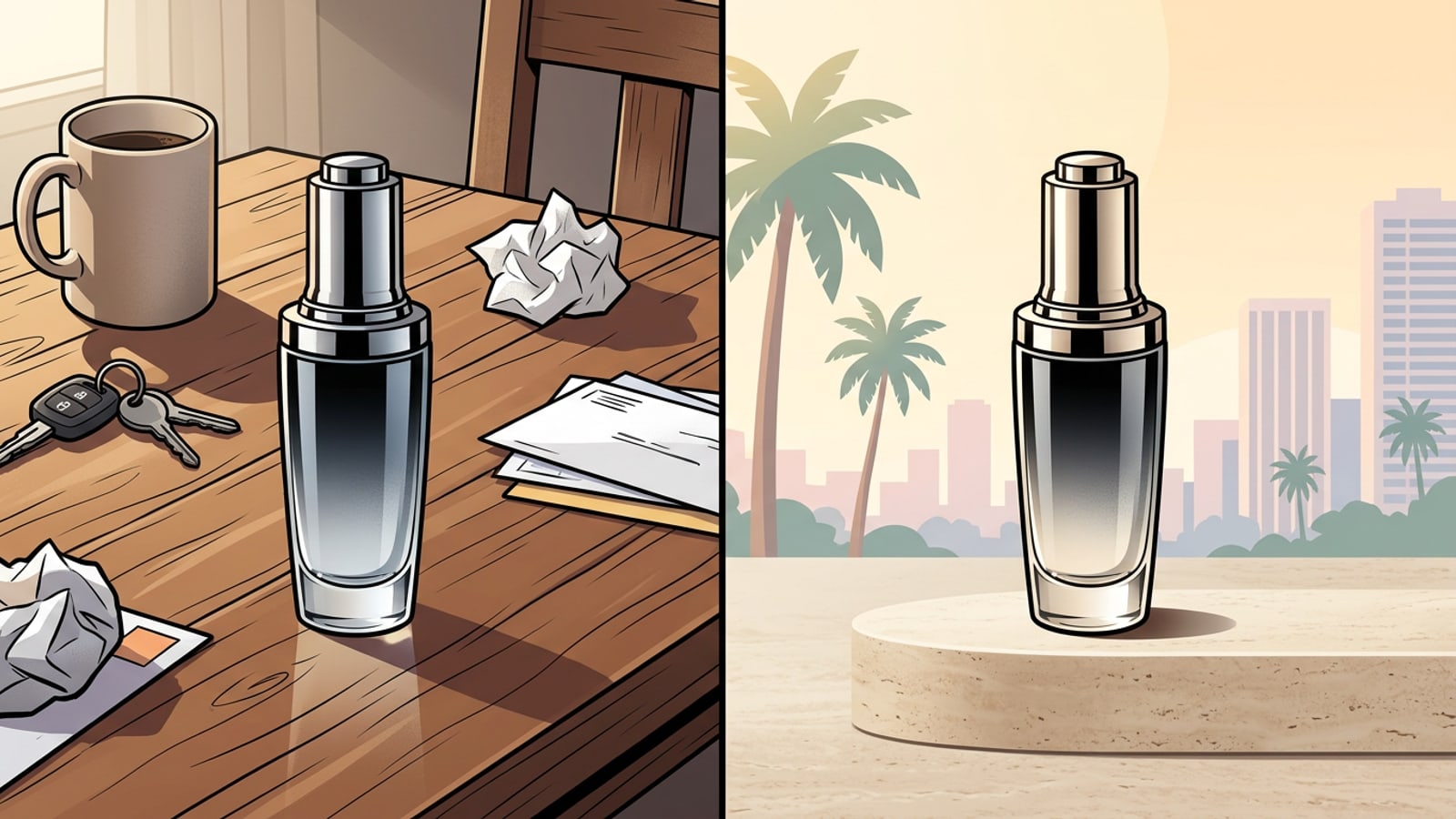
Resolución rápida: El flujo de trabajo del estudio de IA para iPhone en 3 pasos
Domina el proceso móvil directo para transformar capturas de productos sin editar en activos profesionales listos para marketplaces en cuestión de minutos.
Crear fotos de productos de calidad comercial ya no requiere un equipo de iluminación costoso ni un espacio de estudio dedicado. Al combinar la fotografía móvil limpia con la edición de fondos conversacional por IA en tu iPhone, los pequeños comerciantes y creadores pueden producir visuales de estudio perfectamente integrados para Etsy, Shopify o escaparates en redes sociales.[1][2]
Todo el proceso se basa en tres etapas distintas: preparar una captura nítida del sujeto, aislar el objeto mientras se eliminan los defectos físicos no deseados y generar entornos de superficie realistas mediante prompts de fondo en lenguaje natural.[1][6]
- Paso 1: Captura tu artículo bajo luz de ventana suave e indirecta para crear un contraste limpio sin brillos molestos.[1]
- Paso 2: Aísla el artículo y limpia el polvo superficial utilizando herramientas dedicadas de recorte móvil y eliminación de objetos.[2]
- Paso 3: Genera superficies de estudio personalizadas mediante prompts que describan texturas ambientales, ángulos de luz clave y sombras de contacto.[1][4]
- Captura la foto del sujeto
Coloca tu producto sobre una superficie contrastante, estabiliza tu iPhone y usa el temporizador de la cámara para capturar detalles de bordes nítidos.[1]
- Aísla el objeto en CARA
Abre CARA en iOS, navega a Inicio > Edición de IA > Eliminar fondo para separar tu sujeto de manera limpia de su entorno.
Por qué los fondos profesionales de productos impulsan las ventas de comercio electrónico
Comprende cómo los entornos ambientales elevan la credibilidad visual y por qué los reemplazos ingenuos de IA suelen resultar en composiciones poco integradas.
La credibilidad visual influye directamente en las tasas de conversión de los listados en los marketplaces en línea. Un producto fotografiado contra un mostrador de cocina desordenado o una mesa doméstica irregular denota una producción amateur, lo que puede degradar la confianza del cliente sin importar la calidad del artículo.[2]
Sin embargo, las herramientas básicas de reemplazo de fondo a menudo crean fotos que parecen sintéticas o poco convincentes. La razón principal por la cual los fondos generados por IA se ven falsos no es la textura de la pared o el pedestal creado, sino la falta de anclaje espacial—específicamente la ausencia de sombras de contacto debajo del sujeto y los ángulos de luz contradictorios entre el producto y su nuevo fondo.[1][4]
- Las fotos de productos de alta conversión establecen profundidad a través de la oclusión de superficies y la dispersión realista de la luz.[4][5]
- Una luz direccional no coincidente entre la foto de tu sujeto y el fondo de IA crea una apariencia de recorte artificial.[1][5]
- Describir explícitamente las sombras de caída en los prompts de IA reduce la brecha entre los recortes móviles sin procesar y las configuraciones realistas de estudio.[1][2]
Esenciales previos a la toma en iPhone para recortes precisos con IA
Optimiza la configuración de tu cámara, las condiciones de iluminación y la limpieza de las superficies antes de realizar los cambios de fondo.
Las herramientas de inteligencia artificial generativa dependen de la detección de bordes para diferenciar tu producto de su fondo. Ofrecerle a la IA una foto inicial de alto contraste y nítida mejora drásticamente la calidad del recorte alrededor de bordes complejos como curvas de asas, vidrio transparente o detalles metálicos finos.[1][2]
Antes de subir tu foto para la edición del fondo, tómate un momento para retocar cualquier imperfección física en la superficie de tu producto. En CARA, puedes tocar Inicio > Edición de IA > Eliminación de objetos para borrar pelusas, fibras sueltas o polvo superficial con la herramienta de borrador de IA para que no contaminen la composición final.
- Fotografía contra una superficie mate neutral y de alto contraste, como una cartulina, para facilitar que los modelos de IA detecten los bordes del sujeto.[2][6]
- Utiliza el temporizador nativo de la cámara del iPhone de 3 segundos para eliminar la vibración de la mano y prevenir el microrrasguño a lo largo de los contornos de los objetos.[1]
- Evita utilizar fotografía con flash duro; la luz del día difusa y natural de la mañana o la tarde ofrece sombras suaves y maleables.[1][6]
Guía paso a paso: Aislar sujetos y crear fondos mediante prompts en CARA
Sigue este tutorial práctico para eliminar el desorden del hogar y construir entornos de estudio de lujo con prompts conversacionales.
Una vez que tu foto base esté limpia, abre CARA en tu iPhone para comenzar el proceso de transformación. La aplicación ofrece herramientas específicas diseñadas exclusivamente para el aislamiento de fondos y modificaciones de imágenes conversacionales.
Primero, selecciona Inicio > Edición de IA > Eliminar fondo. La segmentación subyacente aísla tu artículo de tu entorno doméstico, dejando tu producto listo para la síntesis del fondo.[2][5]
A continuación, lleva tu imagen aislada a Inicio > Agente para la edición fotográfica conversacional. Aquí interactúas directamente con el Agente de Cara utilizando lenguaje natural, solicitando superficies personalizadas, profundidad de campo y ambientes ambientales sin ajustar parámetros digitales complejos.[3]
- Usa Inicio > Edición de IA > Eliminar fondo para crear una capa de sujeto limpia y aislada.
- Usa Inicio > Edición de IA > Eliminación de objetos para limpiar pequeños puntos físicos o motas de polvo.
- Describe tu visión de fondo en Inicio > Agente utilizando texturas específicas, dirección de la luz y materiales de superficie.[3]
- Aísla tu producto
Abre CARA, toca Inicio > Edición de IA > Eliminar fondo y sube tu foto original de iPhone para aislar el artículo.
- Retoque de imperfecciones
Si es necesario, usa Inicio > Edición de IA > Eliminación de objetos para cepillar partículas de polvo o arañazos en tu artículo físico.
- Ingresa al Agente conversacional
Navega a Inicio > Agente y describe el fondo de estudio, el material de la superficie y la fuente de luz suave en un idioma claro.[3]

Recetas de prompts de IA copiables para categorías de comercio electrónico
Despliega recetas de prompts modulares y comprobadas adaptadas para cosméticos, artículos artesanales orgánicos y tecnología de consumo elegante.
Para obtener resultados coherentes de los generadores de fondos de IA, estructura tus prompts en torno a cuatro pilares visuales: material de superficie, entorno de fondo, dirección de iluminación y anclaje explícito de sombras.[1][3]
Incluir frases de preservación explícitas en tus prompts garantiza que la IA genere una escena circundante sin alterar la forma original, los colores o el texto impreso de tu producto.[1][4]
- Cosméticos y Cuidado de la Piel: Coloca el producto sobre un pedestal de piedra de travertino beige liso, luz de ventana matutina cálida y suave, sutiles sombras de hojas botánicas a través de un fondo de pared de yeso color crema, sombra suave debajo de la base, preserva la geometría original del producto y el logotipo.[1][3]
- Artículos Orgánicos y Cerámica: Descansa el producto sobre un bloque de madera de roble oscuro rústico, fondo de lino cálido minimalista, luz solar suave y difusa, sombra de contacto realista que ancla el borde inferior del producto, toma de producto de alto detalle.[1][3]
- Tecnología y Accesorios: Configura el producto en una losa de pizarra mate oscura, iluminación de estudio azul ambiental fría, fondo monocromático elegante, sombra proyectada nítida debajo de la base, mantén el texto de la etiqueta y la forma exactos.[1][4]

Solución de problemas: halos en los bordes, luz desajustada y etiquetas distorsionadas
Resuelve los fallos típicos de los fondos de IA con estrategias de refinamiento no destructivas y restricciones de prompts positivos.
Al generar fondos de productos con IA, es posible que encuentres ocasionalmente problemas visuales como tenues halos blancos alrededor de los bordes recortados, productos que parecen levitar o modelos de IA que distorsionan la etiqueta de la marca de tu producto.[1][2]
Los elementos flotantes ocurren cuando el prompt omite las instrucciones de sombra. Añadir términos como 'sombra de contacto suave apoyada en la superficie' fuerza al motor de renderizado a calcular la oclusión ambiental donde tu producto se encuentra con el pedestal.[1][4]
Si notas que el texto de la etiqueta se distorsiona, evita describir el producto en sí dentro del prompt. Enfoca tu texto puramente en los elementos del fondo mientras añades restricciones negativas como 'no alteres la cara del producto, preserva todo el texto y logotipos'.[1][3]
- Solucionar objetos flotantes: Añade 'sombra de caída de contacto realista que ancle la base del objeto' a tu prompt.[1]
- Solucionar halos en los bordes: Vuelve a ejecutar el aislamiento del fondo utilizando una captura de cámara original de mayor contraste.[2]
- Solucionar la distorsión de etiquetas: Restringe tus descripciones de prompts estrictamente a los elementos del fondo y las texturas del entorno.[1][4]