Schnelle Lösung: Der 3-Schritte-KI-Studio-Workflow für das iPhone
Meistere die direkte mobile Pipeline, um rohe Produktaufnahmen innerhalb von Minuten in professionelle, marktplatzfertige Assets zu verwandeln.
Kommerzielle Produktfotos erfordern heute keine teure Beleuchtungsausrüstung oder ein dediziertes Studio mehr. Durch die Kombination sauberer mobiler Fotografie mit zielgerichteter, konversationeller KI-Hintergrundbearbeitung auf deinem iPhone können Kleinunternehmer und Kreative fundierte Studio-Visuals für Etsy, Shopify oder Social-Storefronts erstellen.[1][2]
Der gesamte Prozess stützt sich auf drei verschiedene Phasen: die Vorbereitung einer scharfen Motivaufnahme, das Freistellen des Objekts bei gleichzeitiger Entfernung unerwünschter physischer Makel sowie das Generieren realistischer Oberflächenumgebungen mithilfe von natürlichsprachlichen Hintergrund-Prompts.[1][6]
- Schritt 1: Fotografiere deinen Artikel bei weichem, indirektem Fensterlicht, um einen sauberen Kontrast ohne harte Reflexionen zu erzeugen.[1]
- Schritt 2: Isoliere das Objekt und reinige Oberflächenstaub mit speziellen mobilen Ausschnitt- und Objektentfernungswerkzeugen.[2]
- Schritt 3: Generiere benutzerdefinierte Studiooberflächen, indem du Umgebungsstrukturen, Hauptlichtwinkel und Kontaktschlagschatten per Prompt vorgibst.[1][4]
- Motivfoto aufnehmen
Platziere dein Produkt auf einer kontrastierenden Oberfläche, halte dein iPhone ruhig und verwende den Kamera-Selbstauslöser, um scharfe Kantendetails einzufangen.[1]
- Objekt in CARA freistellen
Öffne CARA unter iOS, navigiere zu Home > AI Editing > Remove Background, um dein Motiv sauber von seinem Hintergrund zu trennen.
Warum professionelle Produkthintergründe E-Commerce-Verkäufe antreiben
Verstehe, wie Umgebungsumgebungen das visuelle Vertrauen erhöhen und warum naive KI-Ersetzungen oft zu ungesicherten Kompositionen führen.
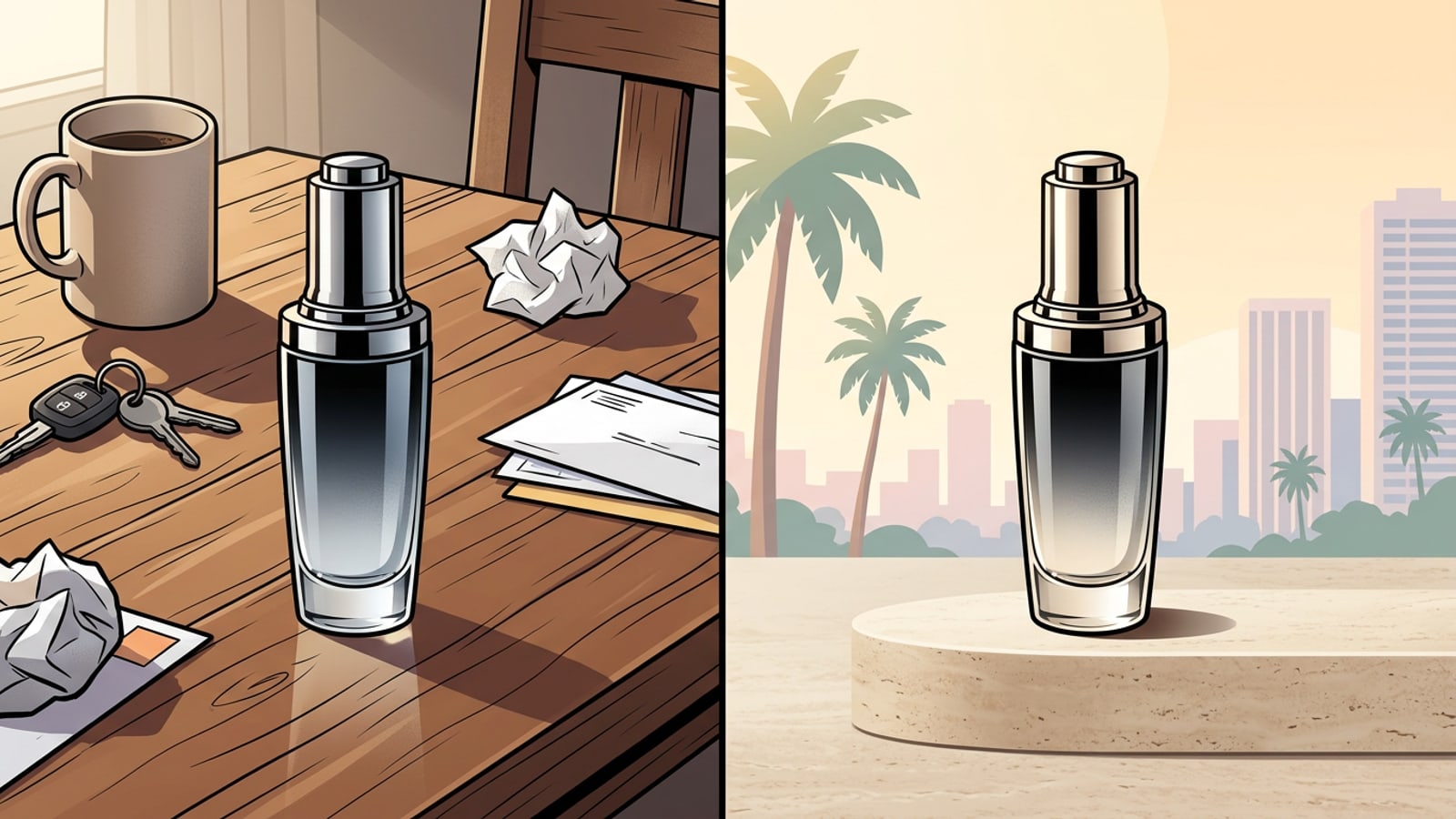
Visuelle Glaubwürdigkeit beeinflusst direkt die Konversionsraten von Angeboten auf Online-Marktplätzen. Ein Produkt, das vor einer unaufgeräumten Küchentheke oder einer unebenen heimischen Tischplatte fotografiert wurde, signalisiert eine laienhafte Produktion, was das Kundenvertrauen unabhängig von der Artikelqualität mindern kann.[2]
Grundlegende Werkzeuge zum Ersetzen des Hintergrunds erzeugen jedoch oft Fotos, die synthetisch oder unüberzeugend wirken. Der Hauptgrund, warum KI-generierte Hintergründe unecht aussehen, ist nicht die Textur der generierten Wand oder des Sockels, sondern ein Mangel an räumlicher Verankerung – konkret fehlende Kontaktschatten unter dem Motiv und widersprüchliche Lichtwinkel zwischen dem Produkt und seinem neuen Hintergrund.[1][4]
- Umsatzstarke Produktaufnahmen erzeugen Tiefe durch Oberflächenverdeckung und realistische Lichtstreuung.[4][5]
- Nicht übereinstimmendes gerichtetes Licht zwischen deinem Motivfoto und dem KI-Hintergrund erzeugt ein künstliches Ausschnitt-Erscheinungsbild.[1][5]
- Das explizite Beschreiben von Schlagschatten in KI-Prompts schließt die Lücke zwischen rohen Handy-Freistellern und realistischen Studio-Setups.[1][2]
iPhone-Vorbereitungen vor dem Shooting für präzise KI-Ausschnitte
Optimiere dein Kamerasetup, die Lichtverhältnisse und die Oberflächensauberkeit vor der Durchführung von Hintergrundwechseln.
Generative KI-Tools verlassen sich auf die Kantenerkennung, um dein Produkt von seinem Hintergrund zu unterscheiden. Wenn du der KI ein kontrastreiches, messcharfes Ausgangsfoto gibst, verbessert dies die Ausschnittqualität um komplexe Kanten wie Griffkurven, Klarglas oder feine Metalldetails dramatisch.[1][2]
Bevor du dein Foto zur Hintergrundbearbeitung hochlädst, nimm dir einen Moment Zeit, um eventuelle physische Makel auf der Oberfläche deines Produkts zu retuschieren. In CARA kannst du auf Home > AI Editing > Object Removal tippen, um Fusseln, lose Fasern oder Oberflächenstaub mit dem KI-Radierer-Werkzeug zu beseitigen, damit diese die endgültige Komposition nicht verunreinigen.
- Fotografiere vor einer neutralen, kontrastreichen matten Oberfläche wie Plakatkarton, damit KI-Modelle Motivkanten leicht erkennen können.[2][6]
- Verwende den integrierten 3-Sekunden-Kameraselbstauslöser des iPhones, um Verwacklungen durch die Hand zu eliminieren und Mikro-Unschärfen entlang von Objektumrissen zu verhindern.[1]
- Vermeide die Verwendung von hartem Blitzlicht; weiches, natürliches Morgen- oder Nachmittagslicht liefert weiche, formbare Schatten.[1][6]
Schritt-für-Schritt-Anleitung: Motive isolieren und Hintergründe in CARA per Prompt erstellen
Folge diesem praktischen Rundgang, um häusliches Chaos zu beseitigen und luxuriöse Studioumgebungen mit konversationellen Prompts aufzubauen.
Sobald dein Basis foto sauber ist, öffne CARA auf deinem iPhone, um den Transformationsprozess zu starten. Die App bietet gezielte Werkzeuge, die speziell für die Hintergrundfreistellung und konversationelle Bildmodifikationen entwickelt wurden.
Wähle zunächst Home > AI Editing > Remove Background. Die zugrundeliegende Segmentierung isoliert deinen Artikel von deiner häuslichen Umgebung, sodass dein Produkt bereit für die Hintergrundsynthese ist.[2][5]
Bring dein isoliertes Bild als Nächstes in Home > Agent für die konversationelle Fotobearbeitung. Hier interagierst du direkt in natürlicher Sprache mit dem Cara Agent und forderst maßgeschneiderte Oberflächen, Schärfentiefe und Umgebungsstimmungen an, ohne komplexe digitale Parameter anzupassen.[3]
- Verwende Home > AI Editing > Remove Background, um eine saubere, isolierte Motivebene zu erstellen.
- Verwende Home > AI Editing > Object Removal, um kleinere physische Flecken oder Staubpartikel zu bereinigen.
- Beschreibe deine Hintergrundvision in Home > Agent mithilfe spezifischer Texturen, Lichtrichtungen und Oberflächenmaterialien.[3]
- Produkt isolieren
Öffne CARA, tippe auf Home > AI Editing > Remove Background und lade dein rohes iPhone-Foto hoch, um den Artikel zu isolieren.
- Makel-Retusche
Verwende bei Bedarf Home > AI Editing > Object Removal, um über Staubpartikel oder Kratzer auf deinem physischen Artikel zu wischen.
- Konversationellen Agenten betreten
Navigiere zu Home > Agent und beschreibe den Studiohintergrund, das Oberflächenmaterial und die weiche Lichtquelle in einfachem Englisch.[3]
Kopierbare KI-Prompt-Rezepte für E-Commerce-Kategorien
Setze modulare, bewährte Prompt-Rezepte ein, die auf Kosmetik, organische handgefertigte Artikel und elegante Verbrauchertechnologie zugeschnitten sind.
Um konsistente Ergebnisse von KI-Hintergrundgeneratoren zu erhalten, strukturiere deine Prompts um vier visuelle Säulen: Oberflächenmaterial, Hintergrundumgebung, Lichtrichtung und explizite Schattenverankerung.[1][3]
Das Einbeziehen expliziter Erhaltungsformulierungen in deine Prompts stellt sicher, dass die KI eine umgebende Szene generiert, ohne die ursprüngliche Form, die Farben oder den gedruckten Text deines Produkts zu verändern.[1][4]
- Kosmetik & Hautpflege: Platziere das Produkt auf einem glatten Beigetravertinsockel, weiches warmes Morgen-Fensterlicht, subtile botanische Blattschatten über einer cremefarbenen Putzwand, weicher Schlagschatten unter der Basis, erhalte die originale Produktgeometrie und das Logo.[1][3]
- Bio-Waren & Keramik: Lass das Produkt auf einem rustikalen Eichenholzblock dunkel ruhen, minimalistischer warmer Leinenhintergrund, weiches diffuses Sonnenlicht, realistischer Kontaktschatten, der den unteren Rand des Produkts verankert, detailreicher Produktschuss.[1][3]
- Technik & Zubehör: Setze das Produkt auf eine dunkle matte Schieferplatte, kühle blaue Umgebungsstudiobeleuchtung, eleganter monochromer Hintergrund, knackiger Schlagschatten unter der Basis, behalte den genauen Etikettentext und die Form bei.[1][4]

Fehlerbehebung bei Kantenhöfen, nicht übereinstimmendem Licht und verzerrten Etiketten
Löse typische KI-Hintergrundfehler mit zerstörungsfreien Verfeinerungsstrategien und positiven Prompt-Einschränkungen.
Beim Generieren von KI-Produkthintergründen stößt du gelegentlich auf visuelle Probleme wie schwache weiße Höfe um Ausschnittkanten, schwebend wirkende Produkte oder KI-Modelle, die das Markenetikett deines Produkts verzerren.[1][2]
Schwebende Artikel treten auf, wenn der Prompt Schattenanweisungen auslässt. Das Hinzufügen von Begriffen wie „weicher Kontaktschatten auf der Oberfläche ruhend“ zwingt die Rendering-Engine dazu, eine Umgebungsverdeckung (Ambient Occlusion) zu berechnen, wo dein Produkt auf den Sockel trifft.[1][4]
Wenn du bemerkst, dass sich der Etikettentext verzerrt, vermeide es, das Produkt selbst im Prompt zu beschreiben. Konzentriere deinen Text rein auf die Hintergrundelemente und füge negative Einschränkungen wie „Produktvordergrund nicht verändern, alle Texte und Logos erhalten“ hinzu.[1][3]
- Schwebende Objekte beheben: Füge deinem Prompt „realistischer Kontaktschlagschatten, der die Objektbasis verankert“ hinzu.[1]
- Kantenhöfe beheben: Führe die Hintergrundfreistellung mit einer kontrastreicheren Original-Kameraaufnahme erneut aus.[2]
- Etikettenverzerrung beheben: Beschränke deine Prompt-Beschreibungen strikt auf Hintergrundelemente und Umgebungstexturen.[1][4]