La Regola del CTR Mobile: Perché il Disordine dello Sfondo Uccide le Vendite sul Marketplace
Comprendi come il disordine visivo nei feed mobile sopprima la percentuale di clic degli acquirenti su Depop e Poshmark.
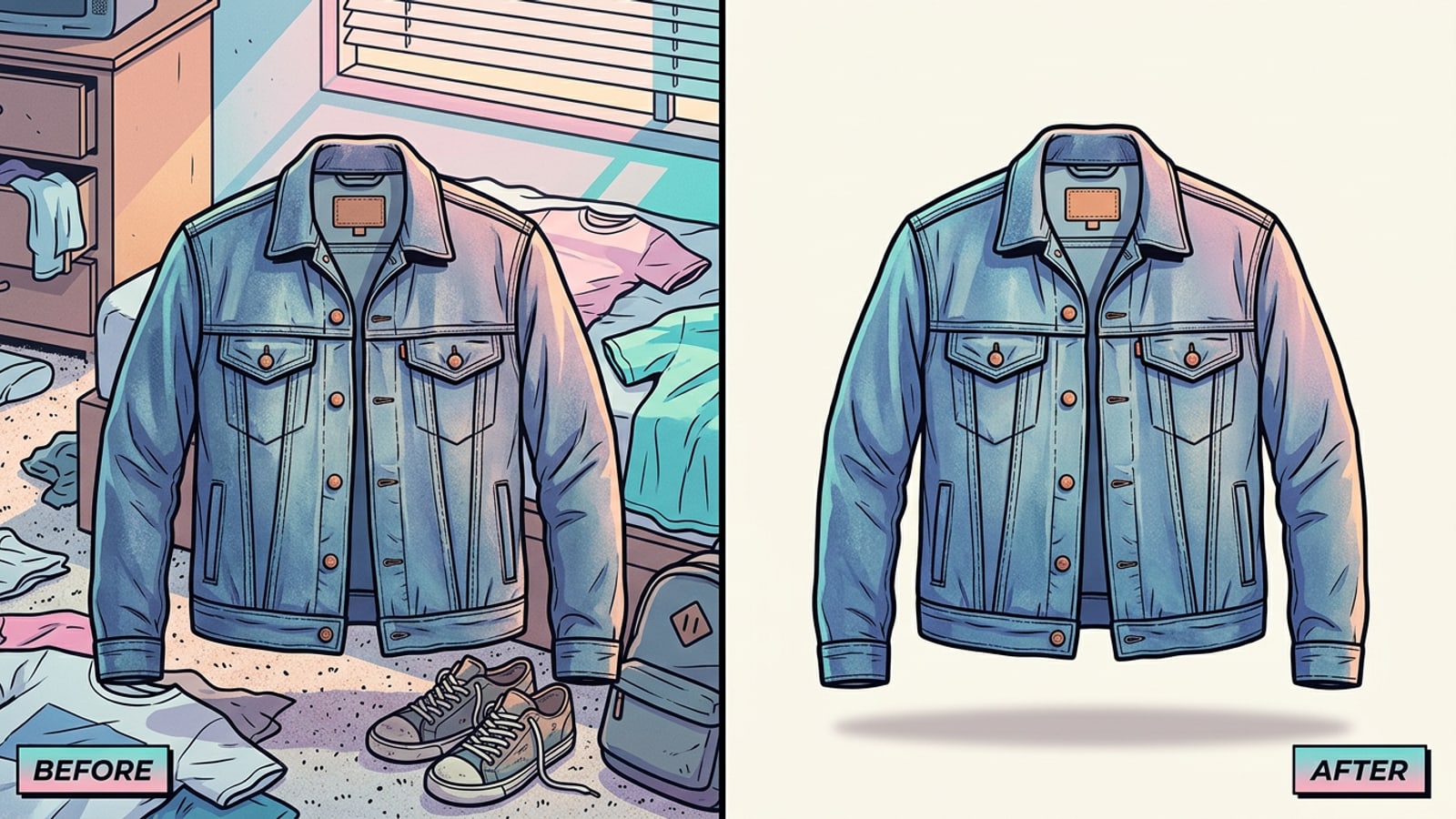
Quando gli acquirenti sfogliano Depop o Poshmark, visualizzano le inserzioni come piccole anteprime sugli schermi degli smartphone. Pavimenti di camere disordinati, letti non fatti o motivi di tappeti intrecciati creano rumore visivo che distrae dal capo d'abbigliamento stesso.[2][4][5]
Le griglie dei feed standard su tutte le app di rivendita mobile favoriscono anteprime quadrate 1:1 (1080x1080 pixel) con punti focali ad alto contrasto e privi di disordine. Sostituire uno sfondo rumoroso con una tela da studio pulita stabilisce una presentazione professionale e fa risaltare i colori dei capi.[1][2][3]
- Maggiore visibilità nel feed: Sfondi neutri puliti isolano le silhouette dei capi, rendendo gli articoli riconoscibili a velocità di scorrimento rapide.[2][4]
- Presentazione del marchio coerente: Uno stile di sfondo uniforme tra le inserzioni del tuo negozio costruisce la fiducia del venditore e incoraggia acquisti in bundle di più articoli.[5][6]
Preparazione dello Scatto: Migliori Pratiche di Illuminazione e Cattura su iPhone
Cattura immagini sorgente pulite su iOS per semplificare il rilevamento dei bordi tramite IA e mantenere un'illuminazione realistica.
La rimozione dello sfondo tramite IA funziona al meglio quando c'è un netto contrasto tra i bordi dell'indumento e l'ambiente circostante. Catturare foto sorgente pulite risparmia fatica di editing in seguito.[1][3]
Posiziona il tuo capo vicino a una grande finestra per sfruttare la luce del giorno naturale morbida e indiretta. La luce solare diretta produce riflessi speculari duri e ombre tagliate, mentre la scarsa luce ambientale introduce rumore digitale che degrada l'estrazione dei contorni.[1][6]
- Flat Lay vs. Gruccia: Usa scatti in piano (flat lay) per maglieria pesante e magliette vintage per mostrare il drappeggio; usa una gruccia di legno neutra contro una parete spoglia per cappotti e abiti strutturati.[5][7]
- Abbina gli Angoli della Luce: Mantieni la luce della finestra proveniente da una direzione coerente (es. in alto a sinistra) in modo che le ombre dello sfondo da studio generate si allineino naturalmente.[1][3]
Flusso di Lavoro Passo-Passo per la Rimozione dello Sfondo su iPhone
Isola i capi utilizzando i ritagli nativi di iOS e strumenti di rimozione IA mobili dedicati.
iOS include una funzione di estrazione del soggetto integrata tramite Visual Look Up, che consente agli utenti di toccare e tenere premuto un soggetto dell'immagine per copiare un PNG ritagliato. Tuttavia, i ritagli nativi non sintetizzano piani di terra o ombre di contatto ambientali realistiche, lasciando i capi piatti quando vengono incollati su uno sfondo bianco semplice.[1][3][9]
Per una presentazione completa sul marketplace, strumenti IA dedicati come CARA isolano il capo d'abbigliamento e consentono una sintesi dello sfondo senza interruzioni in un unico flusso di lavoro mobile.
- Carica l'Immagine Sorgente
Apri CARA sul tuo iPhone e seleziona lo strumento Remove Background sotto AI Editing per caricare la foto del tuo capo.
- Isola il Capo
L'IA rileva automaticamente i bordi del soggetto e separa l'indumento dai pavimenti della camera o dal disordine delle pareti.
- Rivedi i Dettagli dei Bordi
Controlla i dettagli fini come le frange delle maniche, la texture della maglia o i colletti prima di esportare il tuo ritaglio del soggetto pulito.
Prompt di Editing Conversazionali per Sfondi da Studio
Utilizza modelli di prompt in linguaggio naturale in CARA Agent per generare una tela da studio realistica e ombre di contatto leggere.
Sostituire un ritaglio bianco semplice con una tela da studio leggermente strutturata conferisce profondità alle inserzioni di prodotti mantenendo una pulizia assoluta. Utilizzando CARA Agent, puoi digitare istruzioni di editing in linguaggio naturale per generare superfici morbide e ombre di contatto direzionali.[1][3]
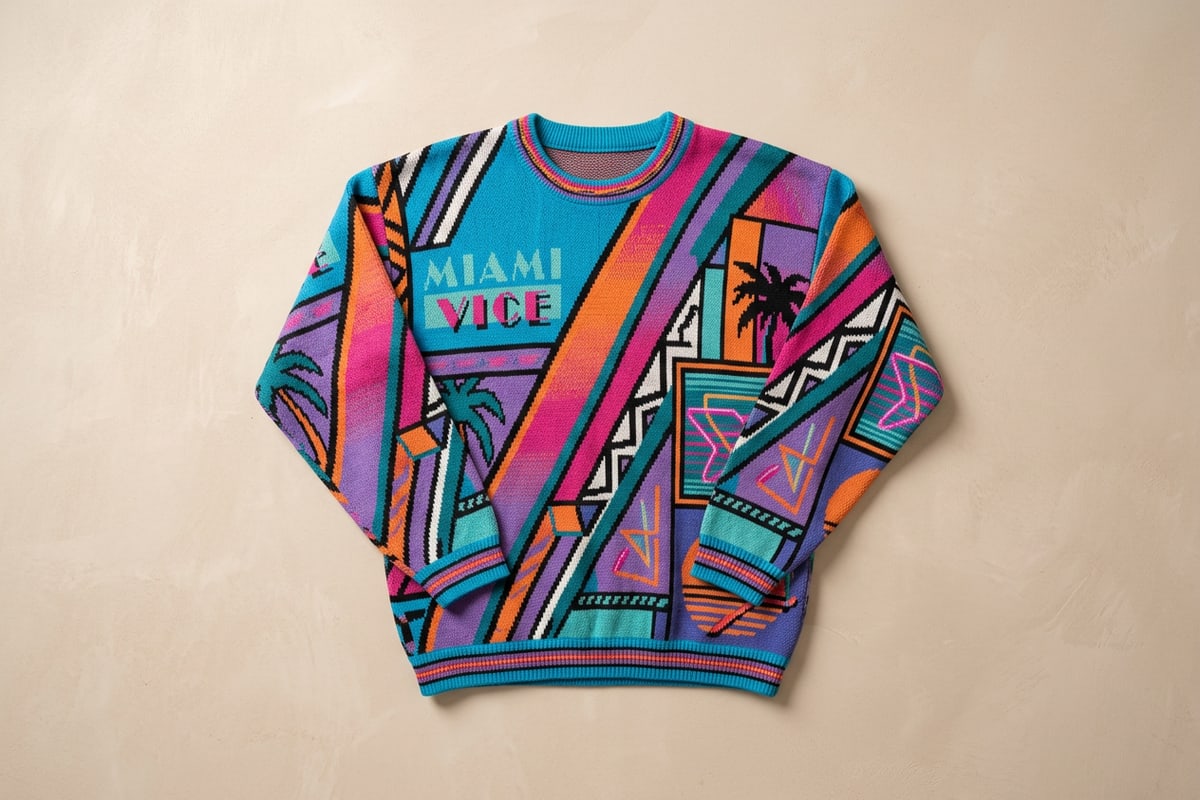
- Prompt Gesso Avorio: 'Posiziona questo capo d'abbigliamento su uno sfondo da studio in gesso bianco calce liscio, illuminazione laterale naturale soffusa proveniente da sinistra, sottile ombra di contatto sotto l'indumento.'
- Prompt Cemento Beige Chiaro: 'Imposta questo capo contro una superficie minimalista in cemento beige chiaro, presentazione e-commerce pulita, luce di riempimento ambientale soffusa.'
- Prompt Tessuto Lino Caldo: 'Posiziona questo capo su una superficie neutra in lino grigio chiaro, luce diurna direzionale soffusa, sottile ombra portata.'
Risoluzione del Disordine Randagio e Estensione dell'Inquadratura Stretta
Cancella le grucce vaganti con AI Eraser ed espandi i ritratti stretti in quadrati 1:1 per i marketplace.
I venditori spesso catturano foto di capi in orientamenti di ritratto verticali stretti, lasciando un margine laterale insufficiente per il ritaglio di copertina quadrato 1:1 di Depop e Poshmark. Forzare un ritratto stretto in un'anteprima quadrata può ritagliare le maniche o le punte delle scarpe.[1][2][4]
CARA fornisce un AI Eraser per cancellare grucce indesiderate o cartellini vaganti, insieme a uno strumento Image Extender per generare confini di tela estesi a sinistra e a destra senza ridimensionare l'indumento fisico.
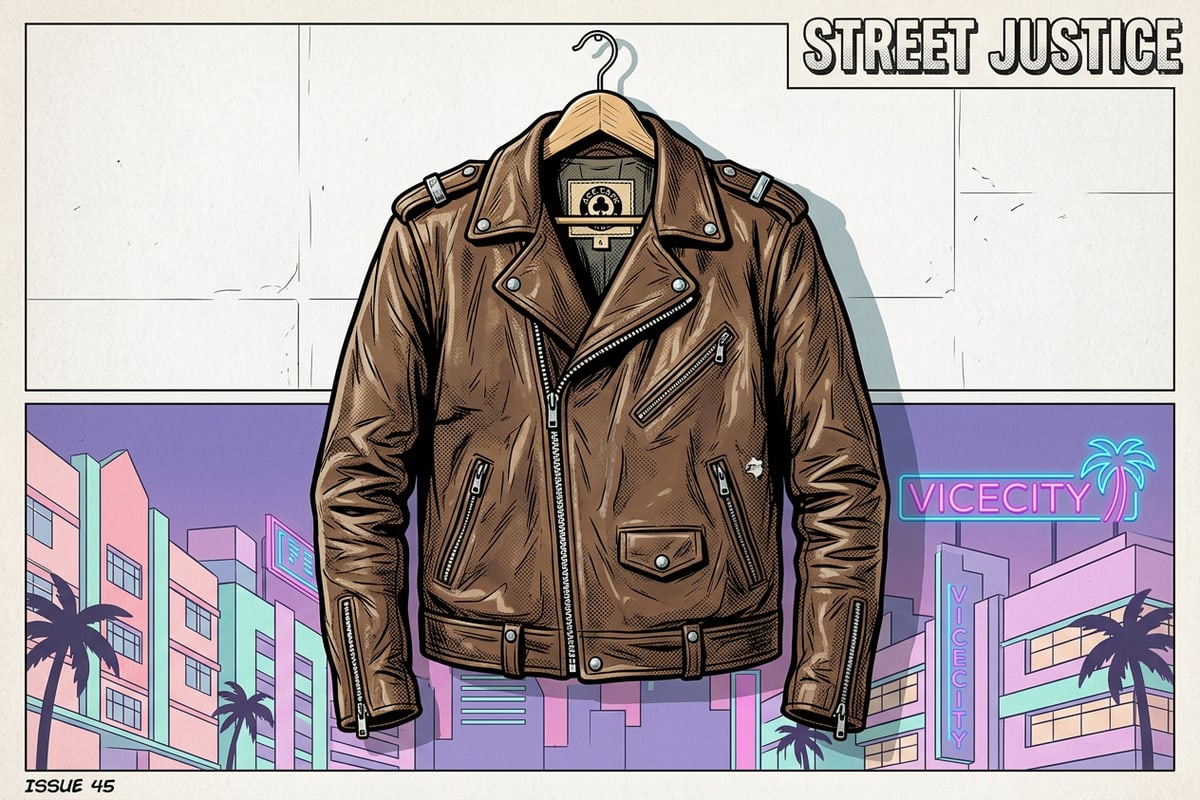
- Rimuovi i Ganci delle Grucce: Spazzola sopra le cime delle grucce di plastica con l'AI Eraser per creare uno stile visivo pulito fluttuante o in piano.
- Ripristina le Maniche Ritagliate: Esegui Image Extender per generare uno spazio di tela circostante corrispondente, trasformando scatti di ritratto stretti 3:4 in quadrati 1:1 perfettamente centrati.[2][4]
Checklist per lo Scatto di Copertina di Depop e Poshmark
Segui questa essenziale checklist pre-pubblicazione per massimizzare la percentuale di clic delle inserzioni.
Prima di pubblicare la foto del tuo prodotto modificata su Depop o Poshmark, verifica che l'immagine di copertina aderisca agli standard di ottimizzazione mobile su tutti i display dei dispositivi.[2][4][5]
- Rapporto Quadrato (1:1): Conferma che l'immagine sia ritagliata a 1080x1080 pixel senza troncare i bordi dell'indumento.[1][2]
- Zero Rumore di Sfondo: Controlla che mobili della stanza, tappeti o il disordine dello sfondo siano completamente assenti.[2][4]
- Ombre di Contatto Realistiche: Verifica che il capo non sembri fluttuare a mezz'aria sopra la tela.[1][3]
- Bilanciamento del Colore Accurato: Assicurati che le regolazioni dell'illuminazione dello sfondo non abbiano distorto le vere tonalità del tessuto.[5][6]