La règle du CTR mobile : pourquoi l'encombrement de l'arrière-plan tue les ventes sur les places de marché
Comprenez comment le fouillis visuel dans les flux mobiles supprime les taux de clics des acheteurs sur Depop et Poshmark.
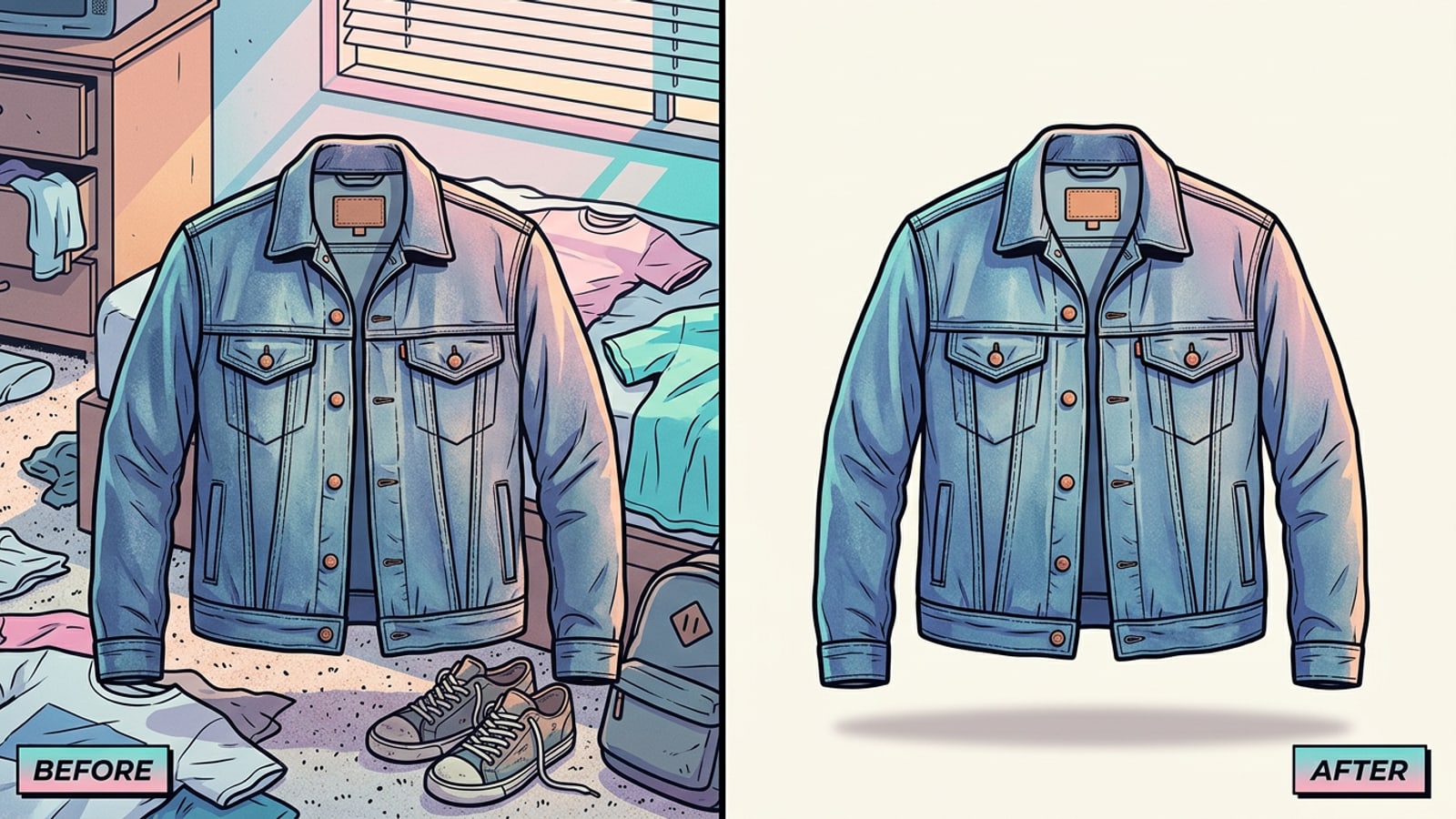
Lorsque les acheteurs parcourent Depop ou Poshmark, ils voient les annonces sous forme de petites miniatures sur les écrans de leurs téléphones portables. Les sols de chambres encombrés, les lits non faits ou les motifs de tapis emmêlés créent un bruit visuel qui détourne l'attention du vêtement lui-même.[2][4][5]
Les grilles de flux standard sur les applications de revente mobiles favorisent les miniatures carrées 1:1 (1080x1080 pixels) avec des points focaux nets et sans encombrement. Remplacer un arrière-plan bruyant par une toile de studio propre établit une présentation professionnelle et fait ressortir les couleurs des vêtements.[1][2][3]
- Meilleure visibilité dans le flux : des arrière-plans neutres et propres isolent les silhouettes des vêtements, ce qui rend les articles reconnaissables lors d'un défilement rapide.[2][4]
- Présentation de marque cohérente : un style de fond uniforme pour toutes les annonces de votre boutique renforce la confiance des acheteurs et encourage les achats groupés d'articles multiples.[5][6]
Préparation de la prise de vue : meilleures pratiques d'éclairage et de capture sur iPhone
Capturez des images sources nettes sur iOS pour simplifier la détection des contours par l'IA et maintenir un éclairage réaliste.
La suppression d'arrière-plan par IA fonctionne mieux lorsqu'il y a un contraste net entre les bords du vêtement et l'environnement environnant. La capture de photos sources propres permet d'économiser des efforts d'édition par la suite.[1][3]
Placez votre vêtement près d'une grande fenêtre pour exploiter la lumière du jour naturelle, douce et indirecte. La lumière directe du soleil produit des reflets spéculaires agressifs et des ombres coupées, tandis qu'une faible lumière ambiante introduit un bruit numérique qui dégrade l'extraction des contours.[1][6]
- À plat ou sur cintre : utilisez la prise de vue à plat pour les tricots lourds et les t-shirts vintage afin de montrer le tombé ; utilisez un cintre en bois neutre contre un mur nu pour les manteaux et robes structurés.[5][7]
- Harmonisez les angles d'éclairage : veillez à ce que la lumière de la fenêtre provienne d'une direction constante (par ex. en haut à gauche) afin que les ombres générées sur l'arrière-plan du studio s'alignent naturellement.[1][3]
Flux de travail de suppression d'arrière-plan étape par étape sur iPhone
Isolez les vêtements à l'aide de découpes natives iOS et d'outils de suppression mobile dédiés par IA.
iOS intègre une fonction d'extraction de sujet via Visual Look Up, permettant aux utilisateurs de toucher et de maintenir un sujet d'image pour copier un PNG découpé. Cependant, les découpes natives ne synthétisent pas de plans au sol ni d'ombres portées ambiantes réalistes, ce qui donne aux vêtements un aspect plat lorsqu'ils sont collés sur un fond blanc uni.[1][3][9]
Pour une présentation complète sur les places de marché, des outils d'IA dédiés comme CARA isolent l'article vestimentaire et permettent une synthèse d'arrière-plan transparente en un seul flux de travail mobile.
- Télécharger l'image source
Ouvrez CARA sur votre iPhone et sélectionnez l'outil Supprimer l'arrière-plan sous Édition IA pour importer la photo de votre vêtement.
- Isoler le vêtement
L'IA détecte automatiquement les bords du sujet et sépare l'article vestimentaire des sols de chambres ou du fouillis mural.
- Examiner les détails des contours
Vérifiez les détails fins tels que les franges de manches, la texture des tricots ou les cols avant d'exporter votre découpe de sujet propre.
Invites d'édition conversationnelles pour les décors de studio
Utilisez des modèles d'invites en langage naturel dans l'agent CARA pour générer un canevas de studio réaliste et des ombres portées légères.
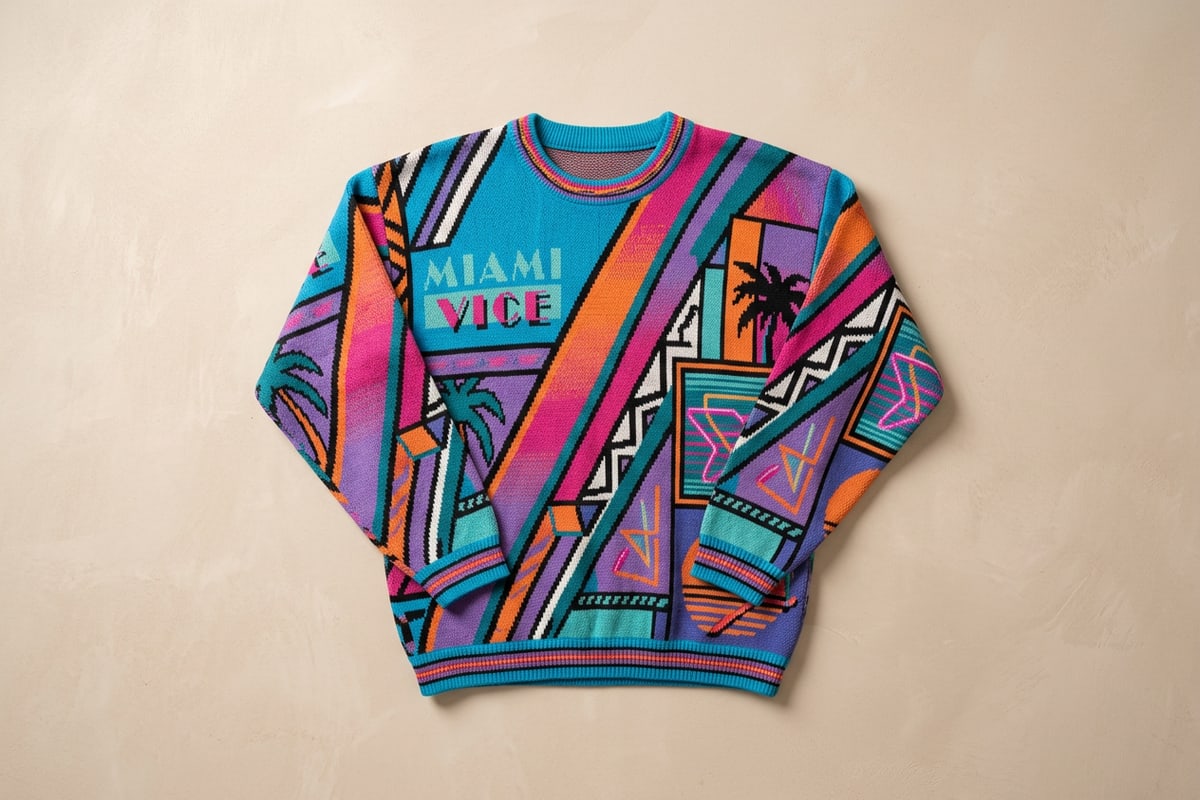
Remplacer une découpe blanche unie par un canevas de studio légèrement texturé donne de la profondeur aux fiches produits tout en maintenant une propreté absolue. Grâce à l'agent CARA, vous pouvez taper des instructions d'édition en langage naturel pour générer des surfaces douces et des ombres portées directionnelles.[1][3]
- Invite en plâtre blanc cassé : « Place this clothing item on a smooth off-white plaster studio backdrop, soft natural window side lighting from the left, subtle contact shadow beneath the garment. »
- Invite en béton beige clair : « Set this garment against a minimalist light beige concrete surface, clean e-commerce presentation, soft ambient fill light. »
- Invite en texture de lin chaud : « Position this garment on a neutral light grey linen surface, soft directional daylight, subtle drop shadow. »
Correction des éléments parasites et extension d'un cadrage serré
Effacez les cintres parasites avec la gomme IA et élargissez les cultures de portraits serrées en carrés 1:1 pour les places de marché.
Les vendeurs capturent souvent des photos de vêtements dans des orientations portrait verticales serrées, laissant une marge latérale insuffisante pour le rognage de couverture carré 1:1 de Depop et Poshmark. Forcer un portrait serré dans une vignette carrée peut couper les manches ou la pointe des chaussures.[1][2][4]
CARA fournit une gomme IA pour effacer les cintres non désirés ou les étiquettes parasites, ainsi qu'un outil d'extension d'image pour générer des limites de canevas étendues à gauche et à droite sans redimensionner le vêtement physique.
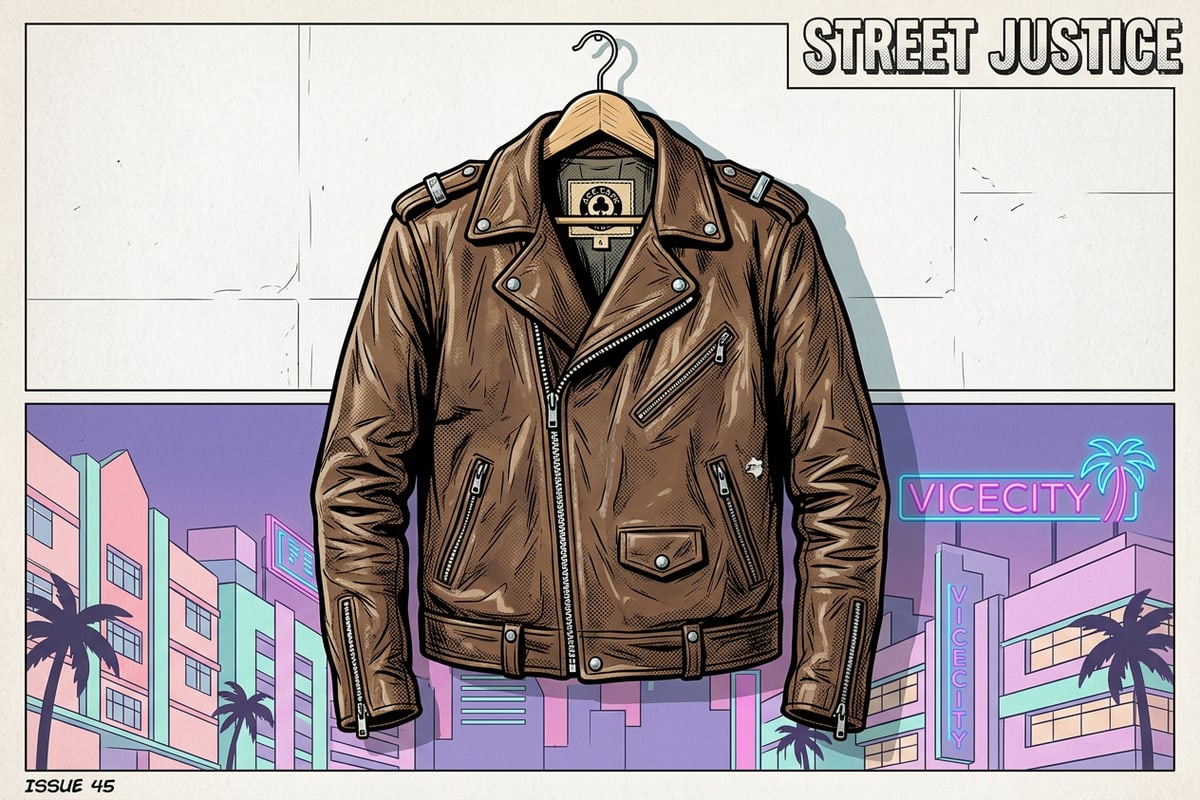
- Retirer les crochets de cintres : passez la brosse de la gomme IA sur le haut des cintres en plastique pour créer un style visuel flottant ou à plat épuré.
- Dérogner les manches coupées : exécutez l'extendeur d'image pour générer un espace de canevas environnant assorti, transformant des plans de portrait 3:4 étroits en carrés 1:1 parfaitement centrés.[2][4]
Liste de contrôle de la photo de couverture Depop & Poshmark
Parcourez cette liste de contrôle essentielle pré-publication pour maximiser les taux de clics sur les annonces.
Avant de publier votre photo de produit modifiée en direct sur Depop ou Poshmark, vérifiez que l'image de couverture respecte les normes d'optimisation mobile sur tous les affichages d'appareils.[2][4][5]
- Format carré (1:1) : confirmez que l'image est recadrée à 1080x1080 pixels sans tronquer les bords des vêtements.[1][2]
- Zéro bruit d'arrière-plan : vérifiez que les meubles de la chambre, les tapis ou les encombrements d'arrière-plan sont totalement absents.[2][4]
- Ombres portées réalistes : vérifiez que le vêtement ne donne pas l'impression de flotter en l'air au-dessus du canevas.[1][3]
- Balance des couleurs précise : assurez-vous que les réglages d'éclairage de l'arrière-plan n'ont pas altéré les teintes réelles du tissu.[5][6]