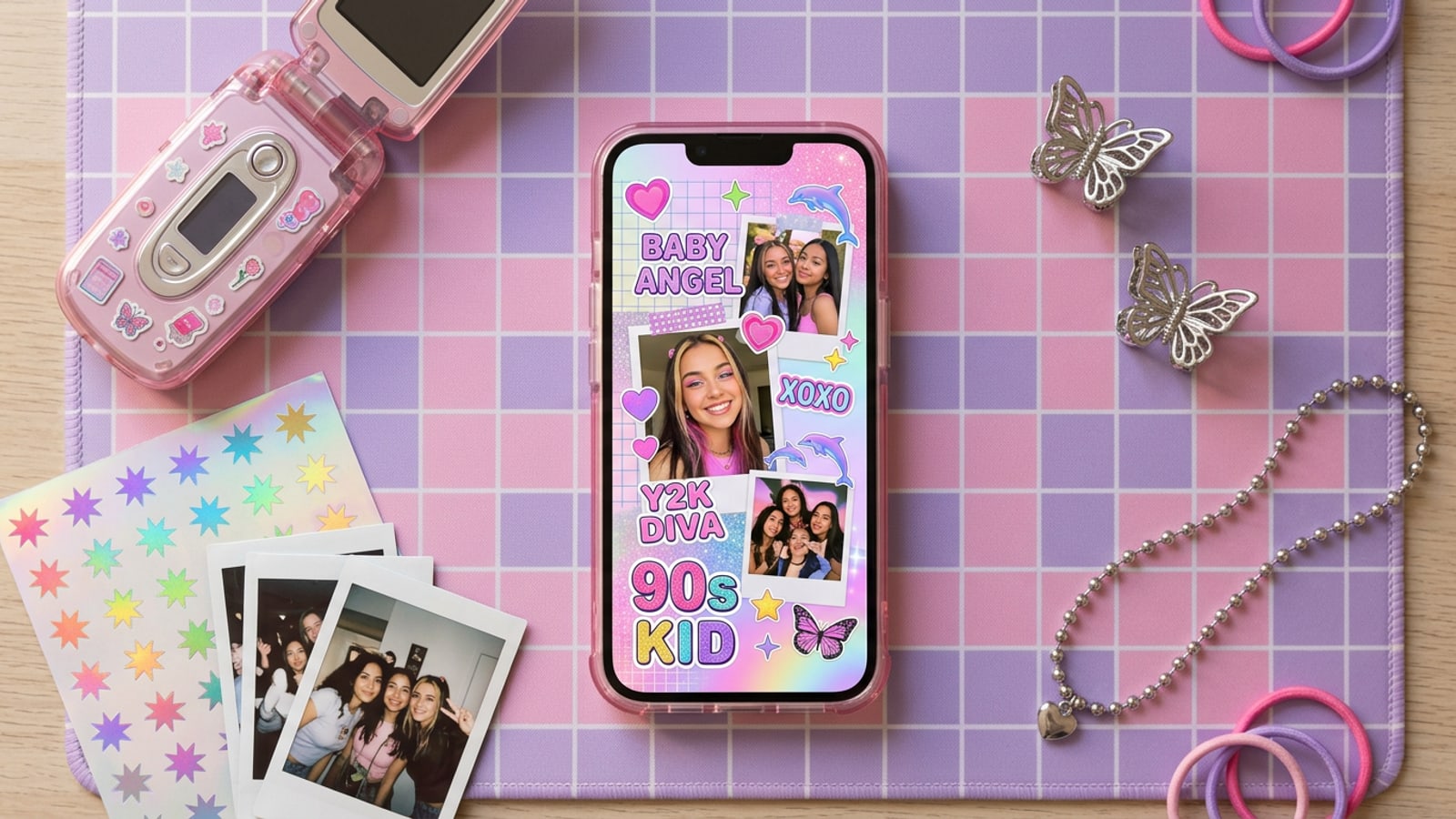
快速入門:iPhone 上的 30 秒 Y2K 剪貼簿排版
透過結合背景去背與範本網格框,在 iOS 上即時組合多層次的 Y2K 相片集錦拼貼畫。
2000 年代初期的視覺復興徹底重塑了行動視覺敘事,以隨性、多層次的 Instagram 相片集錦取代了過度精修的動態牆。[1][3]
iOS 創作者無需在複雜的桌面軟體中花費 20 分鐘手動裁剪貼紙,即可使用 iPhone 上的 CARA 在幾秒鐘內產生動態的 Y2K 剪貼簿拼貼畫。[2]
透過將 CARA 的「移除背景」功能與內建的「相片拼貼製作工具」範本相結合,您可以在一個流暢的行動工作流程中製作出具有浮動穿搭去背和復古科技外框的高質感排版。[1][2]
- 隔離重點主體:使用「移除背景」去除干擾,將穿搭照轉化為浮動貼紙去背。[2]
- 選擇 Y2K 網格範本:載入多張相片排版,例如「復古音樂播放器」或「本月回顧」來組合隨性時刻。[1]
- 精進復古氛圍:在 CARA Agent 中使用對話式 AI 提示詞,套用隨拍直閃燈光效果與柔和的暈影。[3]
美觀 Y2K 剪貼簿拼貼畫的解構
剖析賦予 2000 年代剪貼簿獨特懷舊感的視覺元素與圖層技術。
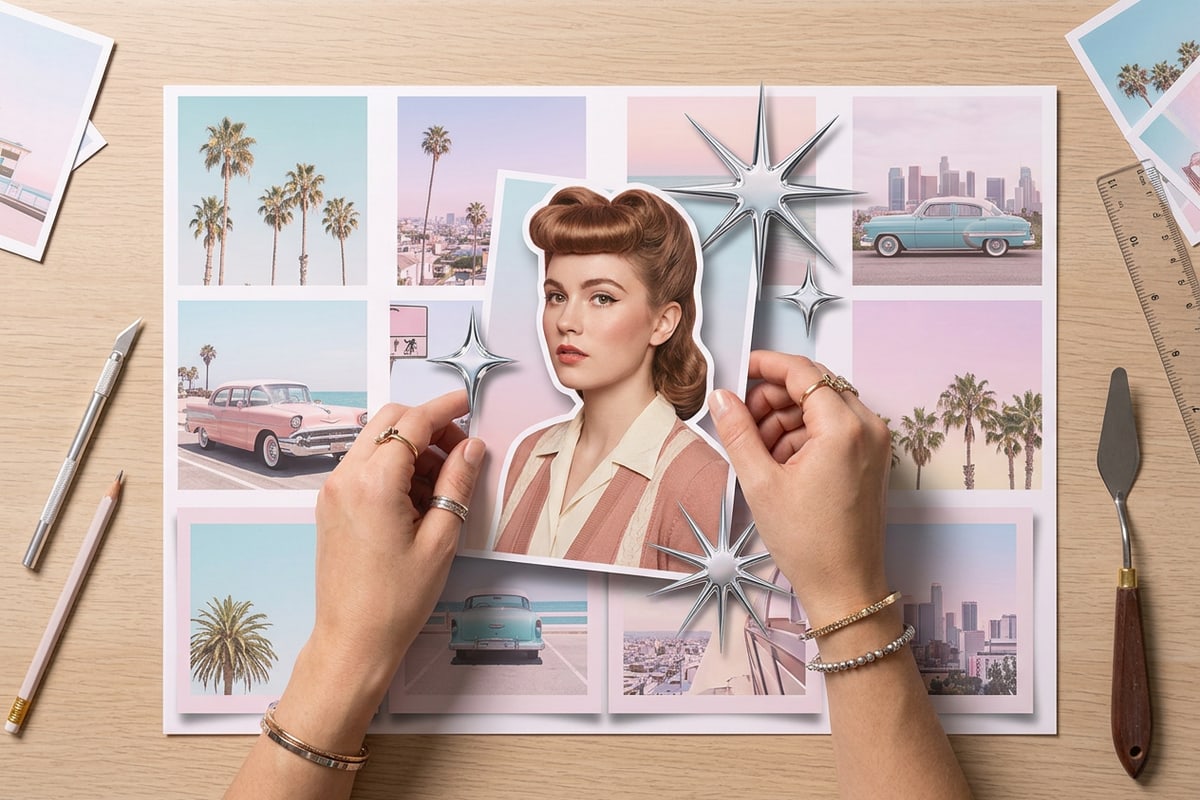
真實的 Y2K 剪貼簿排版依賴於刻意的視覺對比,將結構化的幾何形狀與混亂、有質感的貼紙和復古 UI 視窗融為一體。[1][3]
平坦的多相片網格在社群動態中可能會顯得重複。將獨立的主體去背疊加在傳統相片框上,可以營造出強烈的視覺深度,使內容躍然屏上。[1][2]
精選 Y2K 剪貼簿目錄與風格配方
將 CARA 相片拼貼範本與量身打造的去背策略和自然語言提示詞相結合,打造特定的美學風格。
選擇合適的網格範本為您的相片集錦奠定基礎。CARA 提供多種專為懷舊敘事設計的靈活排版範本。[1]
無論您的目標是賽博科技風格、柔和粉嫩主題還是全面的每月回顧,請參考這些精選的美學配方。[1][3]
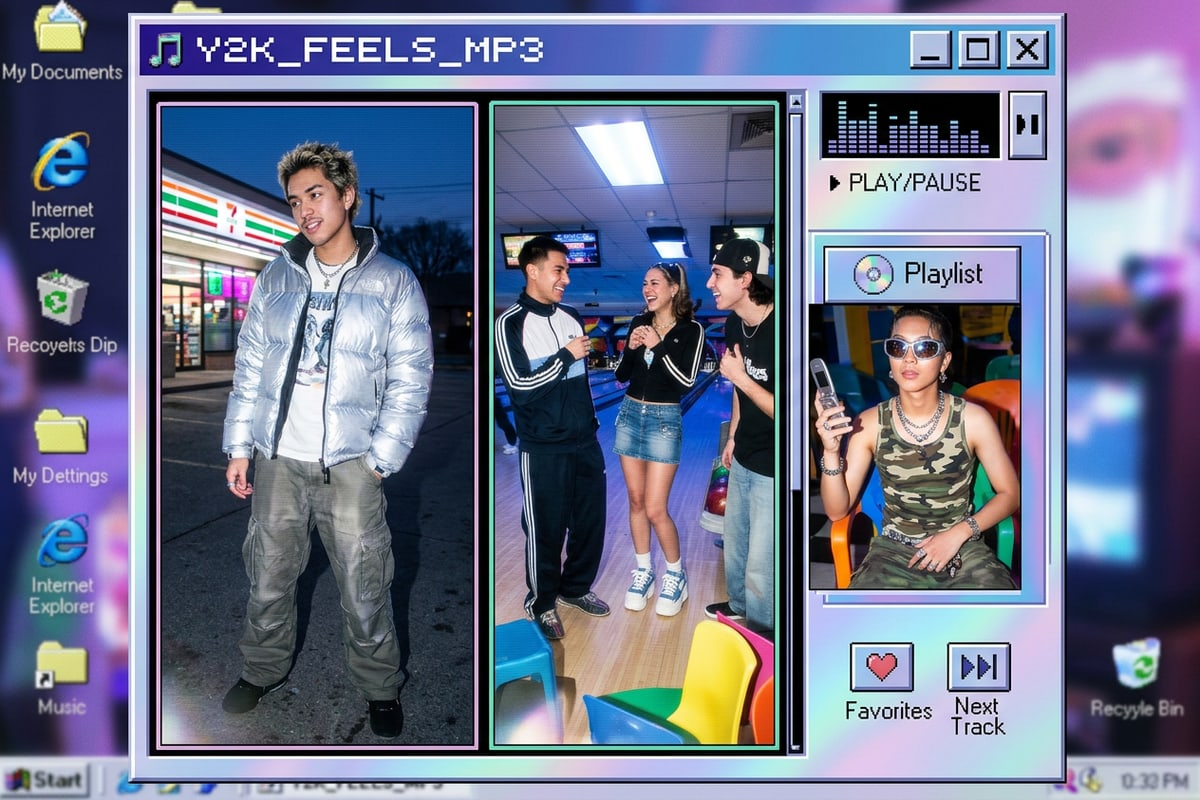
- 賽博科技 MP3 播放器:選擇「復古音樂播放器」範本(3 張相片)。加入直閃人像,並向 CARA Agent 輸入提示詞:「加入酷炫的青色調、直閃光暈與微妙的數位雜訊」。[1][3]
- 柔和粉嫩花卉剪貼簿:選擇「粉紅花卉拼貼」範本(6 張相片)或「春日回憶」(9 張相片)。將生活隨性照與獨立的穿搭貼紙相結合。[1]
- 每月記憶集錦:使用「本月回顧」或「三人分割」範本。將廣角風景照與精細的局部去背相結合,以獲得豐富的輪播節奏。[1][2]
CARA 中的逐步行動工作流程
掌握從背景移除到拼貼放置以及對話式 AI 重新打光的完整 iOS 編輯過程。
在 iPhone 上製作高效能的 Y2K 相片集錦不需要複雜的圖層或桌面編輯套件。請在 CARA 中遵循這個簡化的 4 步驟行動工作流程。[2]
- 使用「移除背景」隔離主體去背
在 iPhone 上開啟 CARA 並點擊「移除背景」。上載您的穿搭或全身相片,立即將主體從原始背景中隔離出來。請注意,具有複雜邊緣(如細緻蕾絲或凌亂髮絲)的相片可能需要進行第二次嘗試以達到理想的邊緣精確度。[2]
- 選擇「相片拼貼製作工具」範本
導航至「相片拼貼製作工具」並選擇符合您目標相片數量的範本,例如用於 3 張相片的「復古音樂播放器」或用於 4 張相片的「本月回顧」。[1]
- 在 CARA Agent 中調整氛圍與燈光
在 CARA Agent 中開啟編譯好的排版,並使用自然的對話式提示詞,例如「套用柔和的 2000 年代直閃燈光與溫暖的復古光暈」,將所有拼貼元素統一在同調的燈光下。[3]
Instagram 輪播集錦的高參與度專業技巧
最佳化排版比例與視覺平衡,以在行動動態牆上最大化停留參與度。
正確格式化您的剪貼簿拼貼畫,可確保使用者瀏覽 Instagram 輪播時獲得最大的視覺空間。[3]
目標使用 4:5 的垂直畫布比例,以最大化行動裝置上的螢幕佔有率。將複雜的拼貼封面幻燈片與輪播內的較簡單全版相片搭配使用,以維持觀看者的瀏覽動態。[3]
為了在您的整個相片集錦中實現真實的隨拍相機燈光,請查看我們的教學,了解如何使用 AI 提示詞重現 90 年代數位相機閃光燈效果。[3]