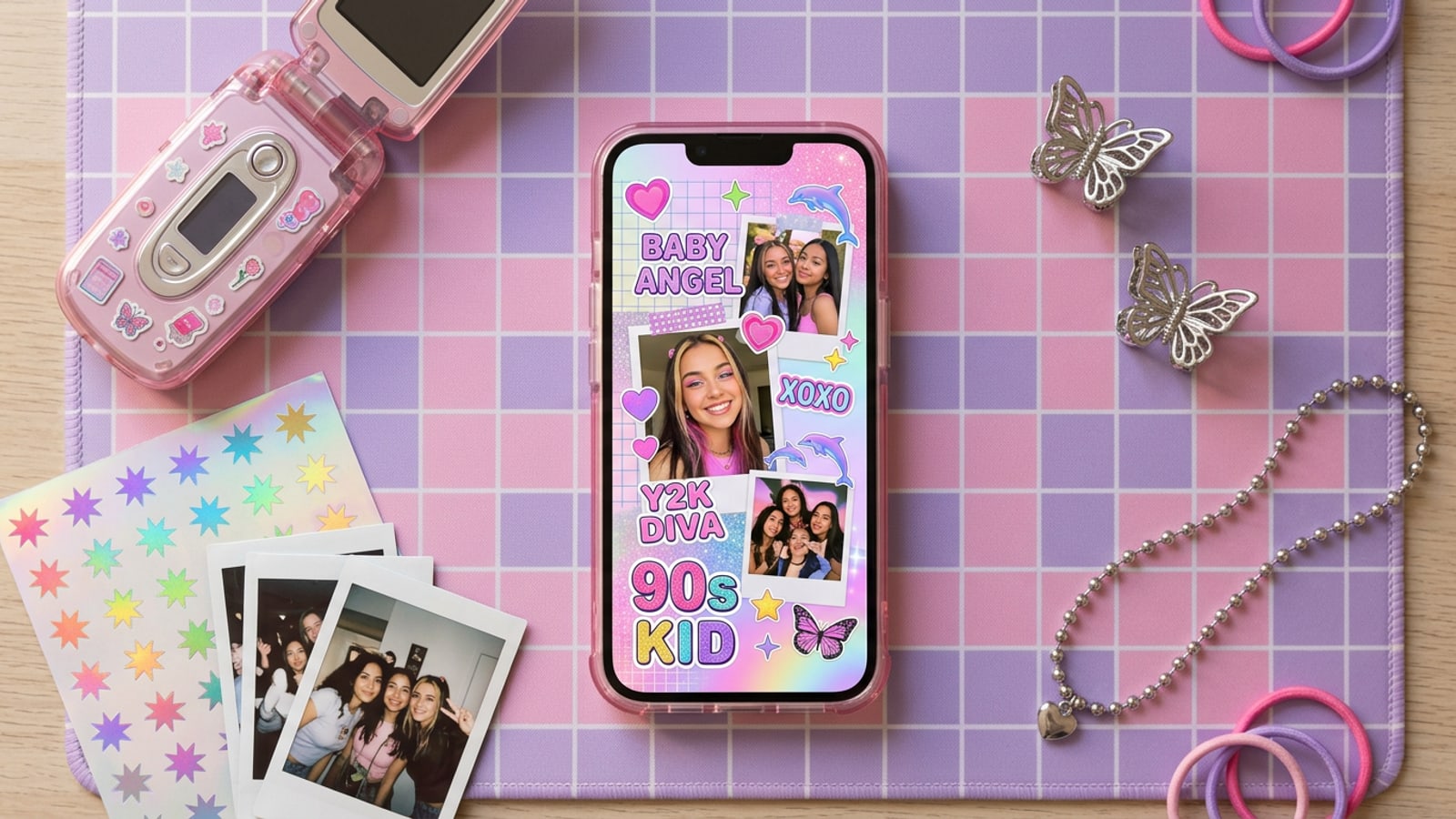
Bắt Đầu Nhanh: Bố Cục Sổ Tay Y2K 30 Giây Trên iPhone
Lắp ráp một ảnh ghép dạng photo dump Y2K nhiều lớp ngay lập tức trên iOS bằng cách kết hợp ảnh cắt nền với khung lưới mẫu.
Sự trỗi dậy của hình ảnh đầu những năm 2000 đã định hình lại hoàn toàn cách kể chuyện bằng hình ảnh trên thiết bị di động, thay thế các nguồn cấp dữ liệu được trau chuốt quá mức bằng các bức ảnh đăng Instagram tự nhiên, nhiều lớp.[1][3]
Thay vì dành 20 phút để cắt nhãn dán thủ công trong phần mềm máy tính để bàn phức tạp, người sáng tạo trên iOS có thể tạo ảnh ghép sổ tay Y2K động trong vài giây bằng cách sử dụng CARA trên iPhone.[2]
Bằng cách ghép tính năng Xóa Nền của CARA với các mẫu Trình Tạo Ảnh Ghép tích hợp, bạn có thể tạo ra các bố cục nâng cao có các hình cắt trang phục nổi và khung công nghệ retro trong một quy trình di động liền mạch.[1][2]
- Cô lập các chủ thể chính: Sử dụng Xóa Nền để loại bỏ các yếu tố gây xao lãng và biến ảnh trang phục thành các nhãn dán cắt nổi.[2]
- Chọn mẫu lưới Y2K: Tải các bố cục nhiều ảnh như Trình Phát Nhạc Retro hoặc Tổng Kết Tháng để nhóm các khoảnh khắc tự nhiên.[1]
- Tinh chỉnh tâm trạng retro: Sử dụng các câu lệnh AI hội thoại trong CARA Agent để áp dụng ánh sáng đèn flash trực tiếp ngắm-và-chụp và hiệu ứng mờ mềm mại trên toàn bộ ảnh ghép.[3]
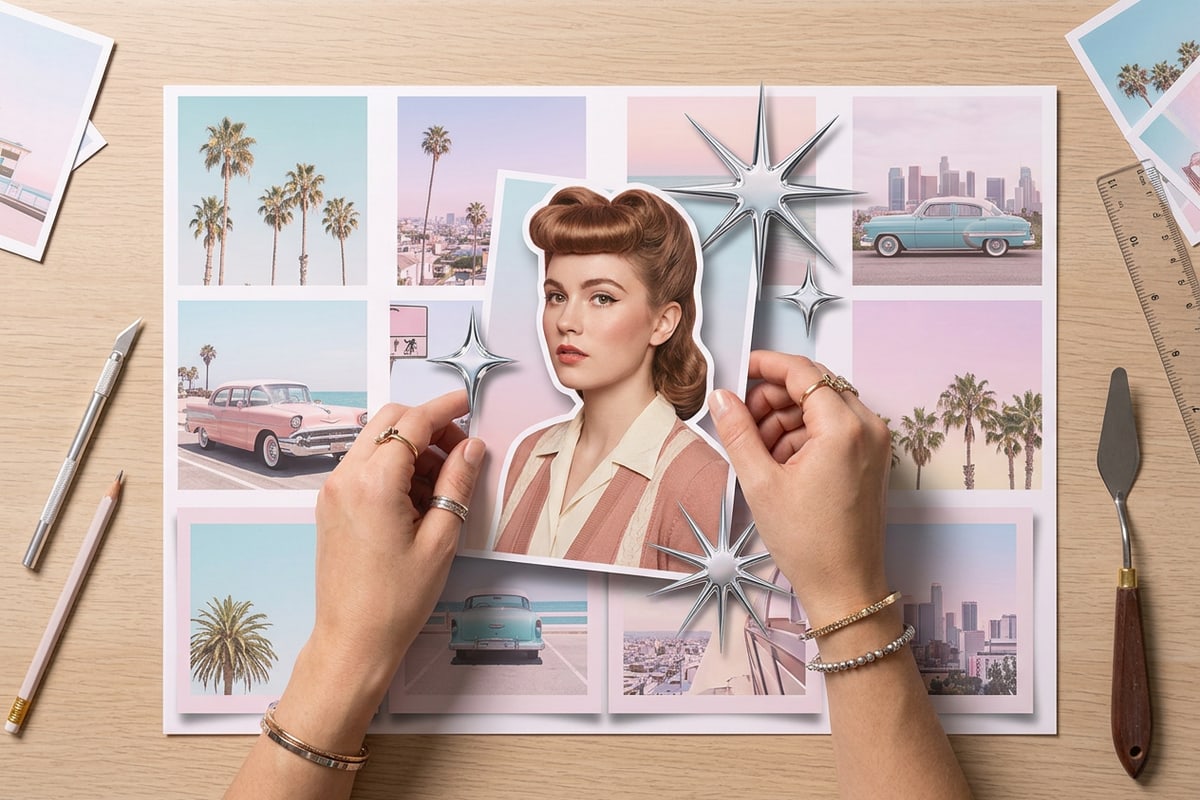
Giải Phẫu Một Bức Ảnh Ghép Sổ Tay Y2K Thẩm Mỹ
Phân tích các thành phần trực quan và kỹ thuật phân lớp mang lại nét hoài cổ riêng biệt cho sổ tay những năm 2000.
Bố cục sổ tay Y2K đích thực dựa trên sự tương phản trực quan có chủ ý, kết hợp hình học có cấu trúc với các nhãn dán lộn xộn, mang tính xúc giác và các cửa sổ giao diện người dùng retro.[1][3]
Lưới nhiều ảnh phẳng có thể gây cảm giác lặp đi lặp lại trong nguồn cấp dữ liệu mạng xã hội. Việc chồng một hình cắt chủ thể độc lập lên trên các khung ảnh truyền thống tạo ra độ sâu quang học giúp nội dung nổi bật khỏi màn hình.[1][2]
- Nhãn dán chủ thể theo lớp: Hình cắt trang phục nổi phá vỡ đường viền lưới tiêu chuẩn để tăng thêm độ nổi khối.[2]
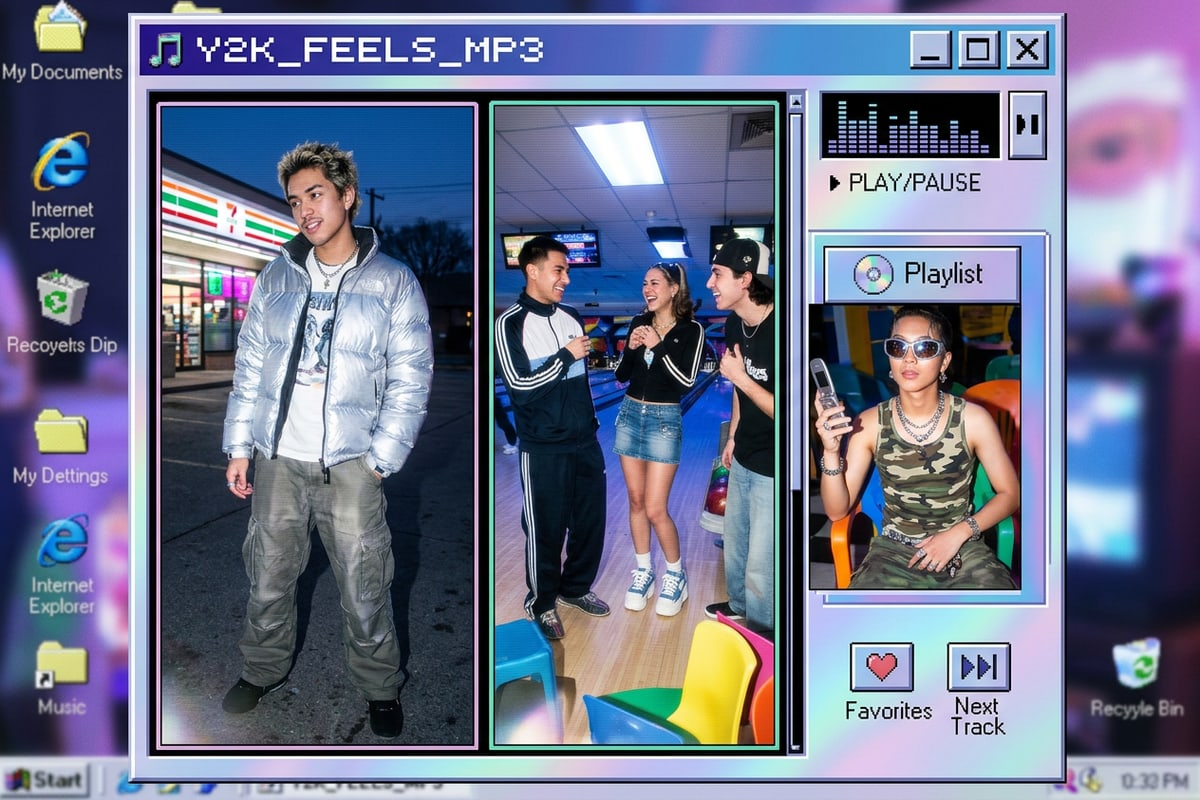
- Khung giao diện người dùng hoài cổ: Trình phát phương tiện có điểm ảnh và cửa sổ phần mềm retro báo hiệu văn hóa internet thời kỳ đầu.[1]
- Ánh sáng đèn flash trực tiếp: Điểm nổi bật ở tiền cảnh sắc nét với hiệu ứng mờ ống kính tinh tế tái tạo thẩm mỹ máy ảnh kỹ thuật số đích thực.[3]
Danh Mục Sổ Tay Y2K & Công Thức Phong Cách Được Tuyển Chọn
Kết hợp các mẫu ảnh ghép CARA với các chiến lược cắt phù hợp và câu lệnh ngôn ngữ tự nhiên cho các phong cách thẩm mỹ cụ thể.
Việc chọn đúng mẫu lưới đặt nền móng cho bức ảnh đăng của bạn. CARA cung cấp một số mẫu bố cục linh hoạt được thiết kế dành riêng cho việc kể chuyện hoài cổ.[1]
Cho dù bạn hướng đến phong cách Cyber-Tech, chủ đề Pastel Mềm Mại hay bản tổng kết hàng tháng toàn diện, hãy làm theo các công thức thẩm mỹ được tuyển chọn này.[1][3]
- Máy nghe nhạc Cyber-Tech MP3: Chọn mẫu Trình Phát Nhạc Retro (3 ảnh). Thêm ảnh chân dung flash trực tiếp và nhắc CARA Agent với 'Thêm tông màu lục lam mát mẻ, ánh sáng flash trực tiếp và nhiễu kỹ thuật số tinh tế'.[1][3]
- Sổ tay hoa pastel mềm mại: Chọn mẫu Ảnh Ghép Hoa Hồng (6 ảnh) hoặc Ký Ức Mùa Xuân (9 ảnh). Kết hợp các bức ảnh chụp nhanh lối sống với nhãn dán trang phục độc lập.[1]
- Bộ nhớ hàng tháng: Sử dụng mẫu Tổng Kết Tháng hoặc Chia Ba. Kết hợp các bức ảnh phong cảnh rộng với các chi tiết cận cảnh để có nhịp điệu băng chuyền đa dạng.[1][2]
Quy Trình Làm Việc Di Động Từng Bước Trong CARA
Làm chủ quy trình chỉnh sửa iOS hoàn chỉnh từ xóa nền đến đặt ảnh ghép và điều chỉnh ánh sáng AI hội thoại.
Việc tạo ra các bức ảnh đăng Y2K hiệu suất cao trên iPhone không đòi hỏi các lớp phức tạp hoặc bộ công cụ chỉnh sửa trên máy tính để bàn. Hãy làm theo quy trình di động 4 bước đơn giản này trong CARA.[2]
- Cô Lập Hình Cắt Chủ Thể Bằng Xóa Nền
Mở CARA trên iPhone của bạn và chạm vào Xóa Nền. Tải lên trang phục hoặc ảnh toàn thân của bạn để ngay lập tức tách chủ thể khỏi nền gốc. Lưu ý rằng ảnh có các cạnh phức tạp như ren mịn hoặc tóc xõa có thể cần thử lại lần thứ hai để có độ chính xác cạnh lý tưởng.[2]
- Chọn Mẫu Trình Tạo Ảnh Ghép
Điều hướng đến Trình Tạo Ảnh Ghép và chọn mẫu phù hợp với số lượng ảnh mục tiêu của bạn, chẳng hạn như Trình Phát Nhạc Retro cho 3 ảnh hoặc Tổng Kết Tháng cho 4 ảnh.[1]
- Tinh Chỉnh Tâm Trạng & Ánh Sáng Trong CARA Agent
Mở bố cục đã biên dịch trong CARA Agent và sử dụng các câu lệnh hội thoại tự nhiên như 'Áp dụng ánh sáng đèn flash trực tiếp Y2K mềm mại với ánh sáng cổ điển ấm áp' để hợp nhất tất cả các yếu tố ảnh ghép dưới ánh sáng gắn kết.[3]
Mẹo Chuyên Nghiệp Cho Bài Đăng Băng Chuyền Instagram Tương Tác Cao
Tối ưu hóa tỷ lệ bố cục và sự cân bằng trực quan để tối đa hóa mức độ tương tác dừng cuộn trên nguồn cấp dữ liệu di động.
Định dạng chính xác ảnh ghép sổ tay của bạn đảm bảo diện tích hiển thị tối đa khi người dùng cuộn qua các bài đăng dạng băng chuyền trên Instagram.[3]
Nhắm đến tỷ lệ khung hình dọc 4:5 để tối đa hóa sự hiện diện trên màn hình thiết bị di động. Ghép nối các trang bìa ảnh ghép phức tạp với các bức ảnh toàn màn hình đơn giản hơn bên trong băng chuyền để duy trì đà xem của người xem.[3]
Để đạt được ánh sáng máy ảnh ngắm-và-chụp đích thực trên toàn bộ bộ sưu tập ảnh của bạn, hãy xem hướng dẫn của chúng tôi về cách tái tạo ánh sáng đèn flash máy ảnh kỹ thuật số những năm 90 bằng câu lệnh AI.[3]
- Tối ưu hóa tỷ lệ khung hình: Sử dụng tỷ lệ khung hình dọc 4:5 để lấp đầy màn hình di động hoàn toàn.[3]
- Duy trì sự cân bằng trực quan: Tránh đặt nhãn dán cắt nặng lên các chi tiết quan trọng trong ảnh lưới nền của bạn.[2]
- Hợp nhất các bảng màu ảnh ghép: Sử dụng tính năng điều chỉnh ánh sáng nhắc tự nhiên để đảm bảo các hình cắt phù hợp với tông màu xung quanh của ảnh lưới bên dưới.[3]