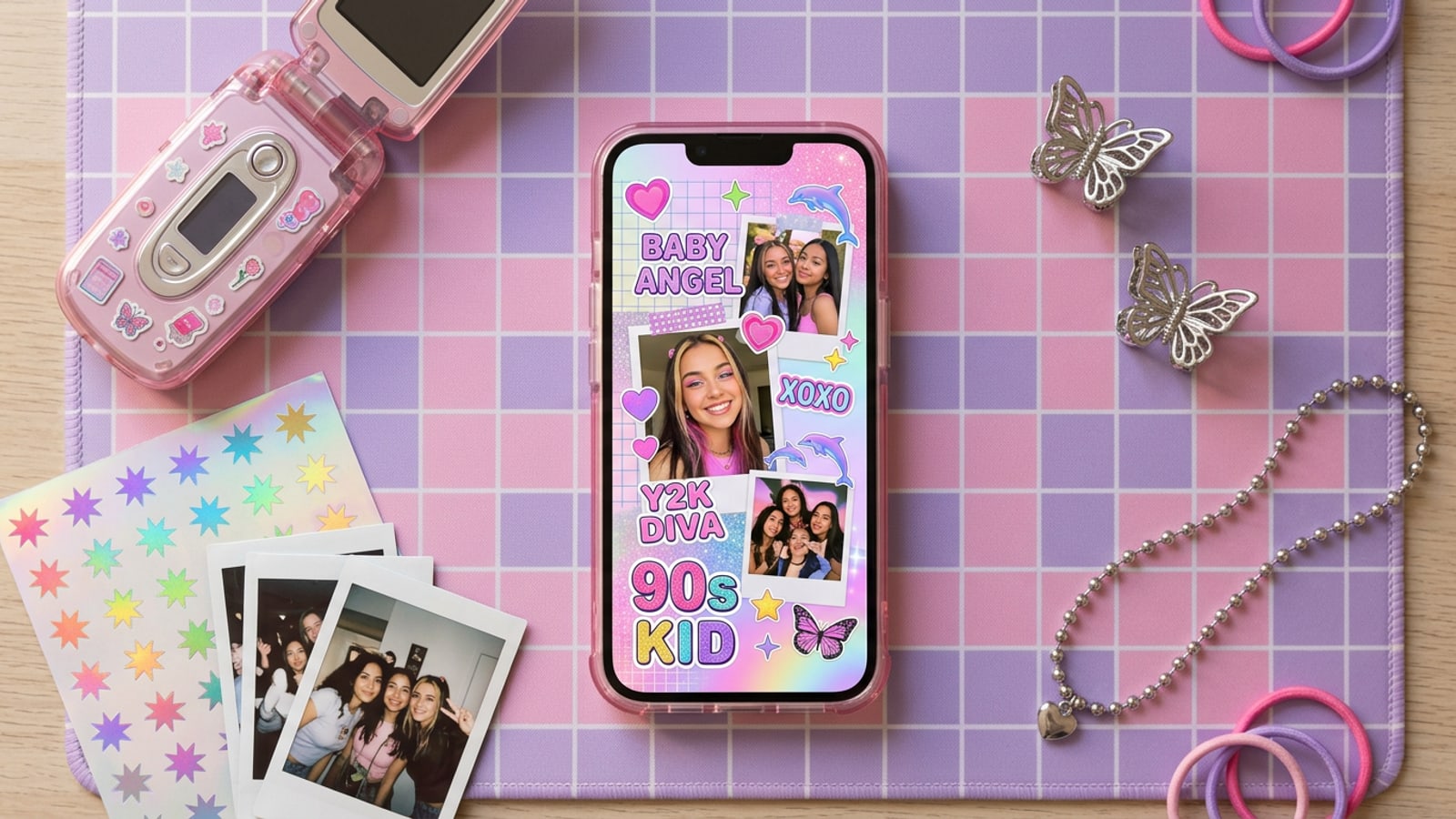
Mulai Cepat: Tata Letak Buku Kliping Y2K 30 Detik di iPhone
Rakit kolase foto Y2K secara instan di iOS dengan menggabungkan potongan latar belakang dengan bingkai kisi templat.
Kebangkitan visual awal tahun 2000-an telah sepenuhnya mengubah penceritaan visual seluler, menggantikan umpan yang terlalu dipoles dengan unggahan foto Instagram yang kasual dan berlapis.[1][3]
Alih-alih menghabiskan waktu 20 menit untuk memotong stiker secara manual di perangkat lunak desktop yang rumit, kreator iOS dapat menghasilkan kolase buku kliping Y2K yang dinamis dalam hitungan detik menggunakan CARA di iPhone.[2]
Dengan memadukan fitur Remove Background CARA dengan templat Photo Collage Maker bawaan, Anda dapat menghasilkan tata letak tingkat lanjut yang menampilkan potongan pakaian mengambang dan bingkai teknologi retro dalam satu alur kerja seluler yang mulus.[1][2]
- Isolasi subjek utama: Gunakan Remove Background untuk menghilangkan gangguan dan mengubah foto pakaian menjadi potongan stiker mengambang.[2]
- Pilih templat kisi Y2K: Muat tata letak multi-foto seperti Retro Music Player atau Month in Review untuk mengelompokkan momen kasual.[1]
- Sempurnakan suasana retro: Gunakan perintah AI percakapan di CARA Agent untuk menerapkan pencahayaan lampu kilat langsung point-and-shoot dan efek lembut di seluruh kolase.[3]
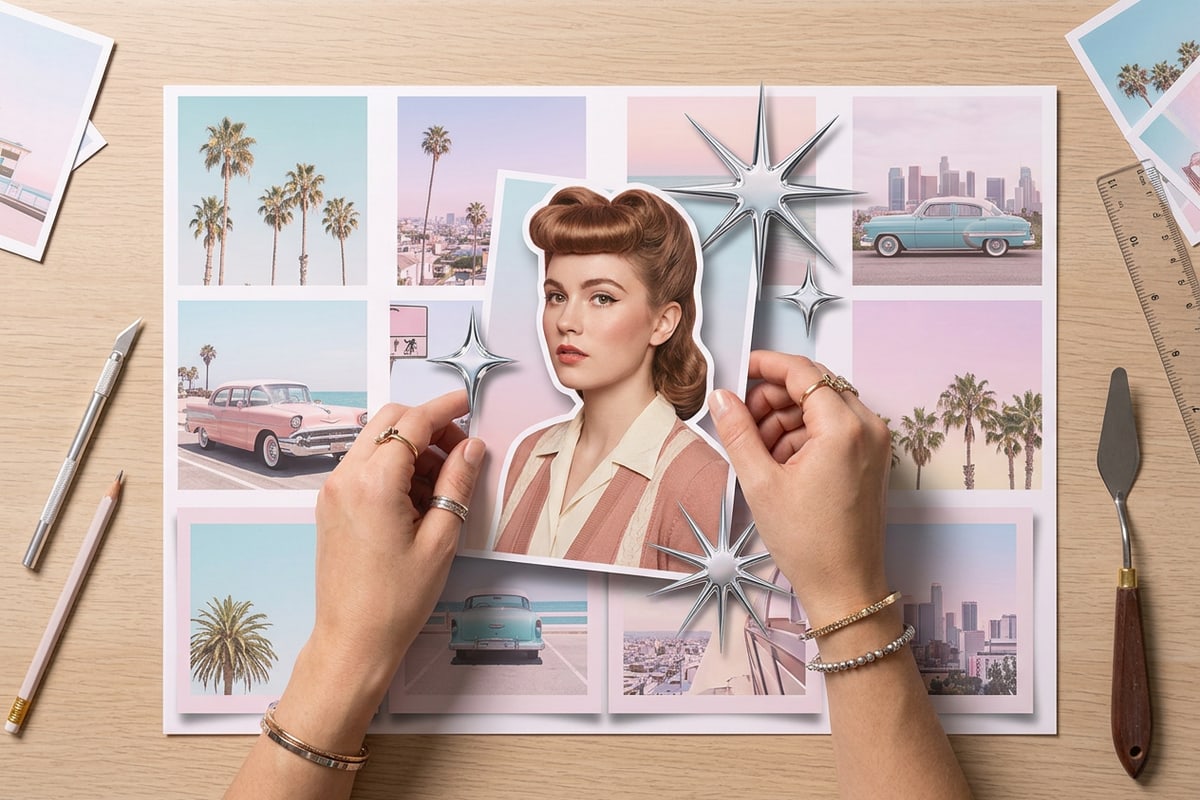
Anatomi Kolase Buku Kliping Y2K yang Estetik
Bedah bahan visual dan teknik pelapisan yang memberikan nuansa nostalgia khas pada buku kliping tahun 2000-an.
Tata letak buku kliping Y2K yang otentik mengandalkan kontras visual yang disengaja, memadukan geometri terstruktur dengan stiker taktil yang kacau dan jendela antarmuka pengguna retro.[1][3]
Kisi multi-foto datar dapat terasa berulang di umpan sosial. Menumpuk potongan subjek terisolasi di atas bingkai foto tradisional menciptakan kedalaman optik yang membuat konten menonjol dari layar.[1][2]
- Stiker subjek berlapis: Potongan pakaian mengambang mendobrak batas kisi standar untuk menambahkan dimensi yang menonjol.[2]
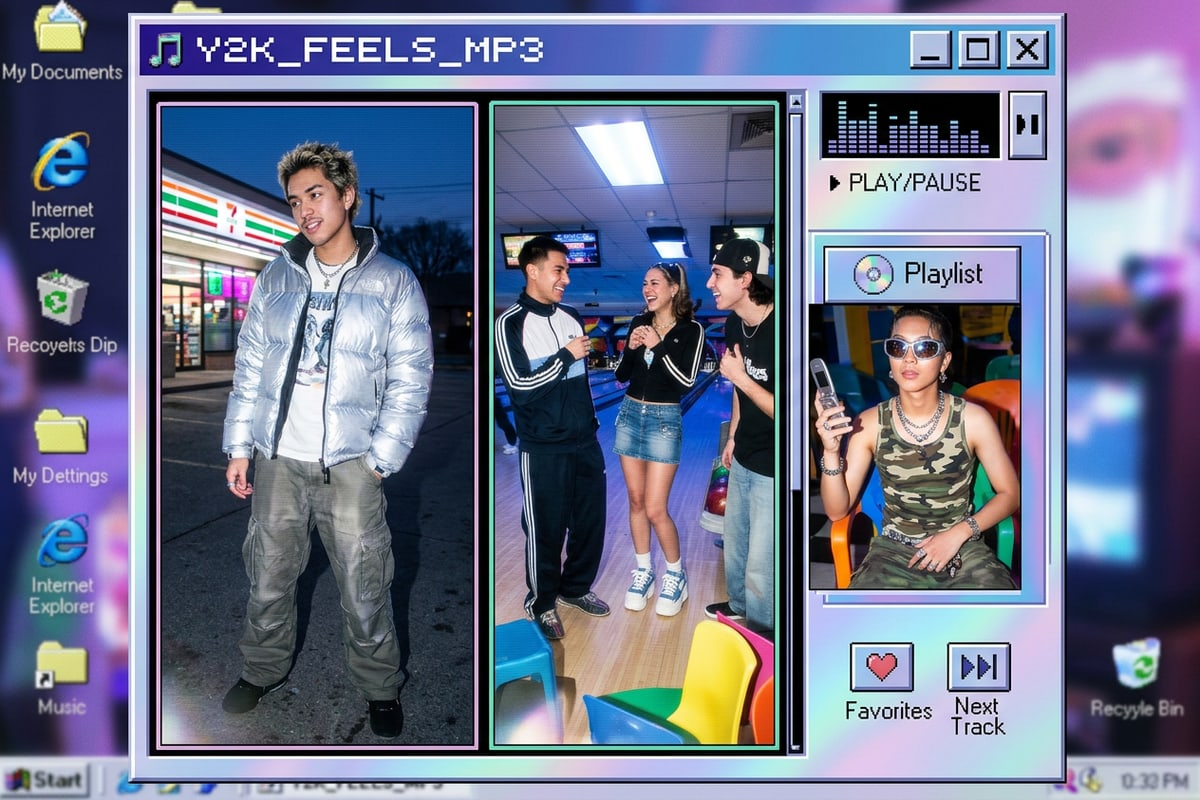
- Bingkai UI bernuansa nostalgia: Pemutar media berpiksel dan jendela perangkat lunak retro menandakan budaya internet awal.[1]
- Pencahayaan lampu kilat langsung: Sorotan latar depan yang tajam dengan kilau lensa halus menciptakan kembali estetika kamera saku otentik.[3]
Katalog Buku Kliping & Resep Gaya Y2K Pilihan
Cocokkan templat kolase foto CARA dengan strategi pemotongan khusus dan perintah bahasa alami untuk gaya estetika tertentu.
Memilih templat kisi yang tepat menetapkan fondasi untuk unggahan foto Anda. CARA menawarkan beberapa templat tata letak fleksibel yang dirancang khusus untuk penceritaan bernuansa nostalgia.[1]
Baik Anda mengincar suasana Cyber-Tech, tema Pastel Lembut, atau Rekap Bulanan yang komprehensif, ikuti resep estetik pilihan ini.[1][3]
- Pemutar MP3 Cyber-Tech: Pilih templat Retro Music Player (3 foto). Tambahkan potret lampu kilat langsung dan perintahkan CARA Agent dengan 'Tambahkan rona sian keren, kilau lampu kilat langsung, dan noise digital halus'.[1][3]
- Buku Kliping Bunga Pastel Lembut: Pilih templat Pink Floral Collage (6 foto) atau Spring Memories (9 foto). Gabungkan foto kasual gaya hidup dengan stiker pakaian terisolasi.[1]
- Memori Bulanan: Gunakan templat Month in Review atau Trio Split. Gabungkan foto pemandangan lebar dengan potongan detail rapat untuk kecepatan korsel yang bervariasi.[1][2]
Alur Kerja Seluler Langkah demi Langkah di CARA
Kuasai proses pengeditan iOS yang lengkap mulai dari penghapusan latar belakang hingga penempatan kolase dan pencahayaan AI percakapan.
Membuat unggahan foto Y2K performa tinggi di iPhone tidak memerlukan lapisan rumit atau perangkat lunak pengeditan desktop. Ikuti alur kerja seluler 4 langkah yang disederhanakan ini di CARA.[2]
- Isolasi Potongan Subjek dengan Remove Background
Buka CARA di iPhone Anda dan ketuk Remove Background. Unggah foto pakaian atau seluruh tubuh Anda untuk langsung mengisolasi subjek dari latar belakang asli. Perhatikan bahwa foto dengan tepi rumit seperti renda halus atau rambut longgar mungkin memerlukan upaya sekunder untuk presisi tepi yang ideal.[2]
- Pilih Templat Photo Collage Maker
Navigasi ke Photo Collage Maker dan pilih templat yang cocok dengan jumlah foto target Anda, seperti Retro Music Player untuk 3 foto atau Month in Review untuk 4 foto.[1]
- Sempurnakan Suasana & Pencahayaan di CARA Agent
Buka tata letak yang dikompilasi di CARA Agent dan gunakan perintah percakapan alami seperti 'Terapkan pencahayaan lampu kilat langsung tahun 2000-an yang lembut dengan cahaya vintage yang hangat' untuk menyatukan semua elemen kolase di bawah pencahayaan yang kohesif.[3]
Tips Pro untuk Unggahan Korsel Instagram dengan Keterlibatan Tinggi
Optimalkan rasio tata letak dan keseimbangan visual untuk memaksimalkan keterlibatan gulir pada umpan seluler.
Memformat kolase buku kliping Anda dengan benar memastikan real estat visual maksimum saat pengguna menggulir korsel Instagram.[3]
Targetkan rasio kanvas vertikal 4:5 untuk memaksimalkan kehadiran layar di perangkat seluler. Pasangkan slide sampul kolase yang kompleks dengan foto berdarah penuh yang lebih sederhana di dalam korsel untuk menjaga momentum pemirsa.[3]
Untuk mencapai pencahayaan kamera bidik langsung yang otentik di seluruh unggahan foto Anda, lihat tutorial kami tentang menciptakan kembali pencahayaan lampu kilat kamera saku tahun 90-an dengan perintah AI.[3]
- Optimalkan rasio aspek: Gunakan rasio bingkai vertikal 4:5 untuk mengisi layar ponsel sepenuhnya.[3]
- Pertahankan keseimbangan visual: Hindari menempatkan stiker potongan berat di atas detail penting di foto kisi latar belakang Anda.[2]
- Satukan skema warna kolase: Gunakan pencahayaan ulang perintah alami untuk memastikan potongan cocok dengan nada ambien foto kisi yang mendasarinya.[3]