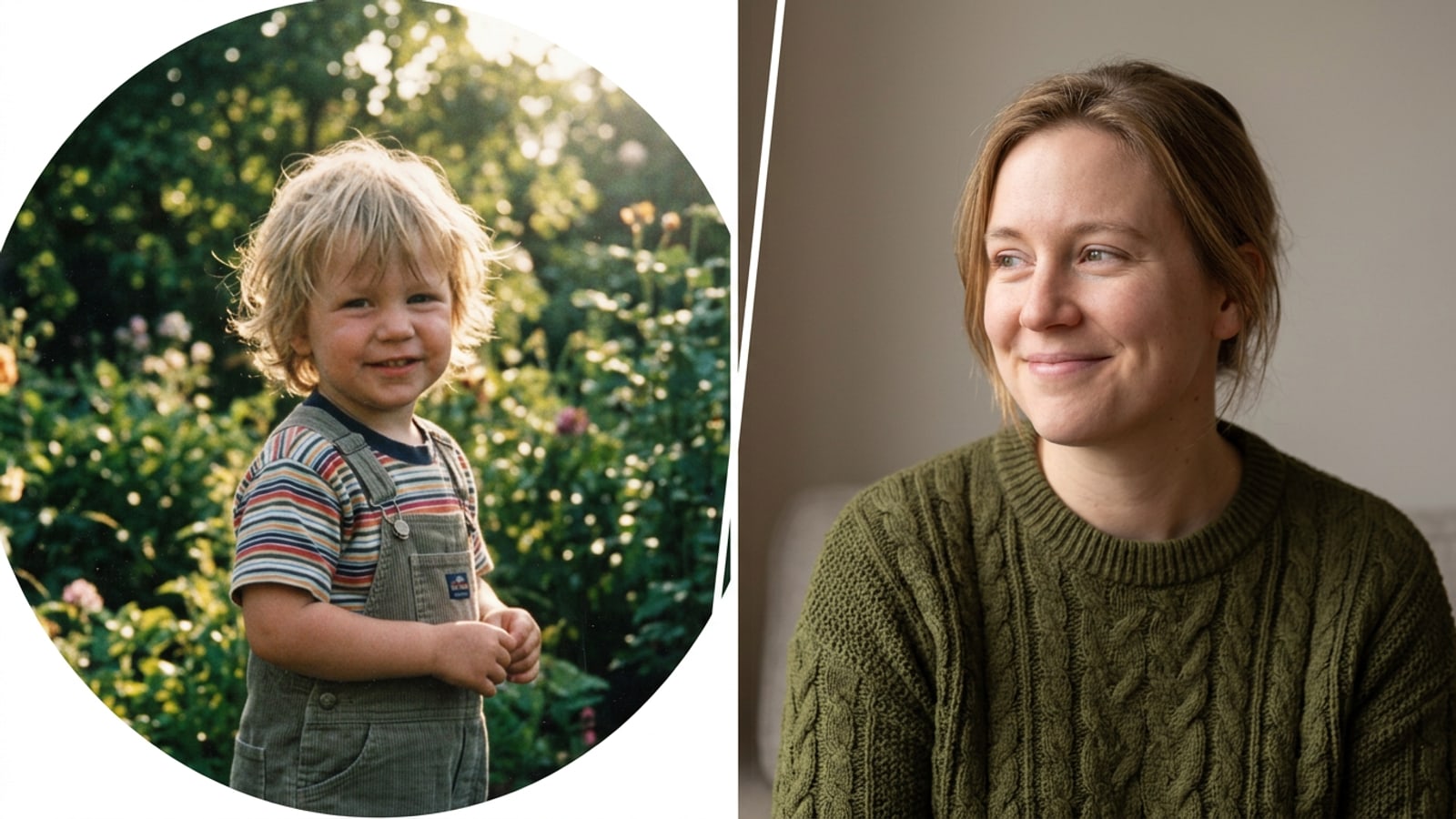
重點摘要:在 iPhone 上進行「遇見小時候的自己」編輯的快速工作流程
結合彩色化復古掃描與現代成人自拍的四階段編輯框架之簡明摘要。
在 iPhone 上製作引人入勝的「遇見小時候的自己」相片編輯,依賴於保存個人記憶,而不是使用會改變面部的生成式 AI 合成。[1][2]
透過還原實體童年沖印照,並將其與匹配的現代自拍並排對齊於乾淨的分屏佈局中,創作者能為生日和個人成長里程碑製作出情感豐富的貼文。[1][2]
階段一:使用 AI 上色數位化與還原復古童年掃描照
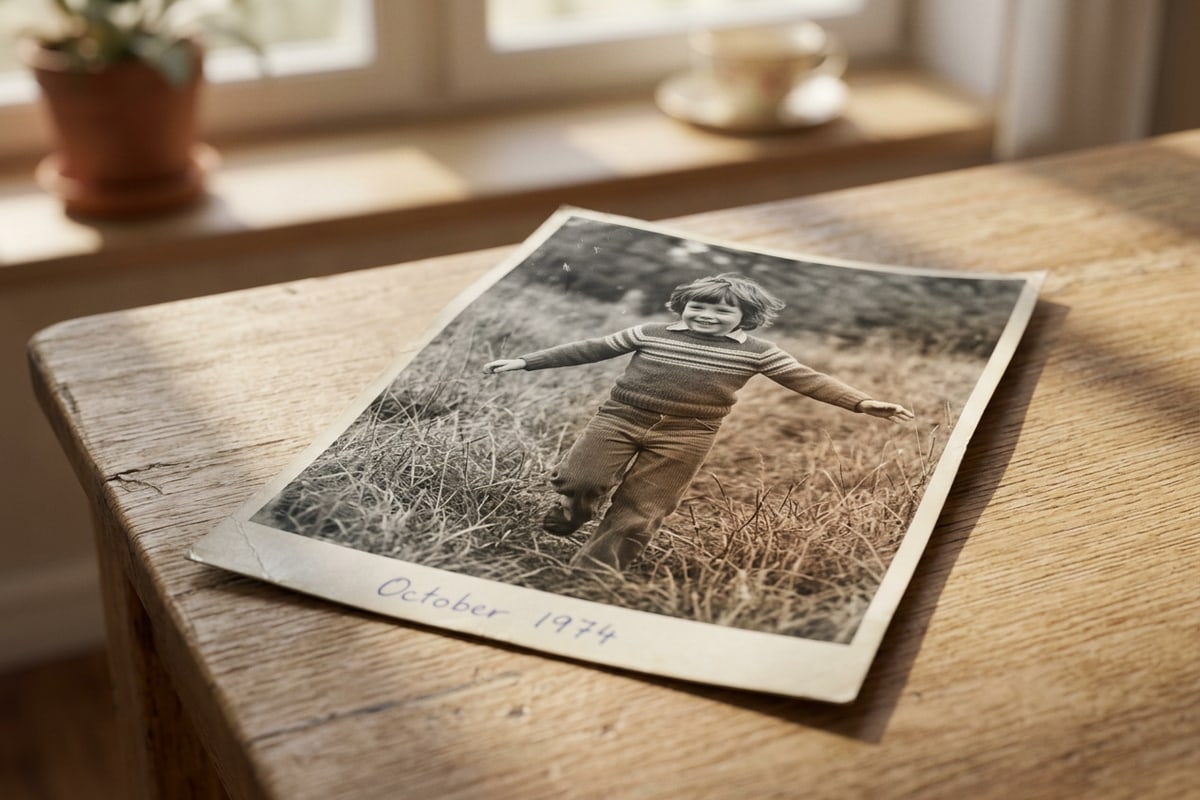
如何擷取紙本相片的無反光數位複本,並使用 AI 工具產生預估色彩以及移除實體灰塵細屑。
高品質的過去與現在編輯的基礎,始於對你的紙本童年相片進行清晰的數位擷取。直接的頂部照明通常會在光面相片紙上產生反光眩光,因此請將實體相片放在接收間接日光的窗戶旁,並將 iPhone 平行於圖片拿好。[2]
一旦在你的裝置上擷取完成,黑白童年相片即可使用 CARA 的相片上色功能轉換為彩色。這項功能會分析光線漸層,以在膚色、服裝和背景設定上新增預估色彩。生成的色調代表演算法色彩預估,而非歷史事實驗證。[2]
復古紙本相片經常由於多年的實體存放而呈現細微的表面刮痕、灰塵斑點或角落摺痕。使用 AI 橡皮擦可讓你在保留原始面部輪廓的同時,隔離不需要的背景雜訊或表面瑕疵。[2]
- 擷取無反光掃描照
將復古紙本相片放在明亮的間接陽光下,並將相機平行拿在影像上方,以避免玻璃或表面反光。[2]
- 套用預估上色
將單色影像匯入 CARA 並選擇相片上色,以新增預估的皮膚、頭髮與環境色調。[2]
- 清理表面瑕疵
在明顯的灰塵斑點或刮痕線上使用 AI 橡皮擦,以平滑背景區域而不扭曲面部特徵。[2]
階段二:拍攝與構圖匹配的現代自拍
擺姿勢與棚拍光線技術,以在分屏兩側創造可信的視覺連結。
令人難忘的「遇見小時候的自己」貼文高度依賴方向性的視覺連結。在拍攝現代自拍之前,請檢查你還原的童年相片,以注意主要照明角度、眼神方向與頭部姿勢。[1]
如果你的童年圖片顯示日光從左側進入,請調整你的位置,讓窗戶光線從左側畫幅方向照射到你的成人肖像上。將你的頭部稍微朝向分割線所在的中央邊界傾斜,營造出迷人的錯覺,彷彿你的成人自我正跨越時間凝視著你較年輕的自己。[1][2]
階段三:組裝平衡的並排分屏拼貼
使用相片拼貼製作工具逐步組裝乾淨的雙面板格線佈局。
準備好兩張影像後,開啟 CARA 的相片拼貼製作工具來組織你的雙面板格線。將童年相片放在左側畫幅,當代自拍放在右側畫幅,符合標準的由左至右閱讀習慣,引導觀看者自然地沿著你的時間軸瀏覽。[1][2]
選擇簡單的垂直雙面板格線,能讓觀看者專注於核心故事,而不會受到華麗相框或邊框的干擾。調整每個面板的比例,直到眼睛高度在中心線兩側均勻對齊。[2]
階段四:擴充畫幅比例與對話式光線微調
如何使用影像擴展器為垂直限時動態動態牆擴充正方形拼貼,並透過自然語言提示統一色彩平衡。
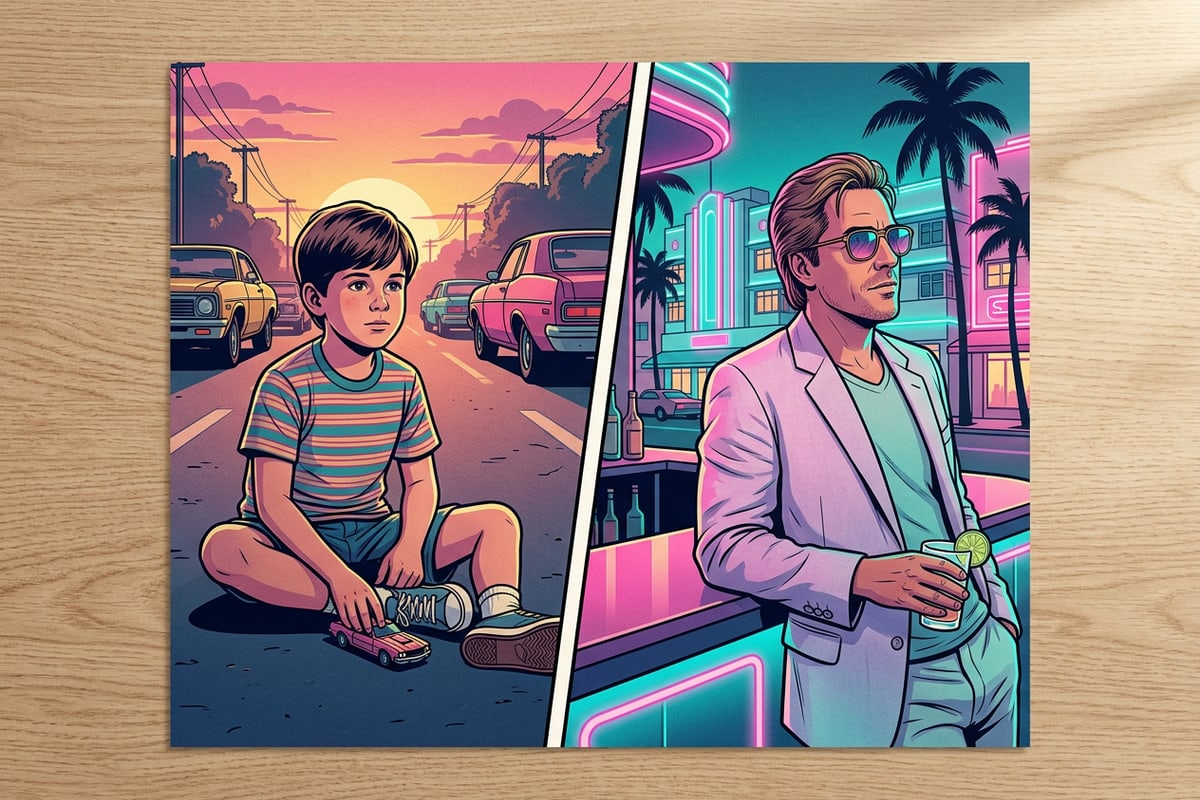
復古沖印照與基本拼貼格線通常格式化為正方形 1:1 或 3:2 的長寬比。當上傳到 Instagram Stories 或 TikTok 等垂直頻道時,這些正方形編輯會產生深色的上下黑邊。若要在不裁剪主體的情況下原生擴充你的畫幅,請在 CARA 中使用影像擴展器。這個外繪工具會產生周圍的背景圖案,以完成完整的 9:16 垂直版面。[2]
為了協調偏暖的舊掃描照與冷色調的現代自拍之間的色溫,請開啟 Cara 代理程式進行對話式相片編輯。輸入「為整體色彩光線增添溫暖」或「新增柔和的黃金時刻光暈」等平白語言請求,有助於統一完成後拼貼的色調。
如果你想掌握拼貼之外的其他畫幅擴充方法,請查閱我們關於如何在 iPhone 上將正方形相片擴充為 16:9 垂直限時動態的詳細指南。你也可以在我們的指南中嘗試創意棚拍造型技術,在 iPhone 上製作 AI 公仔玩具盒相片。
- 使用影像擴展器解除裁剪邊界
在完成的拼貼上執行影像擴展器,將外側邊緣外繪至完整的 9:16 垂直畫幅。[2]
- 透過 Cara 代理程式協調色調
使用對話式相片編輯提示,請求在雙面板上進行微幅的溫暖度或色彩平衡調整。