สรุปประเด็นสำคัญ: ขั้นตอนการทำงานอย่างรวดเร็วสำหรับแต่งภาพ 'Meet Your Younger Self' บน iPhone
สรุปกระบวนการแก้ไขภาพ 4 เฟสสำหรับการผสมผสานสแกนภาพวินเทจที่ลงสีแล้วเข้ากับเซลฟี่ผู้ใหญ่ยุคปัจจุบันบน iOS
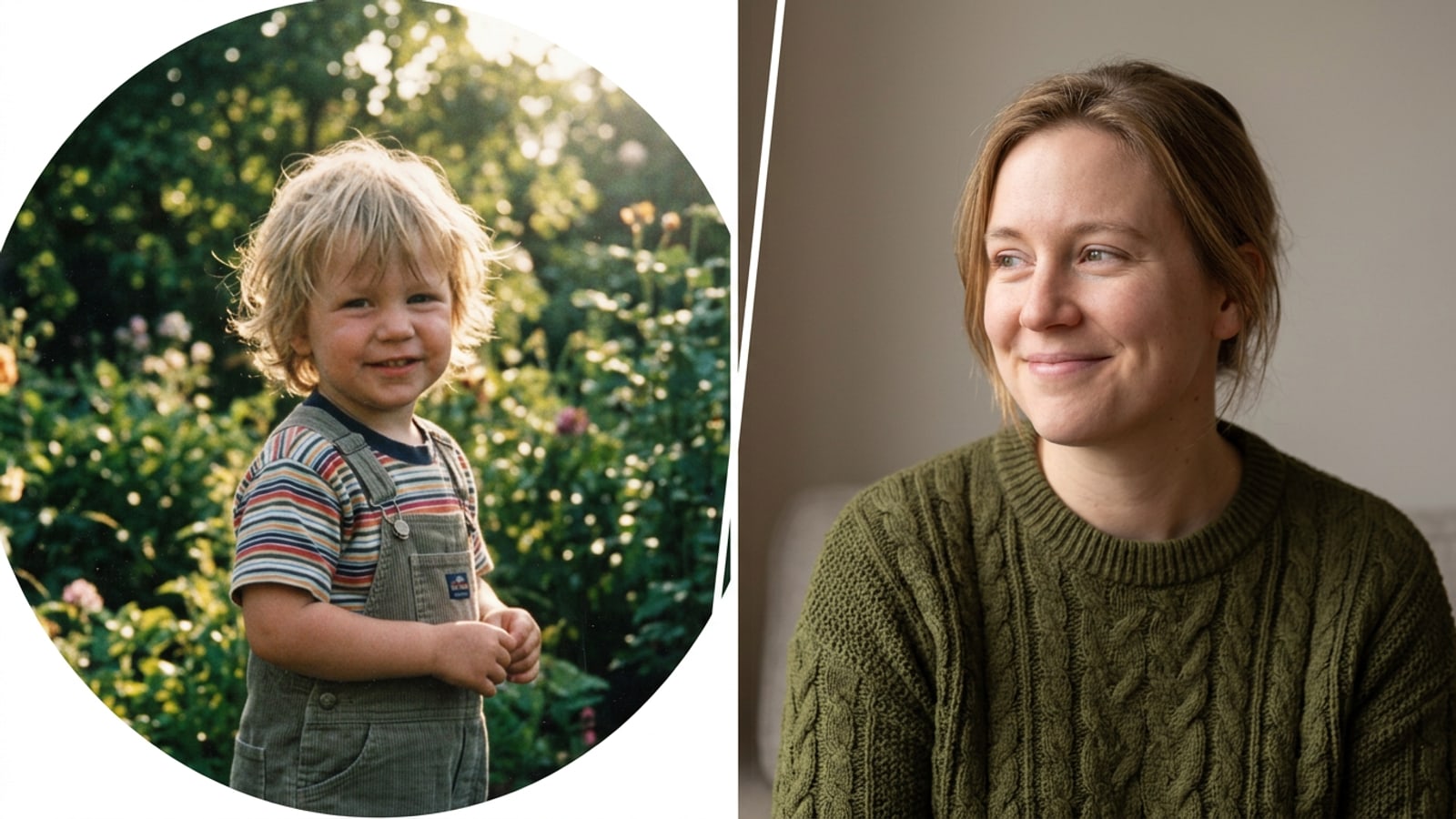
การสร้างภาพแต่ง 'Meet Your Younger Self' บน iPhone ให้มีความโดดเด่นนั้นอาศัยการรักษาความทรงจำส่วนบุคคล มากกว่าการใช้การสังเคราะห์ AI เชิงสร้างสรรค์ที่บิดเบือนใบหน้า[1][2]
ด้วยการฟื้นฟูภาพพิมพ์วัยเด็กจริงและจัดวางเคียงคู่กับเซลฟี่ปัจจุบันที่เข้าคู่กันในเลย์เอาต์แบ่งส่วนที่สะอาดตา ครีเอเตอร์จะสามารถสร้างโพสต์ที่สะท้อนอารมณ์ความรู้สึกสำหรับวันเกิดและช่วงเวลาการเติบโตส่วนบุคคลได้เป็นอย่างดี[1][2]
- แปลงภาพพิมพ์วัยเด็กจริงให้อยู่ในรูปดิจิทัลภายใต้แสงทางอ้อมที่ปราศจากแสงสะท้อนโดยใช้กล้อง iPhone ของคุณ[2]
- ใช้ Photo Colorize ใน CARA เพื่อสร้างโทนสีประมาณการบนภาพสแกนขาวดำ จากนั้นทำความสะอาดจุดฝุ่นด้วย AI Eraser[2]
- ถ่ายภาพเซลฟี่ปัจจุบันที่สะท้อนทิศทางแสงและท่าทางศีรษะของภาพวัยเด็กของคุณ[1]
- สร้างเลย์เอาต์สองช่องแบบเคียงคู่ด้วย Photo Collage Maker จากนั้นใช้ Image Extender เพื่อขยายพื้นที่แคนวาสแนวตั้ง 9:16 สำหรับสตอรี่โดยไม่ให้เนื้อหาพอร์ตเทรตถูกตัดออก[1][2]
เฟส 1: การแปลงเป็นดิจิทัลและการฟื้นฟูภาพสแกนวัยเด็กวินเทจด้วยระบบลงสี AI
วิธีบันทึกสำเนาดิจิทัลที่ปราศจากแสงสะท้อนของภาพถ่ายกระดาษ และใช้เครื่องมือ AI เพื่อสร้างสีประมาณการพร้อมกำจัดฝุ่นละอองทางกายภาพ
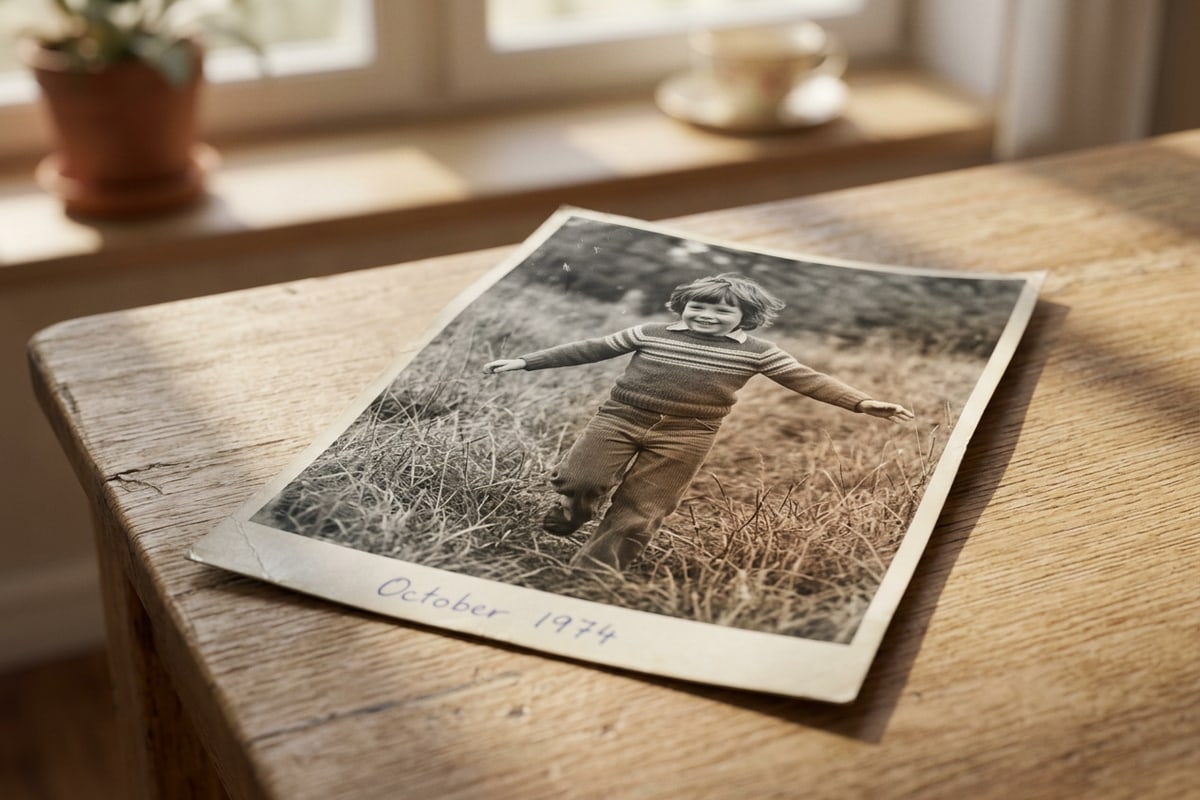
รากฐานของการแต่งภาพอดีตและปัจจุบันคุณภาพสูงเริ่มต้นด้วยการบันทึกภาพดิจิทัลที่คมชัดของภาพถ่ายวัยเด็กที่เป็นกระดาษของคุณ แสงไฟเหนือศีรษะโดยตรงมักทำให้เกิดแสงสะท้อนบนผิวกระดาษภาพถ่ายแบบมัน ดังนั้นควรวางภาพพิมพ์จริงไว้ใกล้หน้าต่างที่รับแสงธรรมชาติทางอ้อมและถือ iPhone ของคุณให้ขนานกับภาพ[2]
เมื่อบันทึกบนอุปกรณ์ของคุณแล้ว ภาพถ่ายวัยเด็กแบบขาวดำสามารถแปลงเป็นสีได้โดยใช้ความสามารถ Photo Colorize ของ CARA ฟีเจอร์นี้จะวิเคราะห์เกรเดียนต์ของแสงเพื่อเพิ่มโทนสีประมาณการทั่วทั้งโทนสีผิว เสื้อผ้า และฉากหลัง สีที่สร้างขึ้นเป็นตัวแทนการประเมินค่าสีเชิงอัลกอริทึมมากกว่าการตรวจสอบข้อเท็จจริงทางประวัติศาสตร์[2]
ภาพพิมพ์กระดาษวินเทจมักมีรอยขีดข่วนเล็กๆ บนพื้นผิว จุดฝุ่น หรือรอยพับที่มุมจากการจัดเก็บทางกายภาพมาหลายปี การใช้ AI Eraser ช่วยให้คุณสามารถแยกสัญญาณรบกวนพื้นหลังหรือตำหนิบนพื้นผิวที่ไม่ต้องการออกไปได้ในขณะที่ยังคงรักษาโครงร่างใบหน้าเดิมเอาไว้[2]
- จับภาพสแกนที่ปราศจากแสงสะท้อน
วางภาพพิมพ์กระดาษวินเทจไว้ใต้แสงแดดทางอ้อมที่สว่างและถือกล้องของคุณขนานเหนือภาพเพื่อหลีกเลี่ยงแสงสะท้อนจากกระจกหรือพื้นผิว[2]
- ใช้การลงสีประมาณการ
นำเข้าภาพขาวดำลงใน CARA และเลือก Photo Colorize เพื่อเพิ่มโทนสีผิว เส้นผม และสิ่งแวดล้อมโดยประมาณ[2]
- ทำความสะอาดตำหนิบนพื้นผิว
ใช้ AI Eraser ทับจุดฝุ่นหรือรอยขีดข่วนที่สังเกตเห็นได้เพื่อเกลี่ยพื้นที่พื้นหลังให้เรียบเนียนโดยไม่บิดเบือนฟีเจอร์บนใบหน้า[2]
เฟส 2: การถ่ายภาพและการจัดองค์ประกอบเซลฟี่ปัจจุบันที่เข้าคู่กัน
เทคนิคการโพสต์ท่าและจัดแสงในสตูดิโอเพื่อสร้างความเชื่อมโยงทางภาพที่น่าเชื่อถือข้ามผ่านกรอบที่แบ่งครึ่ง
โพสต์ 'Meet Your Younger Self' ที่น่าจดจำพึ่งพาการเชื่อมโยงทางภาพที่มีทิศทางอย่างมาก ก่อนที่จะถ่ายภาพเซลฟี่สมัยใหม่ ให้ตรวจสอบภาพวัยเด็กที่ได้รับการฟื้นฟูของคุณเพื่อสังเกตมุมแสงหลัก ทิศทางของดวงตา และท่าทางของศีรษะ[1]
หากภาพวัยเด็กของคุณแสดงแสงเดย์ไลท์ที่ส่องเข้ามาจากด้านซ้าย ให้วางตำแหน่งตัวเองเพื่อให้แสงหน้าต่างกระทบภาพพอร์ตเทรตผู้ใหญ่ของคุณจากทิศทางกรอบด้านซ้าย เอียงศีรษะของคุณเล็กน้อยไปยังเส้นแบ่งส่วนตรงกลางที่จะวางเส้นแบ่ง สร้างภาพลวงตาที่น่าสนใจว่าตัวตนในวัยผู้ใหญ่ของคุณกำลังมองข้ามกาลเวลาไปหาตัวคุณในวัยเด็ก[1][2]
- จับคู่มุมแสงหลัก (สว่างด้านซ้าย สว่างด้านขวา หรือด้านหน้า) เพื่อให้การกระจายเงาเป็นธรรมชาติในทั้งสองพาเนล[1]
- จัดท่าทางศีรษะและความสูงของดวงตาให้อยู่ในระดับที่ไม่มีพอร์ตเทรตใดครอบงำสเกลภาพรวมทั้งหมด[1]
- จำลองคิวการแสดงออกที่ละเอียดอ่อน เช่น รอยยิ้มอบอุ่นหรือสายตาสงบ เพื่อเสริมธีมการสะท้อนตัวตนส่วนบุคคล[1][2]
เฟส 3: การประกอบคอลลาจแบบแบ่งส่วนเคียงคู่ที่สมดุล
การประกอบเลย์เอาต์กริดสองช่องที่สะอาดตาทีละขั้นตอนโดยใช้ Photo Collage Maker
เมื่อเตรียมภาพทั้งสองภาพเรียบร้อยแล้ว ให้เปิด Photo Collage Maker ของ CARA เพื่อจัดระเบียบกริดสองช่องของคุณ การวางภาพวัยเด็กไว้ในกรอบซ้ายและภาพเซลฟี่ร่วมสมัยไว้ในกรอบขวาจะตรงกับพฤติกรรมการอ่านจากซ้ายไปขวามาตรฐาน ดึงดูดสายตาผู้ชมไปตามไทม์ไลน์ของคุณอย่างเป็นธรรมชาติ[1][2]
การเลือกกริดสองช่องแนวตั้งแบบง่ายๆ ช่วยให้ผู้ชมโฟกัสไปที่เรื่องราวหลักโดยไม่มีความรกจากกรอบหรือเส้นขอบที่ประดับประดา ปรับสเกลของแต่ละพาเนลจนกระทั่งระดับดวงตาสอดคล้องเสมอกันข้ามเส้นกึ่งกลาง[2]
- เลือกกริด 2 ช่อง
เปิด Photo Collage Maker ใน CARA และเลือกเทมเพลตเคียงคู่สองช่องที่สะอาดตา[2]
- จัดแนวสเกลและระดับดวงตา
ใช้นิ้วหนีบและจัดตำแหน่งภาพแต่ละภาพภายในเซลล์จนกระทั่งใบหน้าทั้งสองมีสัดส่วนและระดับดวงตาที่ตรงกัน[1]
เฟส 4: การขยายสัดส่วนแคนวาสและการปรับแต่งแสงผ่านภาษาธรรมชาติ
วิธีขยายคอลลาจรูปสี่เหลี่ยมจัตุรัสสำหรับฟีดสตอรี่แนวตั้งโดยใช้ Image Extender และรวมโทนสีให้เป็นหนึ่งเดียวด้วยข้อความพรอมต์ภาษาธรรมชาติ
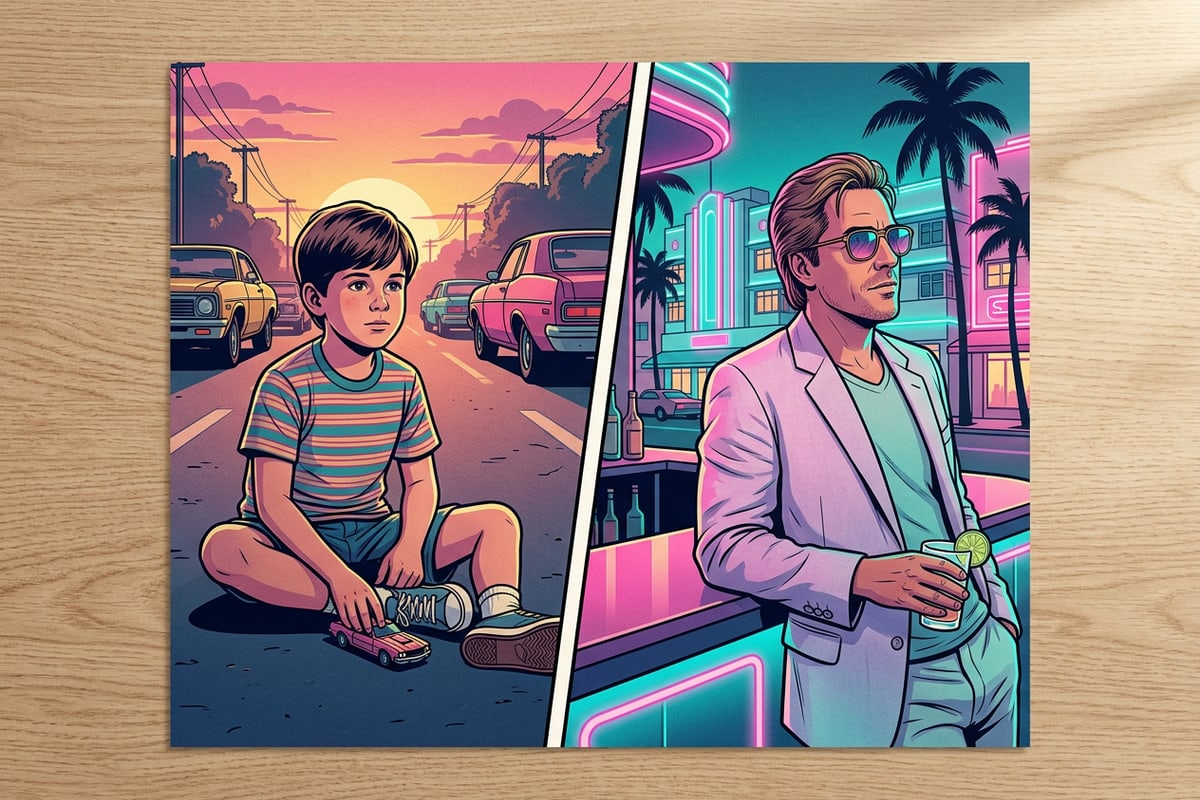
ภาพพิมพ์วินเทจและกริดคอลลาจพื้นฐานมักจัดรูปแบบในสัดส่วน 1:1 หรือ 3:2 แบบสี่เหลี่ยมจัตุรัส เมื่ออัปโหลดไปยังช่องทางแนวตั้ง เช่น Instagram Stories หรือ TikTok การแก้ไขรูปสี่เหลี่ยมเหล่านี้จะส่งผลให้มีแถบจดหมายสีดำเข้มด้านบนและด้านล่าง เพื่อขยายแคนวาสของคุณแบบเนทีฟโดยไม่ครอบตัดตัวsubject ให้ใช้ Image Extender ใน CARA เครื่องมือ outpainting นี้สร้างแพทเทิร์นฉากหลังรอบข้างเพื่อเติมเต็มเลย์เอาต์แนวตั้ง 9:16 เต็มรูปแบบ[2]
เพื่อประสานอุณหภูมิสีระหว่างภาพสแกนโทนอุ่นเก่าและเซลฟี่สมัยใหม่โทนเย็น ให้เปิด Cara Agent สำหรับ Conversational Photo Editing การป้อนคำขอภาษาธรรมชาติต่างๆ เช่น 'warm up the overall color lighting' หรือ 'add soft golden hour glow' ช่วยให้สามารถรวมโทนสีให้เป็นหนึ่งเดียวทั่วทั้งคอลลาจที่เสร็จสมบูรณ์
หากคุณต้องการเชี่ยวชาญวิธีการขยายแคนวาสเพิ่มเติมเติมนอกเหนือจากคอลลาจ โปรดตรวจสอบคู่มือโดยละเอียดของเราเกี่ยวกับวิธีขยายภาพสี่เหลี่ยมจัตุรัสเป็นเรื่องราวแนวตั้ง 16:9 บน iPhone คุณยังสามารถทดลองใช้เทคนิคการจัดสไตล์สตูดิโอสร้างสรรค์ในคู่มือของเราเพื่อสร้างภาพกล่องของเล่นแอคชั่นฟิกเกอร์ 3D AI บน iPhone
- ขยายขอบภาพด้วย Image Extender
รัน Image Extender บนคอลลาจที่เสร็จสมบูรณ์ของคุณเพื่อขยายขอบด้านนอกให้เป็นแคนวาสแนวตั้ง 9:16 เต็มรูปแบบ[2]
- ประสานโทนสีผ่าน Cara Agent
ใช้พรอมต์ Conversational Photo Editing เพื่อขอปรับความอุ่นเล็กน้อยหรือการปรับสมดุลแสงทั่วทั้งสองพาเนล