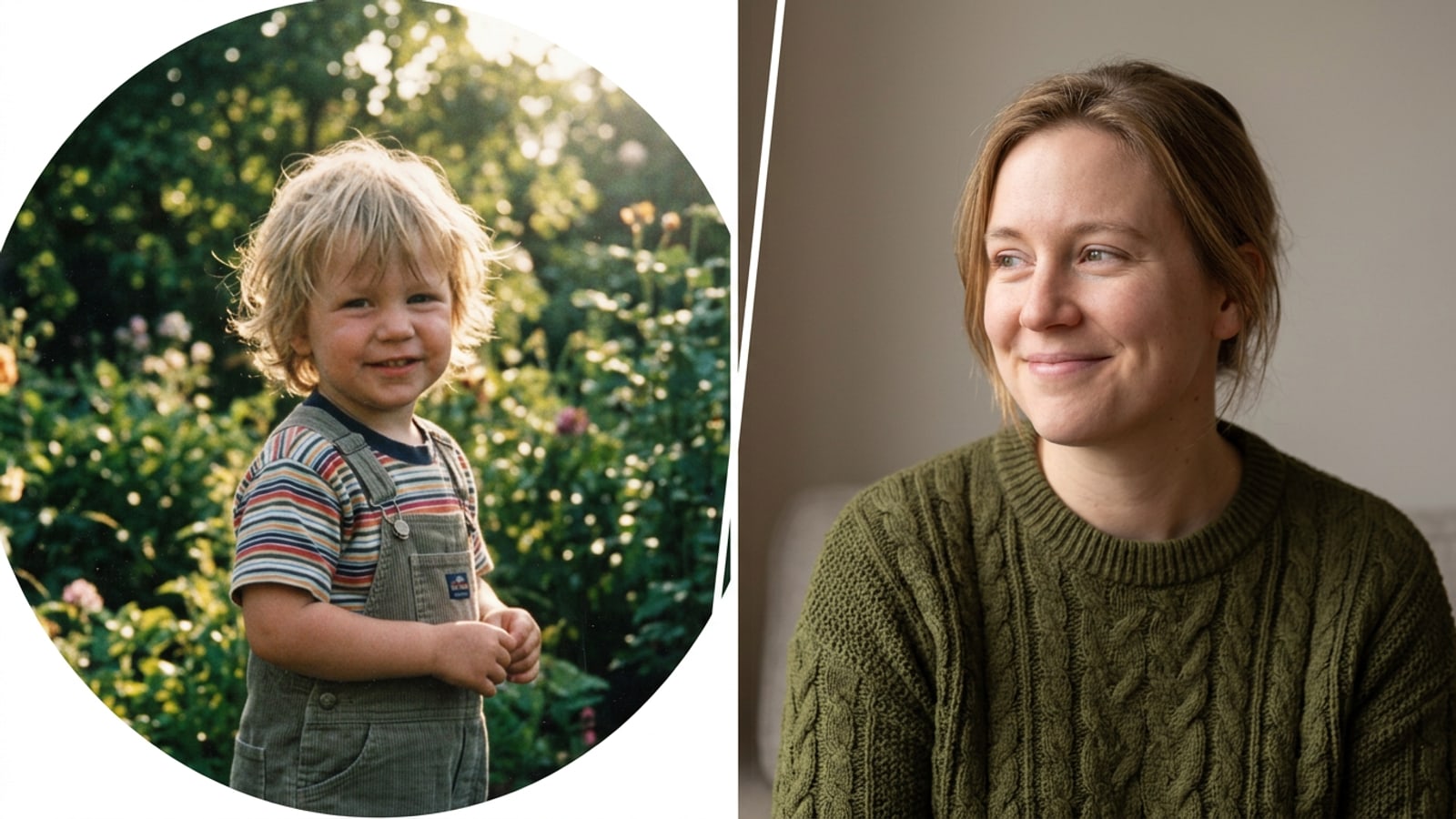
Conclusão Direta: Fluxo de Trabalho Rápido para a Edição 'Conheça Seu Eu Mais Jovem' no iPhone
Um resumo conciso da estrutura de edição de quatro fases para combinar digitalizações vintage coloridas com selfies adultas modernas no iOS.
Criar uma edição de foto atraente 'Conheça Seu Eu Mais Jovem' no iPhone depende de preservar a memória pessoal em vez de usar síntese de IA generativa que altera rostos.[1][2]
Ao restaurar impressões físicas de infância e alinhá-las ao lado de selfies modernas correspondentes em um layout dividido limpo, os criadores produzem postagens com forte ressonância emocional para aniversários e marcos de crescimento pessoal.[1][2]
- Digitalize impressões físicas de infância sob iluminação indireta sem reflexos usando a câmera do seu iPhone.[2]
- Aplique Colorir Foto no CARA para gerar tons de cores estimados em digitalizações em preto e branco, e depois limpe manchas de poeira usando a Borracha de IA.[2]
- Tire uma selfie atual que espelhe a direção da iluminação e a inclinação da cabeça da sua foto de infância.[1]
- Construa um layout de dois painéis lado a lado com o Criador de Colagem de Fotos, depois aplique o Extensor de Imagem para expandir telas de Story vertical 9:16 sem cortar o conteúdo do retrato.[1][2]
Fase 1: Digitalizando e Restaurando Digitalizações Vintage de Infância com Colorização por IA
Como capturar cópias digitais sem reflexos de fotos de papel e usar ferramentas de IA para gerar cores estimadas e remover manchas físicas de poeira.
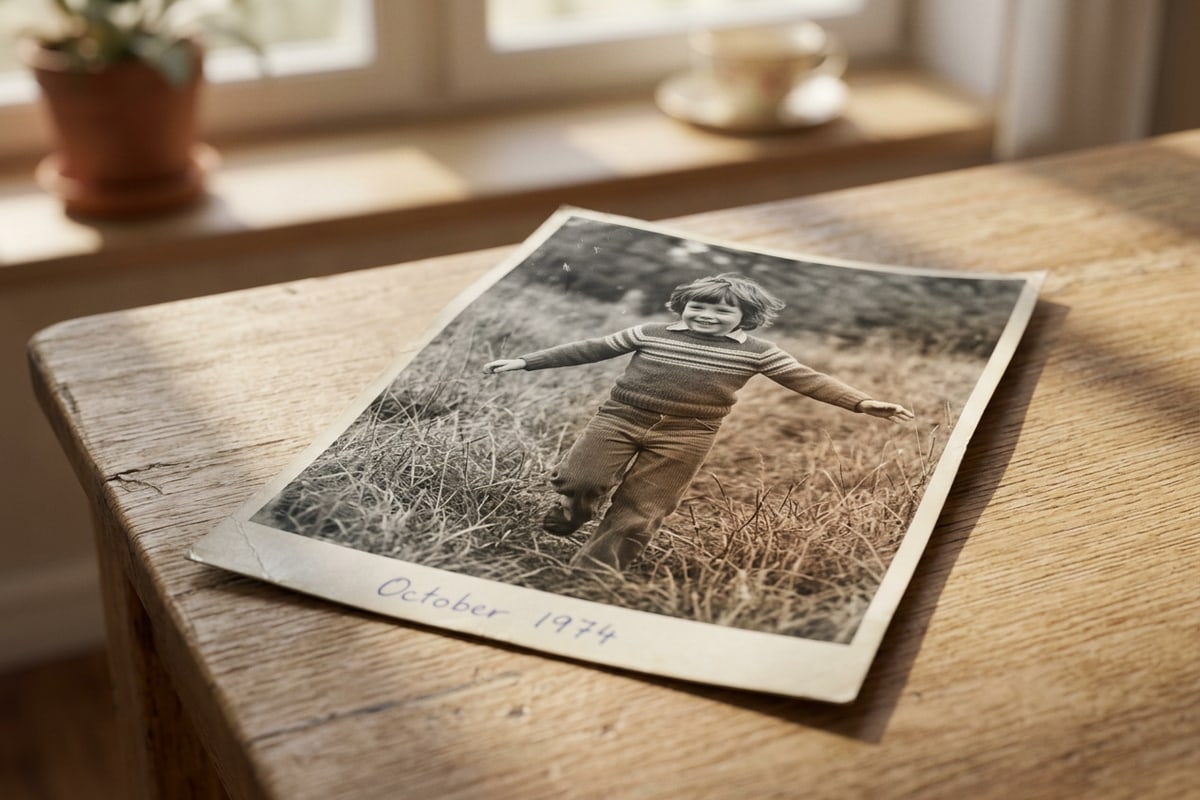
A base de uma edição de passado e presente de alta qualidade começa com uma captura digital clara da sua fotografia impressa de infância. A iluminação direta superior geralmente cria brilho reflexivo em papel fotográfico brilhante, portanto, coloque impressões físicas perto de uma janela que receba luz do dia indireta e segure seu iPhone paralelamente à imagem.[2]
Uma vez capturadas no seu dispositivo, fotografias de infância em preto e branco podem ser convertidas em cores usando o recurso Colorir Foto do CARA. Esse recurso analisa gradientes de luz para adicionar tons de cores estimados em tons de pele, roupas e cenários de fundo. Os tons gerados representam estimativas de cores algorítmicas e não verificação de fatos históricos.[2]
Impressões de papel vintage frequentemente apresentam pequenos arranhões na superfície, manchas de poeira ou vincos nos cantos de anos de armazenamento físico. O uso da Borracha de IA permite isolar ruídos de fundo indesejados ou imperfeições de superfície, preservando os contornos faciais originais.[2]
- Capturar Digitalização Sem Brilho
Coloque a impressão de papel vintage sob luz solar indireta brilhante e segure sua câmera em paralelo acima da imagem para evitar reflexos de vidro ou superfície.[2]
- Aplicar Colorização Estimada
importe a imagem monocromática para o CARA e selecione Colorir Foto para adicionar tons estimados de pele, cabelo e ambiente.[2]
- Limpar Imperfeições da Superfície
Use a Borracha de IA sobre manchas de poeira perceptíveis ou linhas de arranhão para suavizar áreas de fundo sem distorcer características faciais.[2]
Fase 2: Fotografando e Enquadrando a Selfie Moderna Correspondente
Técnicas de pose e iluminação de estúdio para criar uma conexão visual confiável em painéis divididos.
Uma postagem memorável 'Conheça Seu Eu Mais Jovem' depende fortemente de conexão visual direcional. Antes de tirar uma selfie moderna, examine sua foto de infância restaurada para observar os ângulos de iluminação primária, a direção dos olhos e a postura da cabeça.[1]
Se a sua foto de infância mostra a luz do dia entrando pelo lado esquerdo, posicione-se de modo que a luz da janela atinja seu retrato adulto a partir da direção esquerda do enquadramento. Incline sua cabeça levemente em direção à borda central onde a linha de divisão ficará, criando uma ilusão envolvente de que seu eu adulto está olhando através do tempo em direção ao seu eu mais jovem.[1][2]
- Combine ângulos de iluminação primária (iluminado à esquerda, à direita ou frontal) para manter a distribuição de sombras natural em ambos os painéis.[1]
- Alinhe a postura da cabeça e a altura dos olhos para que nenhum retrato domine a escala visual geral.[1]
- Replique dicas sutis de expressão — como um sorriso caloroso ou um olhar tranquilo — para reforçar os temas de reflexão pessoal.[1][2]
Fase 3: Montando uma Colagem Dividida Lado a Lado Equilibrada
Montagem passo a passo de um layout de grade de dois painéis limpo usando o Criador de Colagem de Fotos.
Com ambas as imagens preparadas, abra o Criador de Colagem de Fotos do CARA para organizar sua grade de dois painéis. Colocar a foto de infância no quadro esquerdo e a selfie contemporânea no quadro direito corresponde aos hábitos normais de leitura da esquerda para a direita, atraindo os espectadores naturalmente ao longo da sua linha do tempo.[1][2]
Escolher uma grade vertical simples de dois painéis mantém o espectador focado na história principal sem desordem de molduras ou bordas ornamentadas. Ajuste a escala de cada painel até que a altura dos olhos se alinhe uniformemente ao longo da linha central.[2]
- Selecionar uma Grade de 2 Painéis
Abra o Criador de Colagem de Fotos no CARA e selecione um modelo limpo lado a lado de dois painéis.[2]
- Alinhar Escala e Linha dos Olhos
Aperte e reposicione cada foto dentro de sua célula até que ambos os rostos compartilhem proporções correspondentes e altura dos olhos.[1]
Fase 4: Expandindo Proporções de Tela e Refinamento de Iluminação Conversacional
Como expandir colagens quadradas para feeds de Stories verticais usando o Extensor de Imagem e unificar o balanço de cores com prompts em linguagem natural.
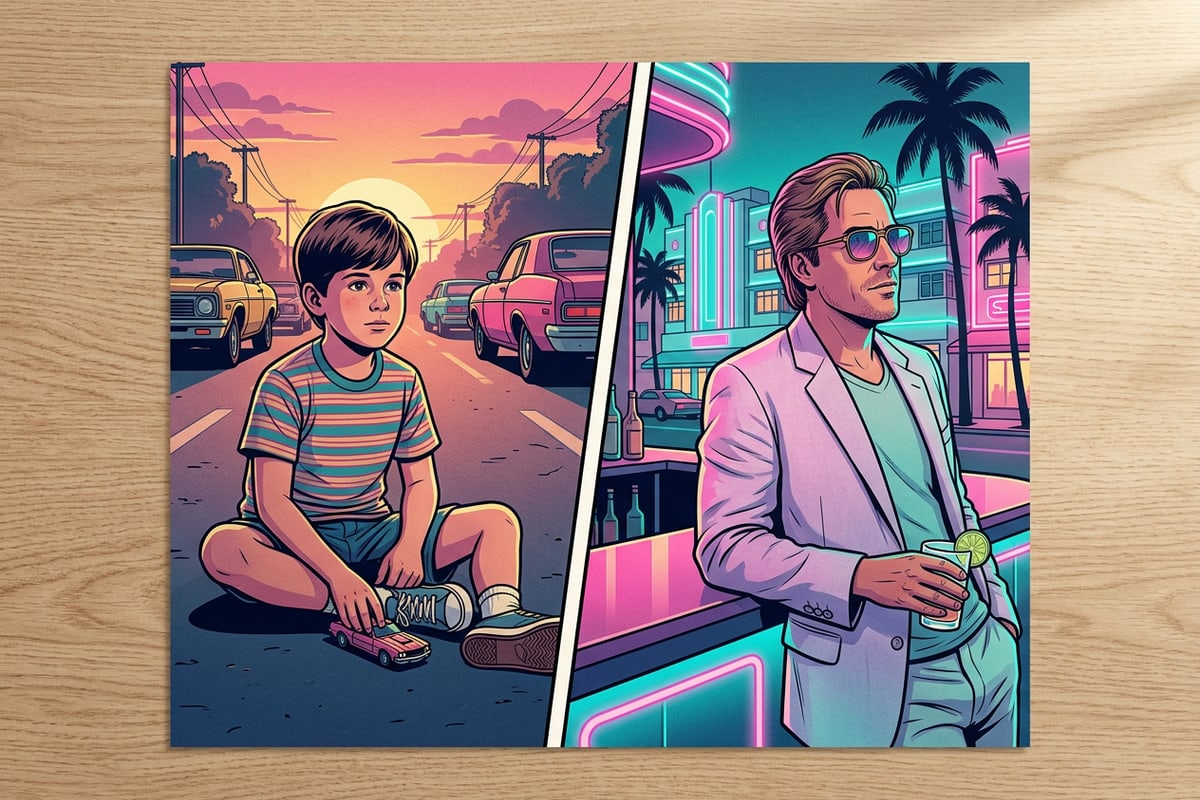
Impressões vintage e grades de colagem básicas geralmente são formatadas em proporções quadradas de 1:1 ou 3:2. Quando enviadas para canais verticais como Instagram Stories ou TikTok, essas edições quadradas resultam em barras pretas escuras superiores e inferiores. Para expandir sua tela nativamente sem cortar os assuntos, use o Extensor de Imagem no CARA. Esta ferramenta de preenchimento externo gera padrões de fundo circundantes para completar layouts verticais completos de 9:16.[2]
Para harmonizar temperaturas de cores entre uma digitalização quente antiga e uma selfie moderna fria, abra o Agente Cara para Edição de Fotos Conversacional. Inserir solicitações em linguagem simples, como 'aquecer a iluminação geral de cores' ou 'adicionar brilho suave de golden hour', ajuda a unificar o tom em toda a colagem finalizada.
Se você quiser dominar métodos adicionais de extensão de tela além das colagens, revise nosso guia detalhado sobre como estender fotos quadradas para stories verticais 16:9 no iPhone. Você também pode experimentar técnicas criativas de estilo de estúdio em nosso guia para criar fotos de caixa de brinquedos de ação em 3D de IA no iPhone.
- Remover Cortes das Bordas com o Extensor de Imagem
Execute o Extensor de Imagem em sua colagem finalizada para expandir as bordas externas em uma tela vertical completa de 9:16.[2]
- Harmonizar o Tom via Agente Cara
Use prompts de Edição de Fotos Conversacional para solicitar calor sutil ou ajustes de equilíbrio de cores em ambos os painéis.