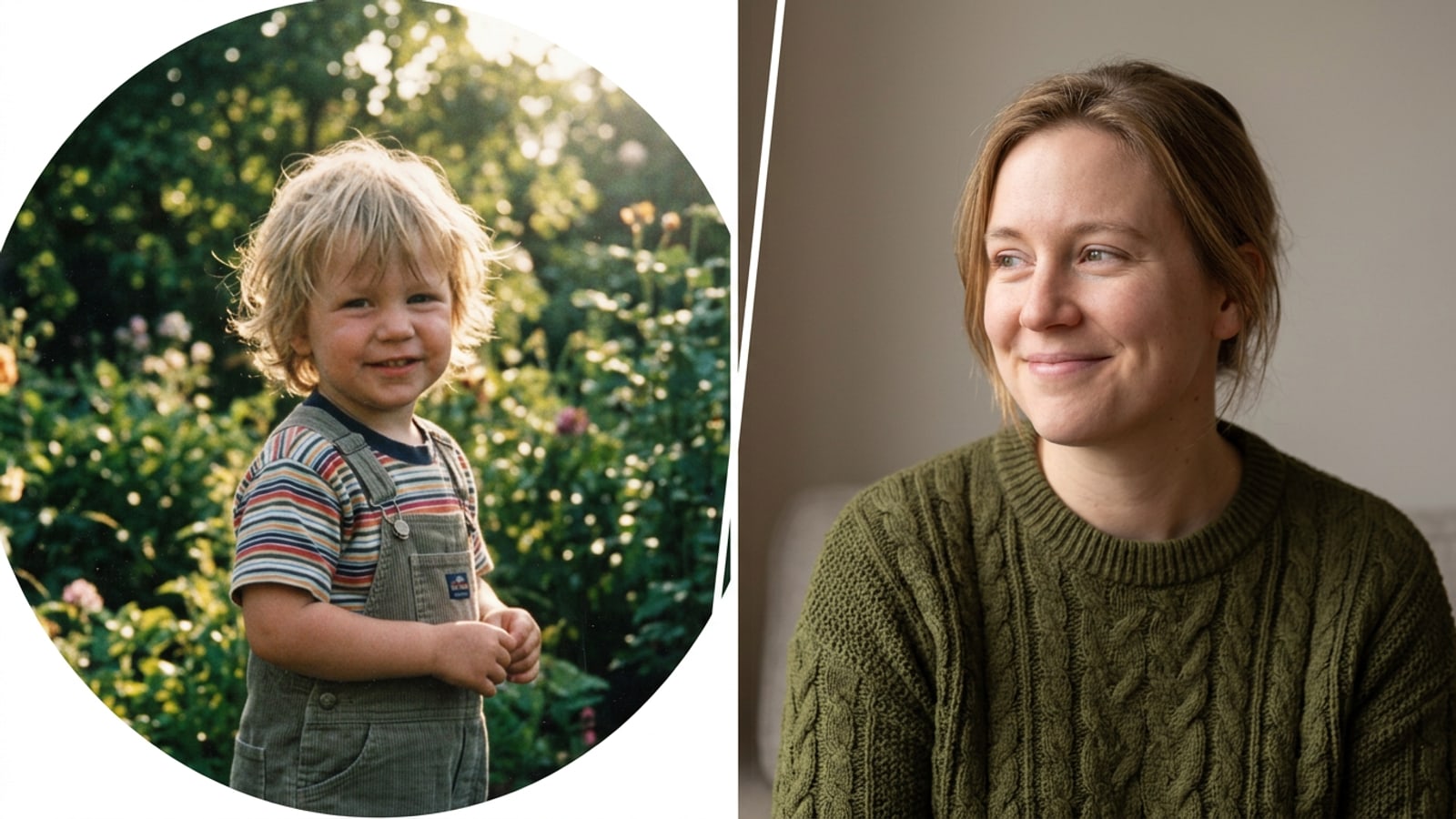
ダイレクトテイクアウェイ:iPhoneでの「子供の頃の自分に出会う」編集のクイックワークフロー
カラー化されたビンテージスキャンと現代の成人の自撮り写真をiOS上で組み合わせるための、4つのフェーズからなる編集フレームワークの簡潔な要約。
iPhoneで魅力的な「子供の頃の自分に出会う」写真編集を作成することは、顔を変形させる生成AI合成を使用するのではなく、個人的な記憶を保存することに依存しています。[1][2]
物理的な子供時代のプリントを復元し、クリーンな分割レイアウトで一致する現代の自撮り写真の隣に配置することで、クリエイターは誕生日や個人の成長の節目に感情的に共感を呼ぶ投稿を作成します。[1][2]
フェーズ1:AIカラー化によるビンテージの子供時代のスキャンのデジタル化と復元
紙の写真の反射のないデジタルコピーをキャプチャし、AIツールを使用して推定色を生成し、物理的なほこりの斑点を取り除く方法。
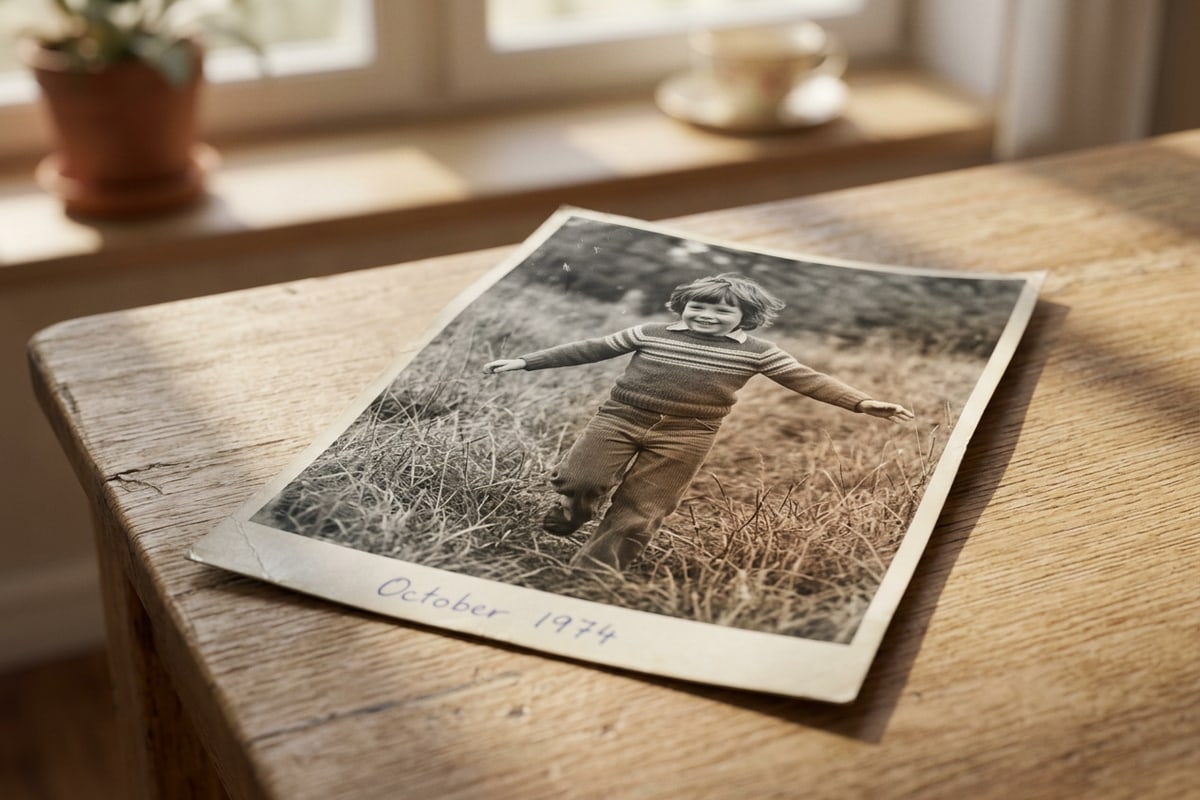
高品質な過去と現在の編集の基礎は、印刷された子供時代の写真の鮮明なデジタルキャプチャから始まります。直上の照明は光沢のある写真用紙に反射グレアを生成することが多いため、間接的な日光が入る窓の近くに物理的なプリントを置き、写真に平行にiPhoneを保持します。[2]
デバイスでキャプチャしたら、白黒の子供時代の写真をCARAのPhoto Colorize機能を使用してカラーに変換できます。この機能は、光のグラデーションを分析して、肌のトーン、衣類、背景の設定全体に推定色の色合いを追加します。生成された色合いは、歴史的事実の検証ではなく、アルゴリズムの色推定を表しています。[2]
ビンテージの紙のプリントには、長年の物理的な保管による小さな表面の傷、ほこりの斑点、隅の折り目がよく見られます。AI Eraserを使用すると、元の顔の輪郭を保持しながら、不要な背景ノイズや表面の傷を切り離すことができます。[2]
- グレアのないスキャンのキャプチャ
明るい間接日光の下にビンテージの紙のプリントを置き、ガラスや表面の反射を避けるために画像の上に平行にカメラを保持します。[2]
- 推定カラー化の適用
モノクロ画像をCARAにインポートし、Photo Colorizeを選択して推定される肌、髪、環境の色合いを追加します。[2]
- 表面の傷のクリーニング
目立つほこりの斑点や引っかき傷の上にAI Eraserを使用し、顔の特徴をゆがめることなく背景領域を滑らかにします。[2]
フェーズ2:一致する現代の自撮り写真の撮影とフレーミング
分割パネル全体で信頼できる視覚的接続を作成するためのポージングとスタジオ照明のテクニック。
記憶に残る「子供の頃の自分に出会う」投稿は、指向性の視覚的接続に大きく依存しています。現代の自撮り写真を撮影する前に、復元された子供時代の写真を調べて、主要な照明の角度、目の方向、頭の姿勢に注意してください。[1]
子供時代の写真に左側から日光が入っている場合は、窓からの光が左フレーム方向から大人のポートレートに当たるように位置を調整します。分割線が配置される中央の境界線に向かって頭を少し傾け、大人の自分が子供の頃の自分に向かって時間を超えて見つめているような魅力的な錯覚を作り出します。[1][2]
フェーズ3:バランスの取れた並べて分割するコラージュの組み立て
Photo Collage Makerを使用したクリーンな2パネルグリッドレイアウトのステップバイステップの組み立て。
両方の画像を準備したら、CARAのPhoto Collage Makerを開いて2パネルグリッドを整理します。左側のフレームに子供時代の写真を配置し、右側のフレームに現代の自撮り写真を配置することは、標準的な左から右への読書習慣と一致し、タイムラインに沿って自然に視聴者を引き付けます。[1][2]
シンプルな縦型2パネルグリッドを選択すると、華やかなフレームや境界線からの混乱なしに、コアストーリーに視聴者の焦点を合わせ続けることができます。目線が中央線に沿って均等に揃うまで、各パネルのスケールを調整します。[2]
- 2パネルグリッドの選択
CARAでPhoto Collage Makerを開き、クリーンな2パネルの並べて配置するテンプレートを選択します。[2]
- スケールと目の線の調整
両方の顔が一致するプロ proporción と目の高さを共有するまで、セル内の各写真をピンチして再配置します。[1]
フェーズ4:キャンバス比率の拡張と会話型照明の改良
Image Extenderを使用して縦型ストーリーフィード用の正方形のコラージュを拡張し、自然言語プロンプトでカラーバランスを統一する方法。
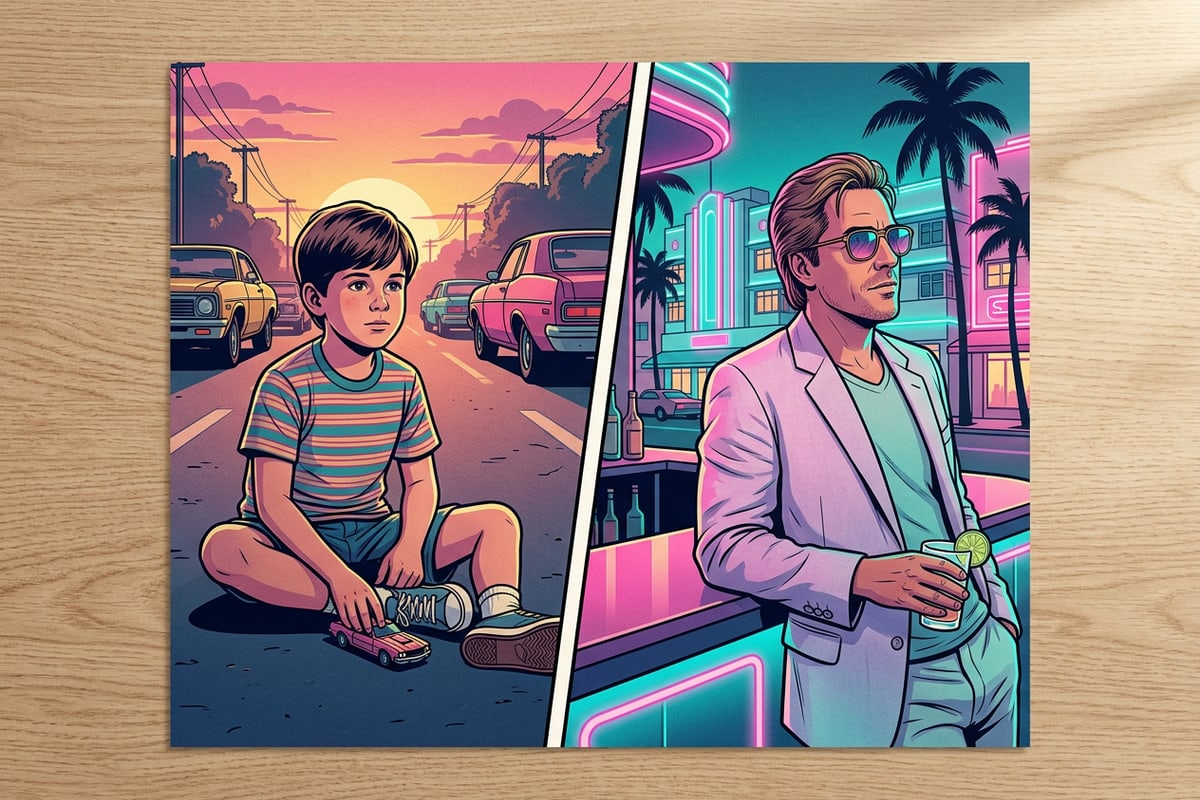
ビンテージプリントや基本のコラージュグリッドは、正方形の1:1または3:2のアスペクト比でフォーマットされることがよくあります。Instagram StoriesやTikTokなどの縦型チャンネルにアップロードすると、これらの正方形の編集により、上下に暗いレターボックスが表示されます。被写体を切り取ることなくキャンバスをネイティブに拡張するには、CARAのImage Extenderを使用します。このアウトペインティングツールは、周囲の背景パターンを生成して、完全な9:16の縦型レイアウトを完成させます。[2]
古い温かみのあるスキャンとクールな現代の自撮り写真の色温度を調和させるには、Cara Agentを開いて会話型写真編集(Conversational Photo Editing)を行います。「全体の色照明を温める」や「柔らかいゴールデンアワーの輝きを追加する」などの平易な言語のリクエストを入力すると、完成したコラージュ全体のトーンを統一するのに役立ちます。
コラージュを超えて追加のキャンバス拡張方法を習得したい場合は、iPhoneで正方形の写真を16:9の縦型ストーリーに拡張する方法に関する詳細ガイドをご覧ください。また、iPhoneでAIアクションフィギュアおもちゃ箱写真を作成するガイドで、クリエイティブなスタジオスタイリングテクニックを試すこともできます。
- Image Extenderによる境界線のアンクロップ
完成したコラージュでImage Extenderを実行し、外側のエッジを完全な9:16の縦型キャンバスにアウトペイントします。[2]
- Cara Agentによるトーンの調和
会話型写真編集プロンプトを使用して、両方のパネル全体でのわずかな温かみやカラーバランスの調整をリクエストします。