Punto Chiave: Flusso di Lavoro Rapido per l'Edit 'Incontra il Tuo Io Più Giovane' su iPhone
Un riassunto conciso del framework di editing in quattro fasi per combinare scansioni vintage colorate con selfie di adulti moderni su iOS.
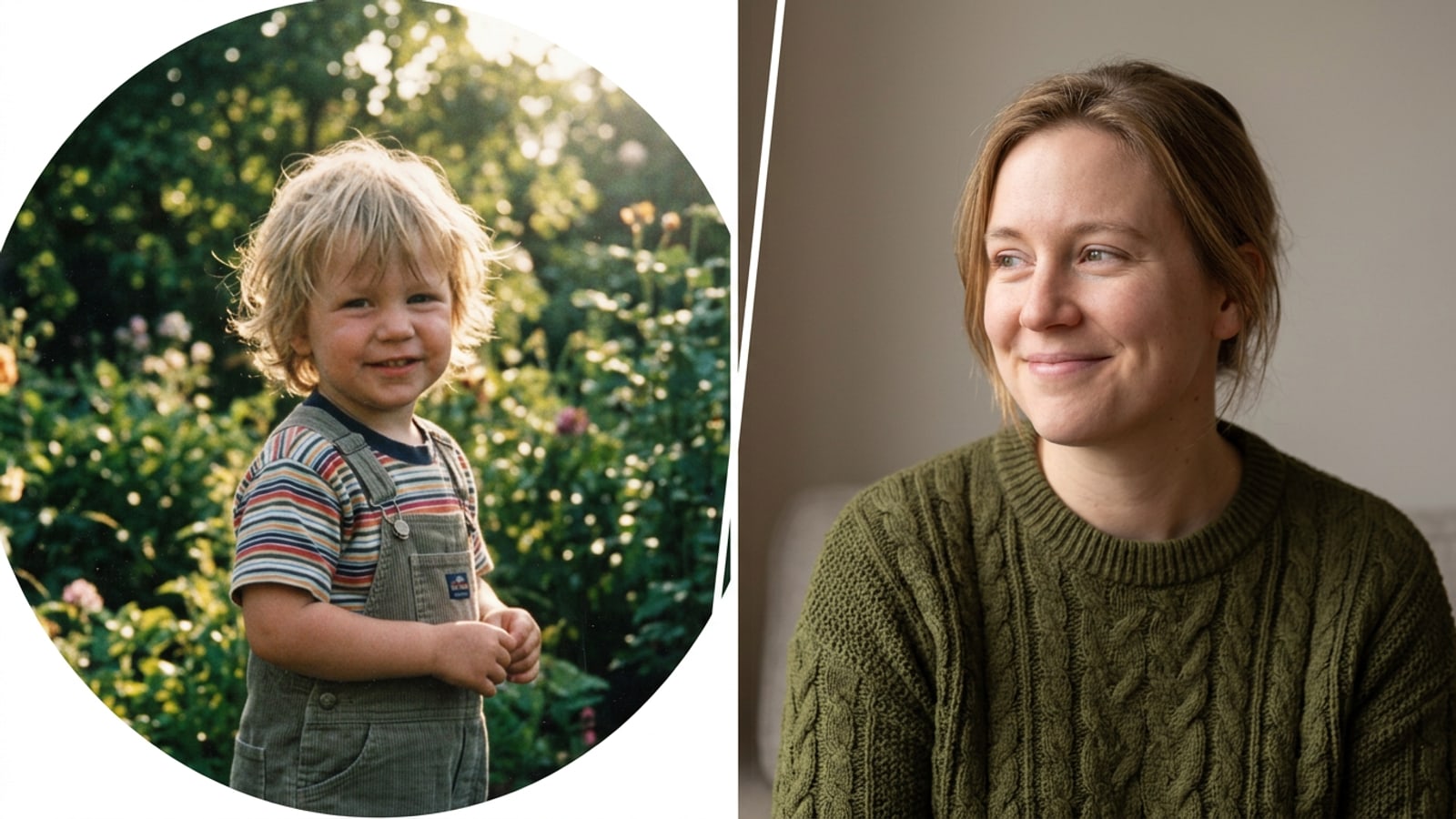
La creazione di un coinvolgente foto edit 'Incontra il Tuo Io Più Giovane' su iPhone si basa sulla conservazione della memoria personale piuttosto che sull'uso di una sintesi generativa IA che altera i volti.[1][2]
Ripristinando stampe d'infanzia fisiche e allineandole accanto a selfie moderni abbinati in un layout diviso e pulito, i creatori producono post emotivamente risonanti per compleanni e traguardi di crescita personale.[1][2]
- Digitalizza stampe d'infanzia fisiche sotto un'illuminazione indiretta senza riflessi utilizzando la fotocamera del tuo iPhone.[2]
- Applica Photo Colorize in CARA per generare toni di colore stimati su scansioni in bianco e nero, quindi pulisci i punti di polvere usando AI Eraser.[2]
- Scatta un selfie attuale che rispecchi la direzione dell'illuminazione e l'inclinazione della testa della tua foto d'infanzia.[1]
- Costruisci un layout a due pannelli affiancati con Photo Collage Maker, quindi applica Image Extender per espandere le tele verticali delle Storie 9:16 senza ritagliare il contenuto del ritratto.[1][2]
Fase 1: Digitalizzazione e Restauro di Scansioni d'Infanzia Vintage con Colorazione IA
Come catturare copie digitali senza riflessi di foto cartacee e utilizzare strumenti IA per generare colori stimati e rimuovere macchie di polvere fisiche.
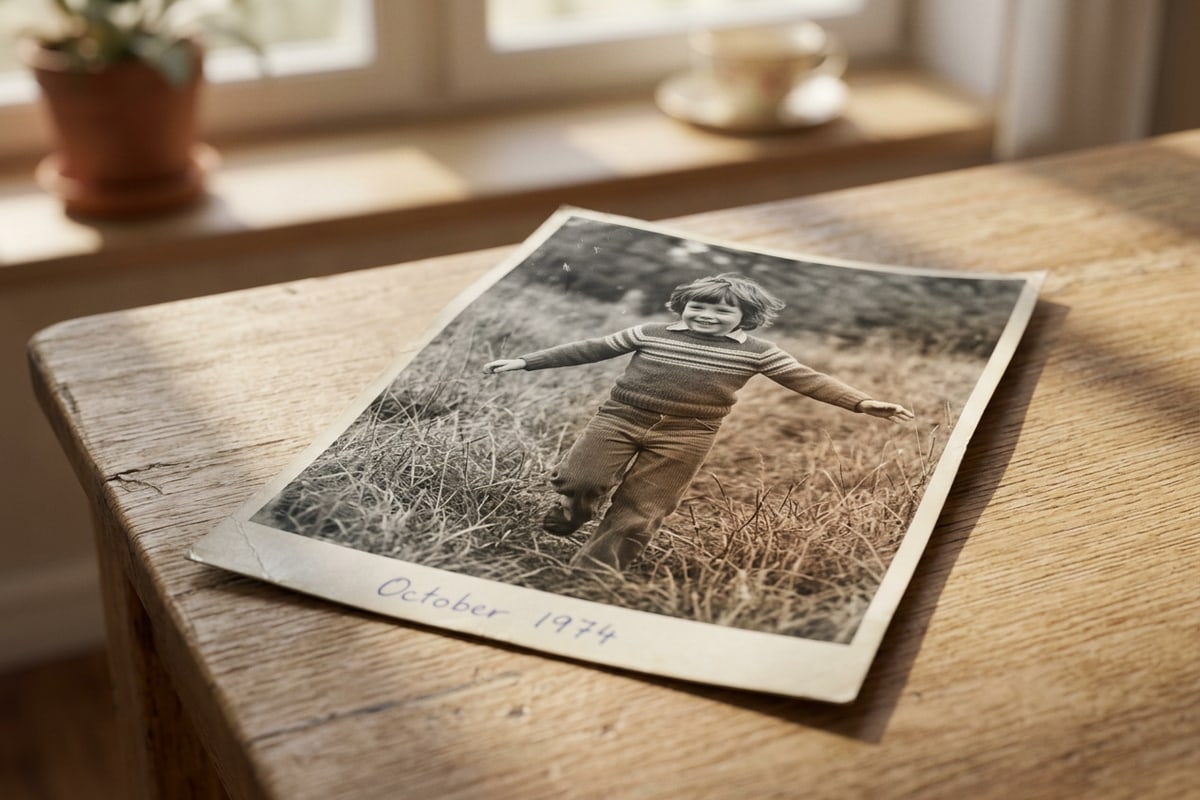
Le fondamenta di un edit passato e presente di alta qualità iniziano con una chiara acquisizione digitale della tua fotografia d'infanzia stampata. Un'illuminazione diretta dall'alto crea spesso riflessi lucidi sulla carta fotografica, quindi posiziona le stampe fisiche vicino a una finestra che riceve luce diurna indiretta e tieni il tuo iPhone parallelo all'immagine.[2]
Una volta catturate sul tuo dispositivo, le fotografie d'infanzia in bianco e nero possono essere convertite a colori utilizzando la funzione Photo Colorize di CARA. Questa funzione analizza i gradienti di luce per aggiungere tonalità di colore stimate su toni della pelle, abbigliamento e sfondi. Le tonalità generate rappresentano stime cromatiche algoritmiche piuttosto che verifiche fattuali storiche.[2]
Le stampe su carta d'epoca mostrano frequentemente piccoli graffi superficiali, punti di polvere o pieghe agli angoli dovuti ad anni di conservazione fisica. L'uso di AI Eraser ti consente di isolare rumore di fondo indesiderato o difetti superficiali preservando i contorni originali del viso.[2]
- Cattura una Scansione Senza Riflessi
Posiziona la stampa cartacea vintage sotto una luce solare indiretta e luminosa e tieni la fotocamera parallela sopra l'immagine per evitare riflessi di vetro o di superficie.[2]
- Applica la Colorazione Stimata
Importa l'immagine monocromatica in CARA e seleziona Photo Colorize per aggiungere tonalità stimate per pelle, capelli e ambiente.[2]
- Pulisci i Difetti Superficiali
Usa AI Eraser sopra evidenti punti di polvere o linee di graffio per levigare le aree di sfondo senza distorcere i tratti somatici.[2]
Fase 2: Scatto e Inquadratura del Selfie Moderno Corrispondente
Tecniche di posa e illuminazione da studio per creare una credibile connessione visiva tra pannelli divisi.
Un post memorabile 'Incontra il Tuo Io Più Giovane' si basa fortemente su una connessione visiva direzionale. Prima di scattare un selfie moderno, esamina la tua foto d'infanzia restaurata per annotare gli angoli di illuminazione principale, la direzione dello sguardo e la postura della testa.[1]
Se la tua foto d'infanzia mostra la luce del giorno che entra dal lato sinistro, posizionati in modo che la luce della finestra colpisca il tuo ritratto adulto dalla direzione sinistra dell'inquadratura. Inclina leggermente la testa verso il bordo centrale in cui si troverà la linea di divisione, creando un coinvolgente'illusione che il tuo io adulto stia guardando attraverso il tempo verso il tuo io più giovane.[1][2]
- Abbina gli angoli di illuminazione principale (illuminazione a sinistra, a destra o frontale) per mantenere la distribuzione delle ombre naturale su entrambi i pannelli.[1]
- Allinea la postura della testa e l'altezza degli occhi in modo che nessun ritratto domini la scala visiva complessiva.[1]
- Replica sottili segnali di espressione, come un sorriso caldo o uno sguardo tranquillo, per rafforzare i temi della riflessione personale.[1][2]
Fase 3: Assemblaggio di un Collage Diviso Affiancato e Bilanciato
Assemblaggio passo dopo passo di un layout a griglia a due pannelli pulito utilizzando Photo Collage Maker.
Con entrambe le immagini preparate, apri Photo Collage Maker di CARA per organizzare la tua griglia a due pannelli. Posizionare la foto d'infanzia nel riquadro sinistro e il selfie contemporaneo nel riquadro destro corrisponde alle normali abitudini di lettura da sinistra a destra, attirando gli osservatori naturalmente lungo la tua timeline.[1][2]
Scegliere una semplice griglia verticale a due pannelli mantiene l'osservatore concentrato sulla storia principale senza ingombri da cornici o bordi ornati. Regola la scala di ciascun pannello finché il livello degli occhi non si allinea uniformemente lungo la linea centrale.[2]
- Seleziona una Griglia a 2 Pannelli
Apri Photo Collage Maker in CARA e seleziona un modello pulito affiancato a due pannelli.[2]
- Allinea Scala e Linea degli Occhi
Pizzica e ridiziona ciascuna foto all'interno della sua cella finché entrambi i volti non condividono proporzioni e altezza degli occhi corrispondenti.[1]
Fase 4: Espansione dei Rapporti di Tela e Perfezionamento della Luce Conversazionale
Come espandere i collage quadrati per feed di Storie verticali utilizzando Image Extender e unire il bilanciamento del colore con prompt in linguaggio naturale.
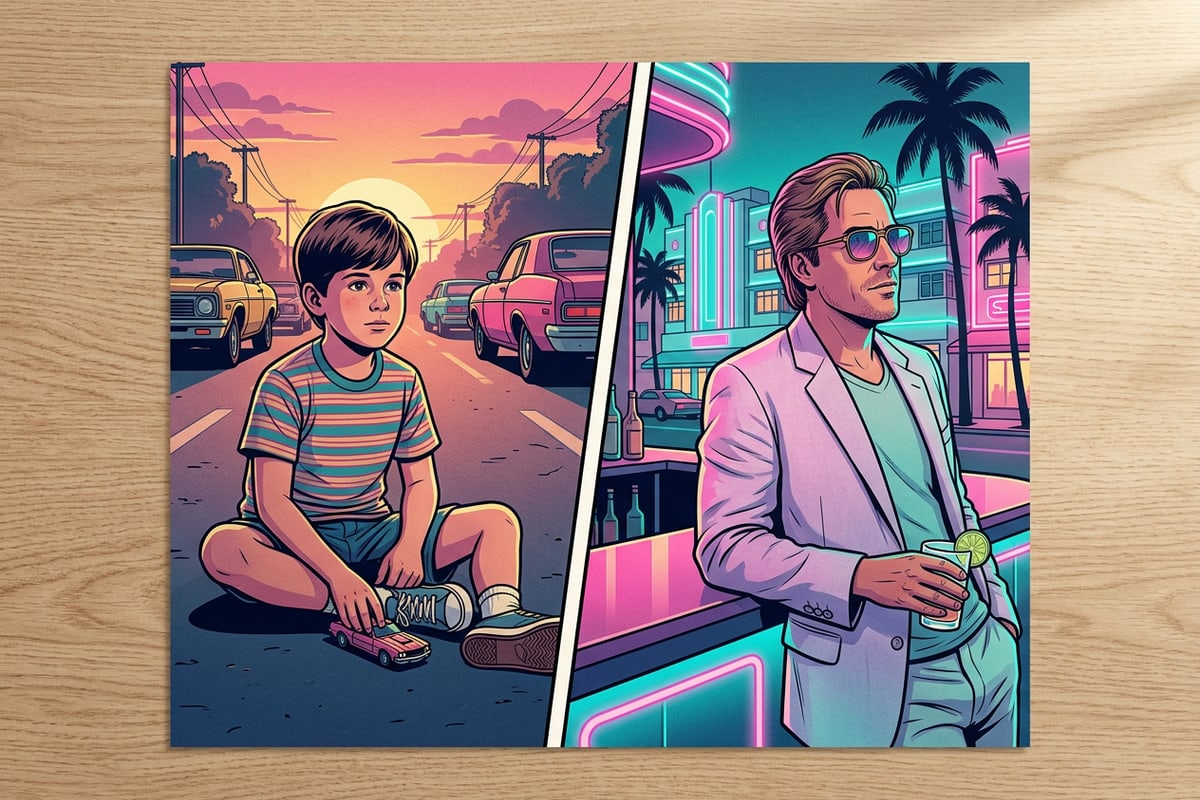
Le stampe vintage e le griglie di collage di base sono spesso formattate in rapporti di aspetto quadrati 1:1 o 3:2. Quando vengono caricate su canali verticali come Instagram Stories o TikTok, queste modifiche quadrate risultano in lettere scure in alto e in basso. Per espandere la tua tela in modo nativo senza ritagliare i soggetti, usa Image Extender in CARA. Questo strumento di outpainting genera modelli di sfondo circostanti per completare layout verticali completi 9:16.[2]
Per armonizzare le temperature di colore tra una vecchia scansione calda e un selfie moderno freddo, apri Cara Agent per Conversational Photo Editing. Inserire richieste in linguaggio semplice come 'riscalda l'illuminazione generale dei colori' o 'aggiungi una morbida luce da golden hour' aiuta a unificare il tono nell'intero collage finito.
Se desideri padroneggiare ulteriori metodi di estensione della tela oltre ai collage, consulta la nostra guida dettagliata su come estendere le foto quadrate a storie verticali 16:9 su iPhone. Puoi anche sperimentare tecniche di stile di studio creative nella nostra guida per creare foto in scatola di action figure IA su iPhone.
- Rimuovi i Bordi Tagliati con Image Extender
Esegui Image Extender sul tuo collage finito per estinguerne i bordi esterni in una tela verticale completa 9:16.[2]
- Armonizza il Tono tramite Cara Agent
Usa i prompt di Conversational Photo Editing per richiedere lievi regolazioni di calore o bilanciamento del colore su entrambi i pannelli.