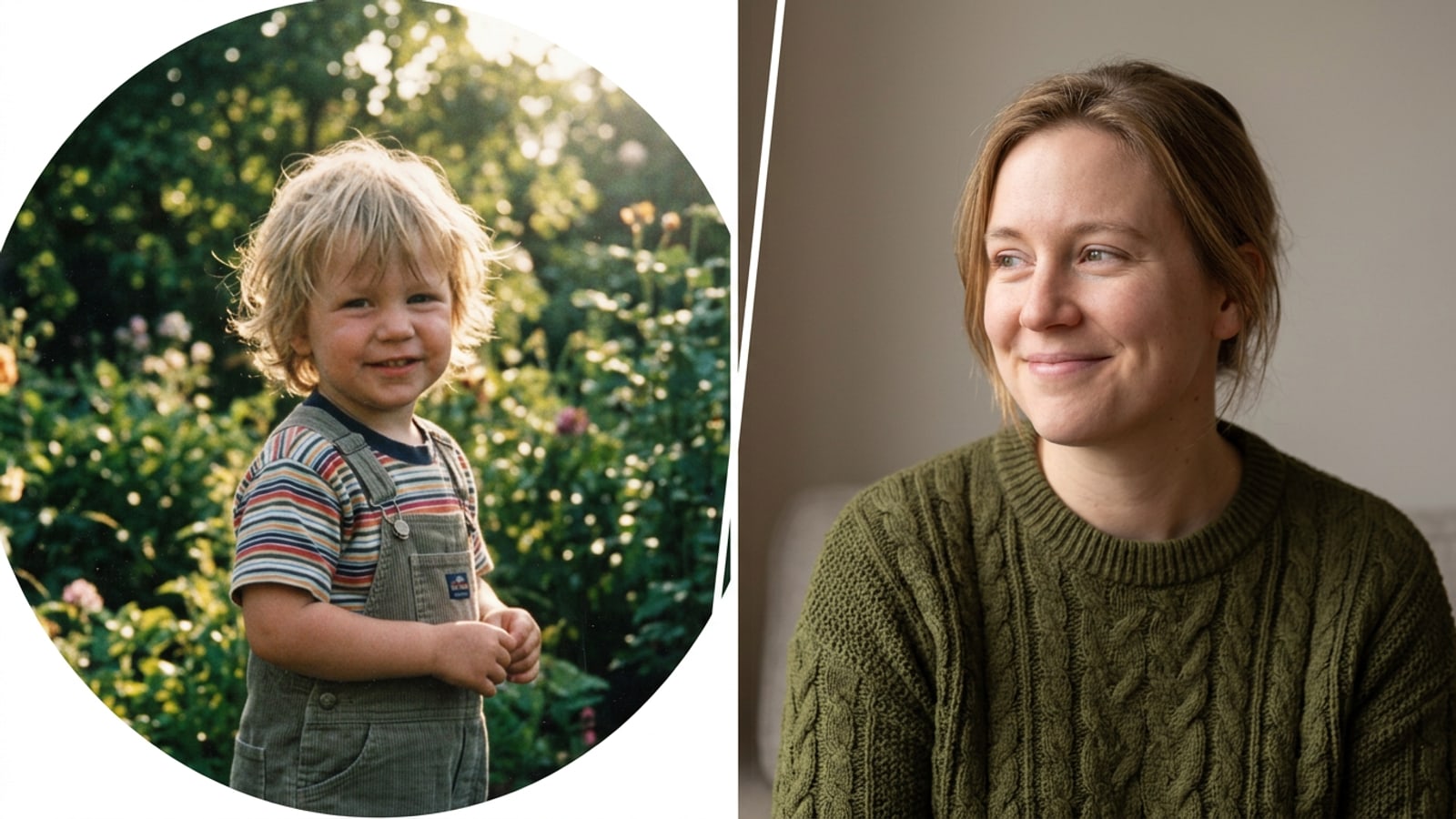
Panduan Singkat: Alur Kerja Cepat untuk Suntingan 'Bertemu Versi Muda Anda' di iPhone
Ringkasan padat dari kerangka kerja penyuntingan empat fase untuk menggabungkan pindaian klasik berwarna dengan selfie dewasa modern di iOS.
Membuat suntingan foto 'Bertemu Versi Muda Anda' yang menarik di iPhone bergantung pada pelestarian memori pribadi alih-alih menggunakan sintesis AI generatif yang mengubah wajah.[1][2]
Dengan memulihkan cetakan masa kecil fisik dan menyelaraskannya di samping selfie modern yang cocok dalam tata letak terpisah yang bersih, kreator menghasilkan postingan yang beresonansi secara emosional untuk ulang tahun dan tonggak pertumbuhan pribadi.[1][2]
- Digitalkan cetakan masa kecil fisik di bawah pencahayaan tidak langsung bebas silau menggunakan kamera iPhone Anda.[2]
- Terapkan Pewarnaan Foto di CARA untuk menghasilkan rona warna perkiraan pada pindaian hitam-putih, lalu bersihkan bintik debu menggunakan Penghapus AI.[2]
- Ambil selfie masa kini yang mencerminkan arah pencahayaan dan kemiringan kepala foto masa kecil Anda.[1]
- Bangun tata letak dua panel berdampingan dengan Pembuat Kolase Foto, lalu terapkan Perluas Gambar untuk memperluas kanvas Cerita 9:16 vertikal tanpa memotong konten potret.[1][2]
Fase 1: Mendigitalkan dan Memulihkan Pindaian Masa Kecil Klasik dengan Pewarnaan AI
Cara mengambil salinan digital bebas silau dari foto kertas dan menggunakan alat AI untuk menghasilkan perkiraan warna serta menghilangkan noda debu fisik.
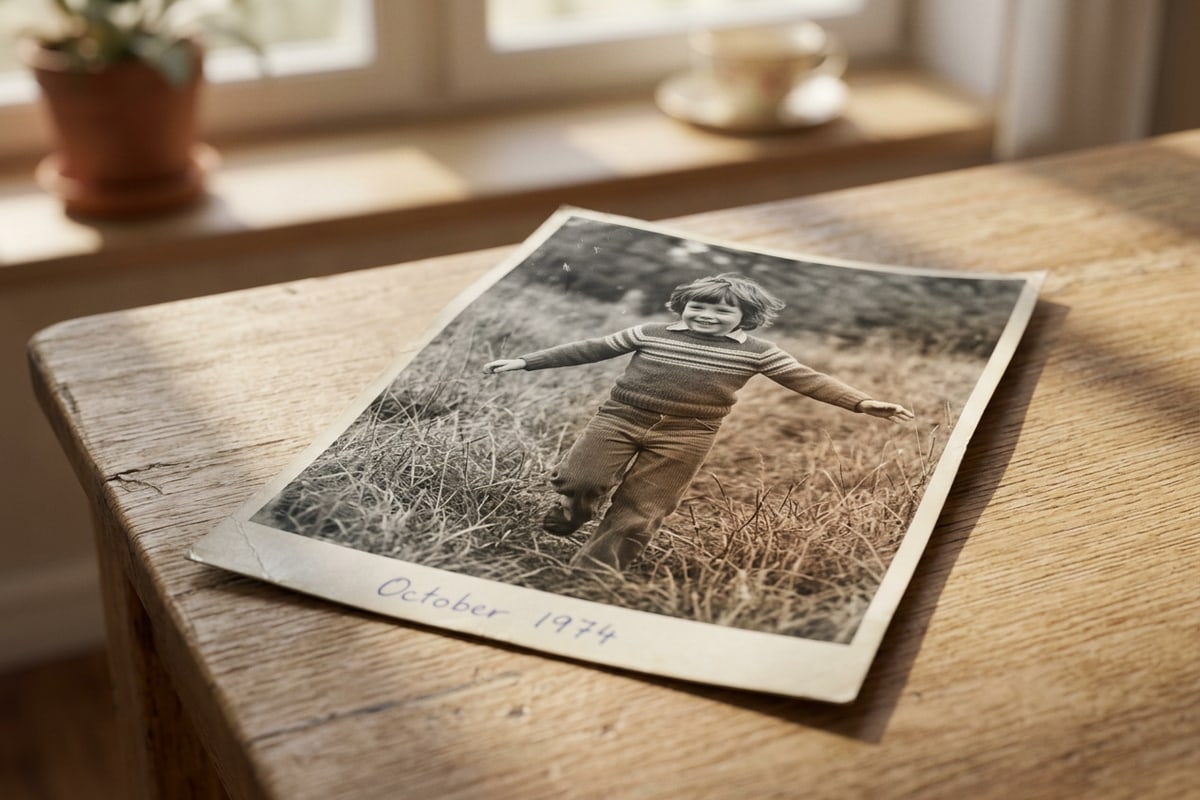
Fondasi suntingan masa lalu dan masa kini berkualitas tinggi dimulai dengan pengambilan digital yang jelas dari foto masa kecil cetak Anda. Pencahayaan overhead langsung sering kali menciptakan silau pantulan pada kertas foto mengkilap, jadi letakkan cetakan fisik di dekat jendela yang menerima cahaya siang hari tidak langsung dan pegang iPhone Anda sejajar dengan gambar.[2]
Setelah diambil di perangkat Anda, foto masa kecil hitam-putih dapat diubah menjadi berwarna menggunakan kemampuan Pewarnaan Foto CARA. Fitur ini menganalisis gradien cahaya untuk menambahkan rona warna perkiraan di seluruh warna kulit, pakaian, dan latar belakang. Rona yang dihasilkan mewakili estimasi warna algoritmik daripada verifikasi fakta historis.[2]
Cetakan kertas klasik sering kali menunjukkan goresan permukaan kecil, bintik debu, atau lipatan sudut dari tahun-tahun penyimpanan fisik. Menggunakan Penghapus AI memungkinkan Anda mengisolasi derau latar belakang yang tidak diinginkan atau noda permukaan sambil tetap mempertahankan kontur wajah asli.[2]
- Tangkap Pindaian Bebas Silau
Letakkan cetakan kertas klasik di bawah sinar matahari tidak langsung yang terang dan pegang kamera Anda sejajar di atas gambar untuk menghindari pantulan kaca atau permukaan.[2]
- Terapkan Pewarnaan Perkiraan
Impor gambar monokrom ke dalam CARA dan pilih Pewarnaan Foto untuk menambahkan perkiraan rona kulit, rambut, dan lingkungan.[2]
- Bersihkan Noda Permukaan
Gunakan Penghapus AI di atas bintik debu yang mencolok atau garis goresan untuk meratakan area latar belakang tanpa mendistorsi fitur wajah.[2]
Fase 2: Memotret dan Membingkai Selfie Modern yang Cocok
Teknik berpose dan pencahayaan studio untuk menciptakan hubungan visual yang dapat dipercaya di seluruh panel terpisah.
Postingan 'Bertemu Versi Muda Anda' yang berkesan sangat bergantung pada hubungan visual berarah. Sebelum mengambil selfie modern, perhatikan foto masa kecil Anda yang telah dipulihkan untuk mencatat sudut pencahayaan utama, arah mata, dan postur kepala.[1]
Jika gambar masa kecil Anda menunjukkan cahaya siang hari masuk dari sisi kiri, posisikan diri Anda sedemikian rupa sehingga cahaya jendela mengenai potret dewasa Anda dari arah bingkai kiri. Miringkan kepala Anda sedikit ke arah batas tengah tempat garis pemisah akan berada, menciptakan ilusi menarik bahwa diri dewasa Anda sedang melihat melintasi waktu ke arah diri Anda yang lebih muda.[1][2]
- Cocokkan sudut pencahayaan utama (pencahayaan kiri, pencahayaan kanan, atau frontal) untuk menjaga distribusi bayangan tetap alami di kedua panel.[1]
- Sejajarkan postur kepala dan tinggi mata sehingga tidak ada potret yang mendominasi skala visual secara keseluruhan.[1]
- Tiru petunjuk ekspresi halus—seperti senyum hangat atau tatapan tenang—untuk memperkuat tema refleksi pribadi.[1][2]
Fase 3: Menyusun Kolase Terpisah Berdampingan yang Seimbang
Perakitan langkah demi langkah dari tata letak kisi dua panel yang bersih menggunakan Pembuat Kolase Foto.
Dengan kedua gambar yang telah disiapkan, buka Pembuat Kolase Foto CARA untuk mengatur kisi dua panel Anda. Menempatkan foto masa kecil di bingkai kiri dan selfie kontemporer di bingkai kanan sesuai dengan kebiasaan membaca standar dari kiri ke kanan, menarik pemirsa secara alami di sepanjang garis waktu Anda.[1][2]
Memilih kisi dua panel vertikal yang sederhana membuat pemirsa tetap fokus pada cerita inti tanpa kekacauan dari bingkai atau batas yang berornamen. Sesuaikan skala setiap panel hingga tingkat mata sejajar secara merata di garis tengah.[2]
- Pilih Kisi 2 Panel
Buka Pembuat Kolase Foto di CARA dan pilih templat berdampingan dua panel yang bersih.[2]
- Sejajarkan Skala dan Garis Mata
Cubit dan posisikan ulang setiap foto di dalam selnya hingga kedua wajah memiliki proporsi dan ketinggian mata yang cocok.[1]
Fase 4: Memperluas Rasio Kanvas dan Penyempurnaan Pencahayaan Percakapan
Cara memperluas kolase persegi untuk umpan Cerita vertikal menggunakan Perluas Gambar dan menyatukan keseimbangan warna dengan prompt bahasa alami.
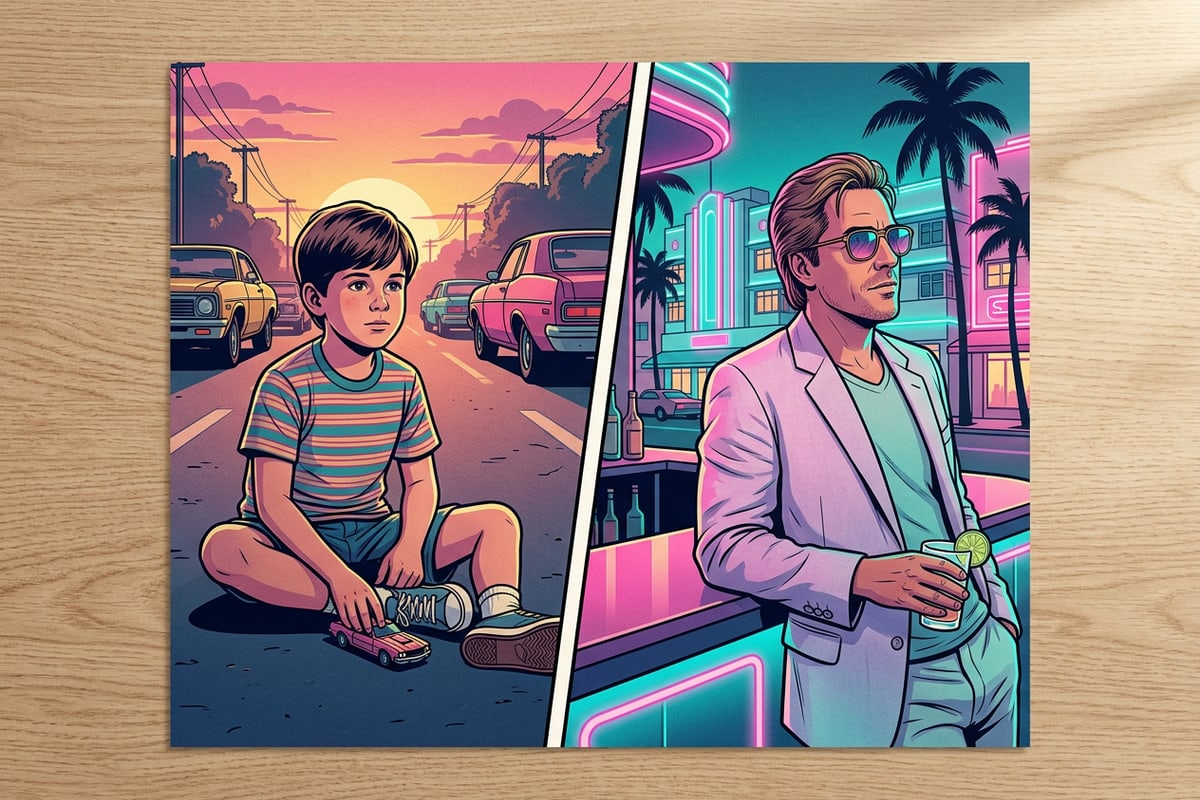
Cetakan klasik dan kisi kolase dasar sering kali diformat dalam rasio aspek persegi 1:1 atau 3:2. Saat diunggah ke saluran vertikal seperti Instagram Stories atau TikTok, suntingan persegi ini menghasilkan letterboxing gelap di bagian atas dan bawah. Untuk memperluas kanvas Anda secara native tanpa memotong subjek, gunakan Perluas Gambar di CARA. Alat outpainting ini menghasilkan pola latar belakang di sekitarnya untuk melengkapi tata letak vertikal 9:16 penuh.[2]
Untuk menyelaraskan suhu warna antara pindaian hangat lama dan selfie modern yang sejuk, buka Agen Cara untuk Penyuntingan Foto Percakapan. Memasukkan permintaan bahasa biasa seperti 'hangatkan pencahayaan warna secara keseluruhan' atau 'tambahkan cahaya golden hour yang lembut' membantu menyatukan nada di seluruh kolase yang sudah jadi.
Jika Anda ingin menguasai metode ekstensi kanvas tambahan di luar kolase, tinjau panduan terperinci kami tentang cara memperluas foto persegi ke cerita vertikal 16:9 di iPhone. Anda juga dapat bereksperimen dengan teknik penataan studio kreatif dalam panduan kami untuk membuat foto kotak mainan action figure AI di iPhone.
- Hilangkan Pemotongan Batas dengan Perluas Gambar
Jalankan Perluas Gambar pada kolase Anda yang sudah selesai untuk melukis keluar tepi luar ke dalam kanvas vertikal 9:16 penuh.[2]
- Selaraskan Nada Melalui Agen Cara
Gunakan prompt Penyuntingan Foto Percakapan untuk meminta kehangatan halus atau penyesuaian keseimbangan cahaya di kedua panel.