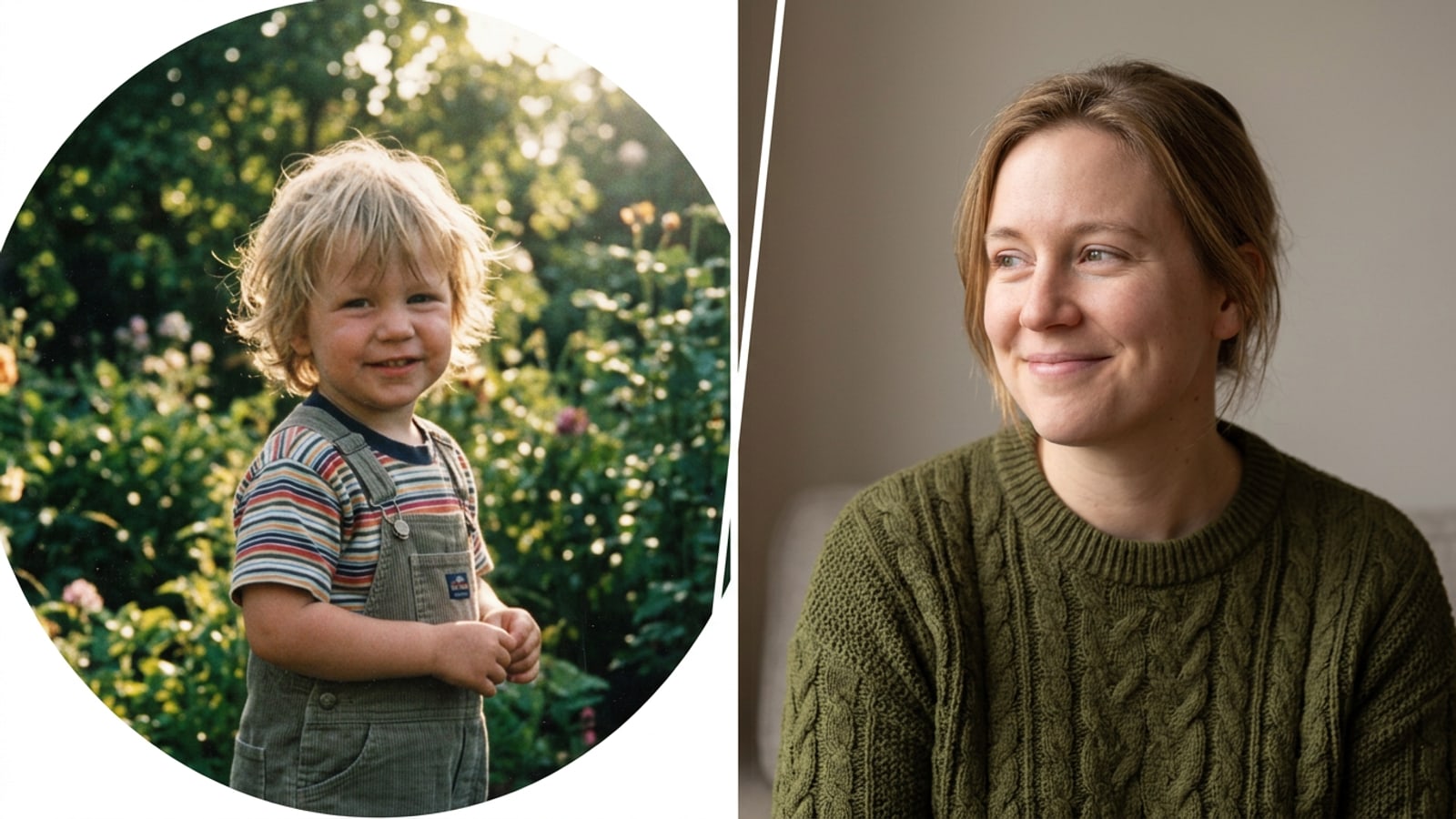
Conseil clé : Flux de travail rapide pour le montage 'À la rencontre de votre moi plus jeune' sur iPhone
Un résumé concis du cadre de modification en quatre phases pour combiner des scans vintage colorisés avec des selfies d'adultes modernes sur iOS.
Créer un montage photo convaincant 'À la rencontre de votre moi plus jeune' sur iPhone repose sur la préservation de la mémoire personnelle plutôt que sur l'utilisation d'une synthèse par IA générative modifiant les visages.[1][2]
En restaurant des tirages d'enfance physiques et en les alignant aux côtés de selfies modernes assortis dans une disposition partagée épurée, les créateurs produisent des publications émotionnellement percutantes pour les anniversaires et les étapes de développement personnel.[1][2]
- Numérisez des tirages d'enfance physiques sous un éclairage indirect sans reflets à l'aide de votre appareil photo iPhone.[2]
- Appliquez Photo Colorize dans CARA pour générer des tons de couleur estimés sur les scans en noir et blanc, puis nettoyez les taches de poussière à l'aide de l'effaceur IA.[2]
- Prenez un selfie d'aujourd'hui qui reflète la direction de l'éclairage et l'inclinaison de la tête de votre photo d'enfance.[1]
- Construisez une disposition côte à côte à deux panneaux avec Photo Collage Maker, puis appliquez Image Extender pour étendre les canevas Story verticaux 9:16 sans rogner le contenu du portrait.[1][2]
Phase 1 : Numérisation et restauration de scans d'enfance vintage avec la colorisation par IA
Comment capturer des copies numériques sans reflets de photos papier et utiliser des outils d'IA pour générer des couleurs estimées et éliminer les poussières physiques.
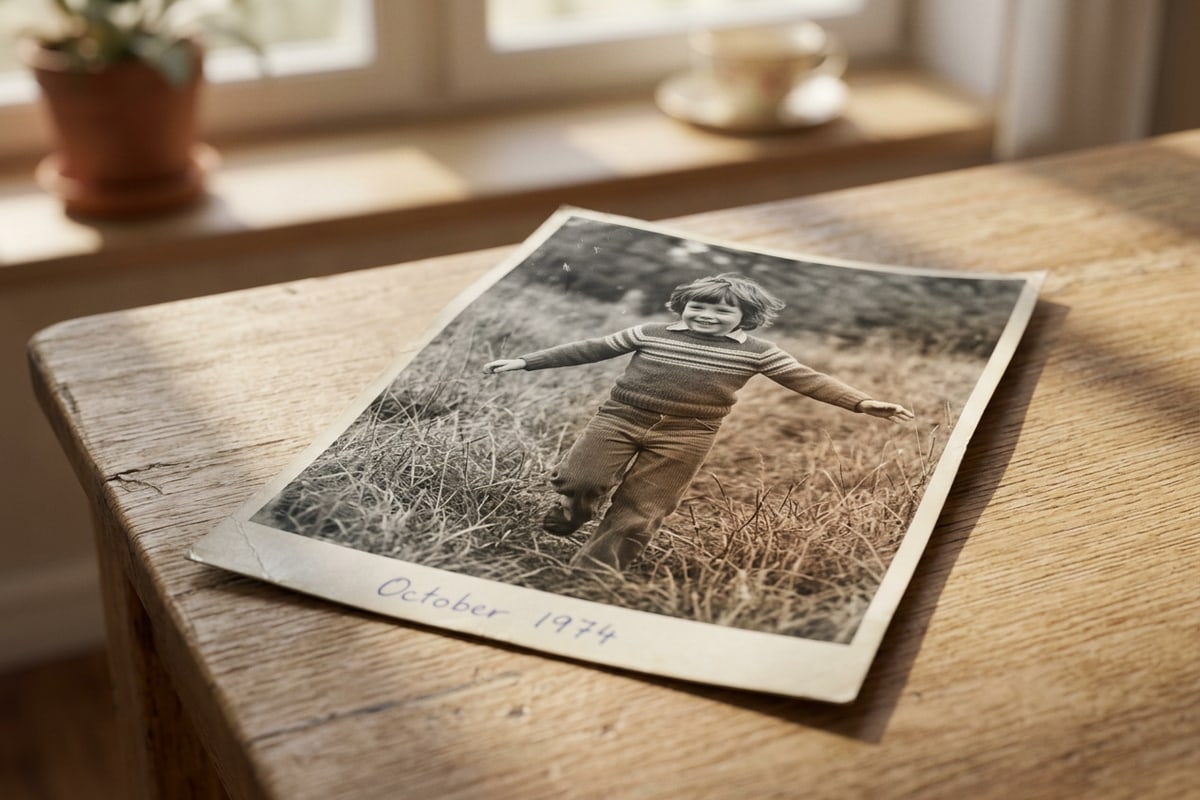
La base d'un montage passé-présent de haute qualité commence par une capture numérique claire de votre photo d'enfance imprimée. Un éclairage zénithal direct crée souvent des reflets brillants sur le papier photo glacé, placez donc les tirages physiques près d'une fenêtre recevant la lumière du jour indirecte et tenez votre iPhone parallèlement à l'image.[2]
Une fois capturées sur votre appareil, les photos d'enfance en noir et blanc peuvent être converties en couleur à l'aide de la fonction Photo Colorize de CARA. Cette fonction analyse les gradients de lumière pour ajouter des teintes de couleur estimées sur les tons de chair, les vêtements et les décors d'arrière-plan. Les teintes générées représentent des estimations de couleurs algorithmiques plutôt qu'une vérification historique factuelle.[2]
Les tirages papier vintage présentent fréquemment de petites rayures de surface, des taches de poussière ou des plis de coins résultant d'années de stockage physique. L'utilisation de l'effaceur IA vous permet d'isoler les bruits de fond indésirables ou les imperfections de surface tout en préservant les contours faciaux d'origine.[2]
- Capturer un scan sans reflets
Placez le tirage papier vintage sous une lumière solaire indirecte et vive, et tenez votre appareil photo parallèlement au-dessus de l'image pour éviter les reflets sur le verre ou la surface.[2]
- Appliquer une colorisation estimée
Importez l'image monochrome dans CARA et sélectionnez Photo Colorize pour ajouter des teintes estimées pour la peau, les cheveux et l'environnement.[2]
- Nettoyer les imperfections de surface
Utilisez l'effaceur IA sur les taches de poussière visibles ou les lignes de rayure pour lisser les zones d'arrière-plan sans déformer les traits du visage.[2]
Phase 2 : Prise de vue et cadrage du selfie moderne assorti
Techniques de pose et d'éclairage de studio pour créer une connexion visuelle crédible à travers des panneaux partagés.
Une publication mémorable 'À la rencontre de votre moi plus jeune' repose largement sur une connexion visuelle directionnelle. Avant de prendre un selfie moderne, examinez votre photo d'enfance restaurée pour noter les angles d'illumination principaux, la direction du regard et la posture de la tête.[1]
Si votre photo d'enfance montre la lumière du jour entrant par le côté gauche, positionnez-vous de manière à ce que la lumière de la fenêtre frappe votre portrait d'adulte par la gauche du cadre. Inclinez légèrement la tête vers la bordure centrale où se trouvera la ligne de division, créant ainsi l'illusion engageante que votre moi adulte regarde à travers le temps vers votre moi plus jeune.[1][2]
- Associez les angles d'éclairage principaux (éclairé à gauche, à droite ou de face) pour garder la distribution des ombres naturelle sur les deux panneaux.[1]
- Alignez la posture de la tête et la hauteur des yeux pour qu'aucun portrait ne domine l'échelle visuelle globale.[1]
- Reproduisez des indices d'expression subtils — tels qu'un sourire chaleureux ou un regard calme — pour renforcer les thèmes de la réflexion personnelle.[1][2]
Phase 3 : Assemblage d'un collage partagé équilibré côte à côte
Assemblage étape par étape d'une disposition en grille propre à deux panneaux à l'aide de Photo Collage Maker.
Une fois les deux images préparées, ouvrez Photo Collage Maker de CARA pour organiser votre grille à deux panneaux. Placer la photo d'enfance dans le cadre de gauche et le selfie contemporain dans le cadre de droite correspond aux habitudes de lecture standard de gauche à droite, guidant naturellement les spectateurs le long de votre chronologie.[1][2]
Le choix d'une simple grille verticale à deux panneaux permet au spectateur de rester concentré sur l'histoire principale sans encombrement de cadres ou de bordures ornés. Ajustez l'échelle de chaque panneau jusqu'à ce que la hauteur des yeux s'aligne uniformément le long de la ligne centrale.[2]
- Sélectionner une grille à 2 panneaux
Ouvrez Photo Collage Maker dans CARA et sélectionnez un modèle propre côte à côte à deux panneaux.[2]
- Aligner l'échelle et la hauteur des yeux
Pincez et repositionnez chaque photo dans sa cellule jusqu'à ce que les deux visages partagent des proportions et une hauteur des yeux correspondantes.[1]
Phase 4 : Extension des ratios de canevas et raffinement de l'éclairage conversationnel
Comment étendre les collages carrés pour les flux de Story verticaux à l'aide d'Image Extender et unifier l'équilibre des couleurs avec des invites en langage naturel.
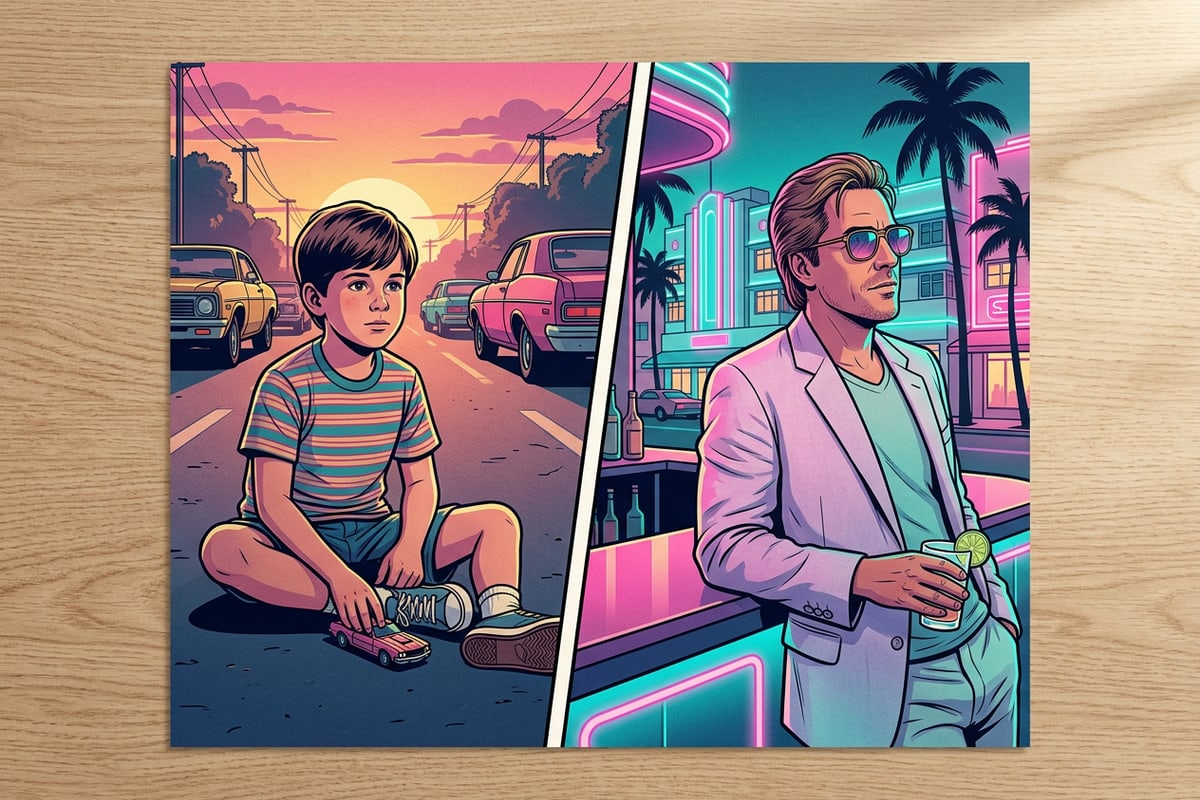
Les tirages vintage et les grilles de collage de base sont souvent formatés dans des rapports d'aspect carrés 1:1 ou 3:2. Lorsqu'ils sont téléchargés sur des canaux verticaux comme Instagram Stories ou TikTok, ces montages carrés entraînent des bandes noires en haut et en bas. Pour étendre votre toile nativement sans rogner les sujets, utilisez Image Extender dans CARA. Cet outil d'inpainting génère des motifs d'arrière-plan environnants pour compléter des dispositions verticales complètes 9:16.[2]
Pour harmoniser les températures de couleur entre un ancien scan chaleureux et un selfie moderne froid, ouvrez Cara Agent pour l'édition de photos conversationnelle. La saisie de requêtes en langage simple telles que 'réchauffer l'éclairage général des couleurs' ou 'ajouter une douce lueur d'heure dorée' aide à unifier le ton dans tout le collage fini.
Si vous souhaitez maîtriser des méthodes d'extension de toile supplémentaires au-delà des collages, consultez notre guide détaillé sur la façon d'étendre des photos carrées à des stories verticales 16:9 sur iPhone. Vous pouvez également expérimenter des techniques de style de studio créatif dans notre guide pour créer des photos de boîtes de jouets de figurines d'action IA sur iPhone.
- Supprimer les bordures avec Image Extender
Exécutez Image Extender sur votre collage fini pour repeindre les bords extérieurs dans une toile verticale complète 9:16.[2]
- Harmoniser le ton via Cara Agent
Utilisez des invites de retouche photo conversationnelle pour demander des ajustements subtils de la chaleur ou de l'équilibre des couleurs sur les deux panneaux.