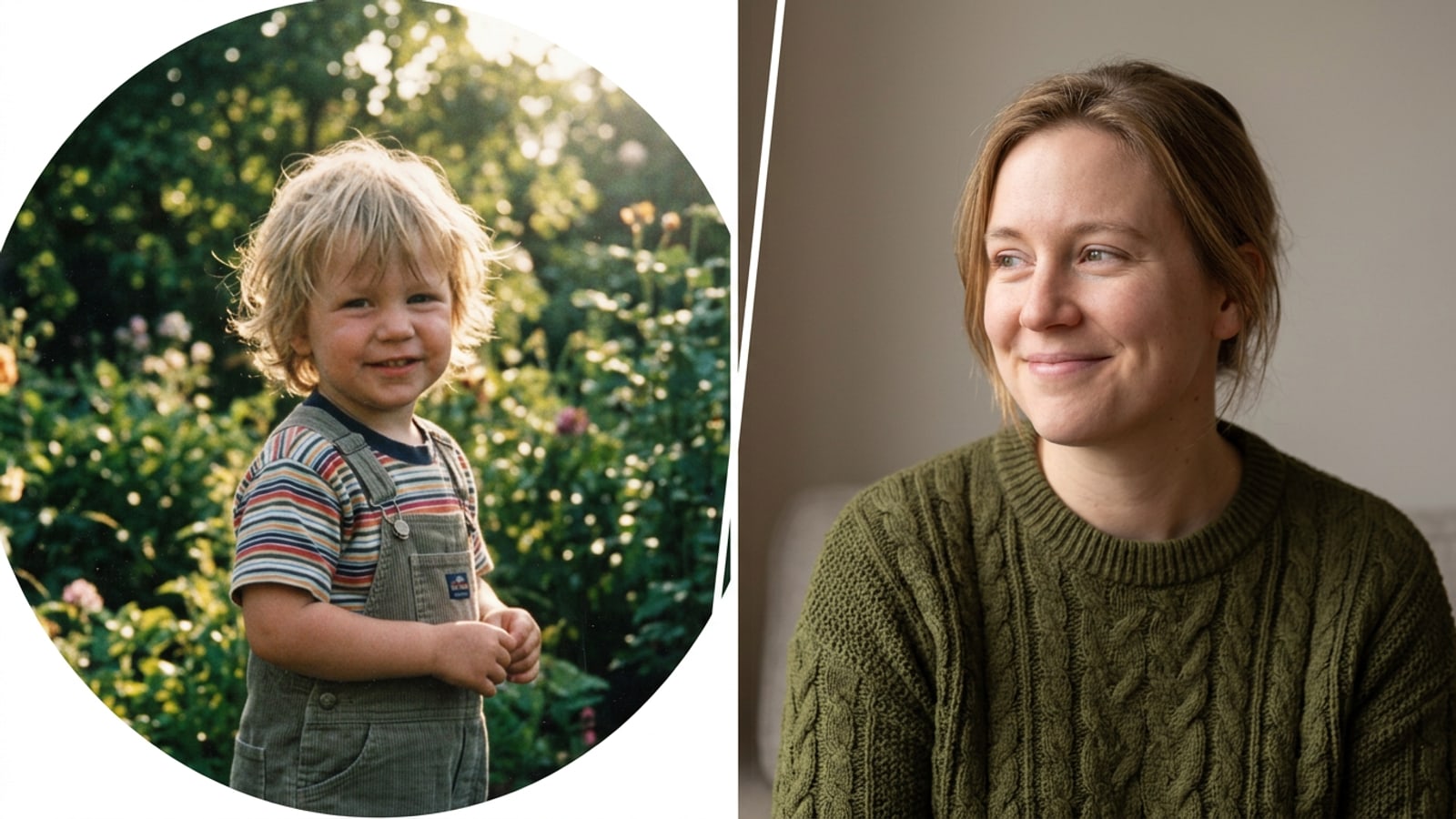
Conclusión directa: flujo de trabajo rápido para la edición de reencuentro con tu infancia en el iPhone
Un resumen conciso del marco de edición de cuatro fases para combinar escaneos antiguos coloreados con 'selfies' de adultos modernos en iOS.
Crear una atractiva edición fotográfica de reencuentro con tu infancia en el iPhone se basa en preservar los recuerdos personales en lugar de utilizar una síntesis de IA generativa que altere los rostros.[1][2]
Al restaurar impresiones infantiles físicas y alinearlas junto a 'selfies' modernos combinados en un diseño dividido limpio, los creadores producen publicaciones con gran resonancia emocional para cumpleaños y hitos de crecimiento personal.[1][2]
- Digitaliza impresiones infantiles físicas bajo iluminación indirecta sin reflejos utilizando la cámara de tu iPhone.[2]
- Aplica Colorize Photo en CARA para generar tonos de color estimados en escaneos en blanco y negro, y luego limpia las manchas de polvo usando AI Eraser.[2]
- Toma un 'selfie' actual que refleje la dirección de la iluminación y la inclinación de la cabeza de tu foto de la infancia.[1]
- Construye un diseño de dos paneles lado a lado con Photo Collage Maker, luego aplica Image Extender para expandir lienzos de Historias verticales de 9:16 sin recortar el contenido del retrato.[1][2]
Fase 1: Digitalización y restauración de escaneos infantiles antiguos con colorización por IA
Cómo capturar copias digitales libres de reflejos de fotos en papel y usar herramientas de IA para generar colores estimados y eliminar motas de polvo físico.
La base de una edición de pasado y presente de alta calidad comienza con una captura digital clara de tu fotografía infantil impresa. La iluminación cenital directa a menudo crea reflejos molestos en el papel fotográfico satinado, así que coloca las impresiones físicas cerca de una ventana que reciba luz diurna indirecta y sostén tu iPhone en paralelo a la imagen.[2]
Una vez capturadas en tu dispositivo, las fotografías infantiles en blanco y negro se pueden convertir a color utilizando la función Photo Colorize de CARA. Esta característica analiza los gradientes de luz para agregar tonos de color estimados en los tonos de piel, la ropa y los escenarios de fondo. Los tonos generados representan estimaciones de color algorítmicas en lugar de una verificación histórica de hechos.[2]
Las impresiones en papel antiguas a menudo presentan pequeños arañazos en la superficie, manchas de polvo o dobleces en las esquinas debido a años de almacenamiento físico. El uso de AI Eraser te permite aislar el ruido de fondo no deseado o las imperfecciones de la superficie mientras conservas los contornos faciales originales.[2]
- Capturar un escaneo sin reflejos
Coloca la impresión fotográfica antigua bajo luz solar indirecta y brillante, y sostén tu cámara paralela sobre la imagen para evitar reflejos de vidrio o de superficie.[2]
- Aplicar colorización estimada
Importa la imagen monocromática en CARA y selecciona Photo Colorize para añadir tonos estimados de piel, cabello y entorno.[2]
- Limpiar imperfecciones superficiales
Usa AI Eraser sobre manchas de polvo notables o líneas de arañazos para suavizar las áreas de fondo sin distorsionar los rasgos faciales.[2]
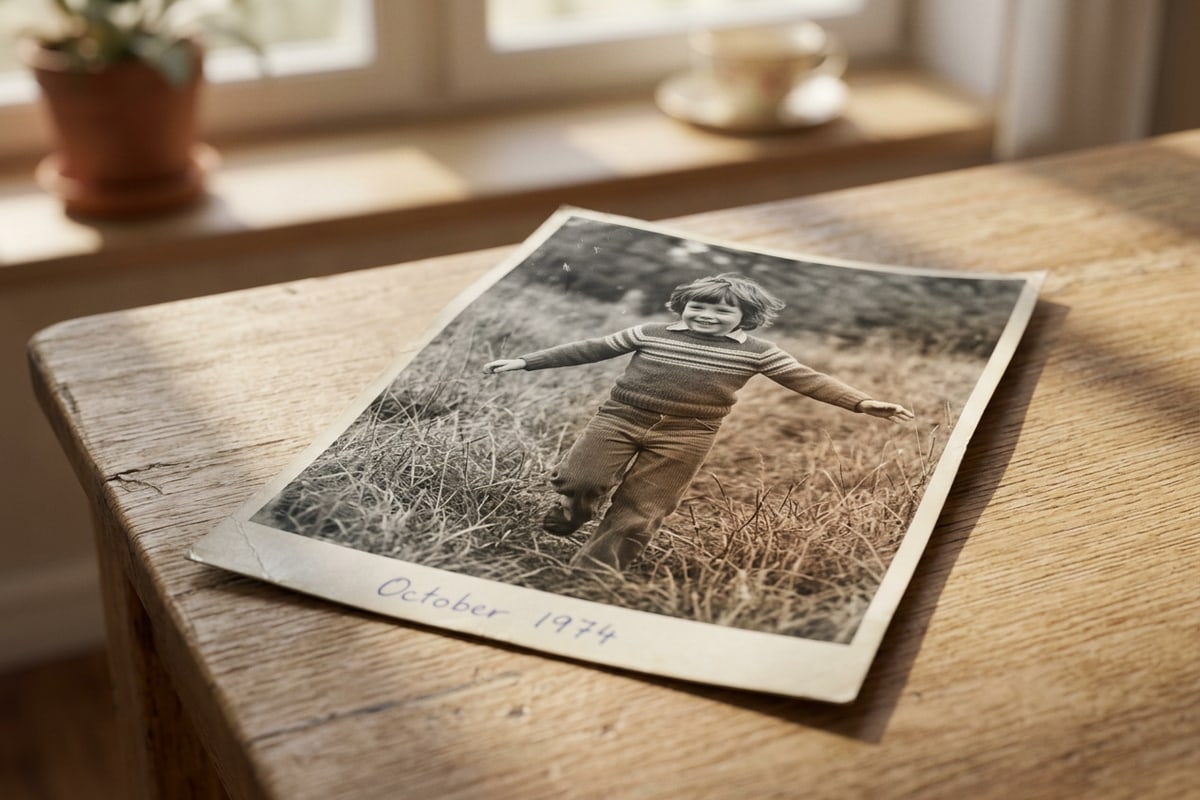
Fase 2: Toma y encuadre del 'selfie' moderno a juego
Técnicas de pose y iluminación de estudio para crear una conexión visual creíble a través de paneles divididos.
Una publicación memorable de reencuentro con tu infancia depende en gran medida de la conexión visual direccional. Antes de tomar un 'selfie' moderno, examina tu foto de la infancia restaurada para observar los ángulos de iluminación principales, la dirección de la mirada y la postura de la cabeza.[1]
Si tu imagen de la infancia muestra la luz del día entrando desde el lado izquierdo, colócate de manera que la luz de la ventana golpee tu retrato de adulto desde la dirección izquierda del encuadre. Inclina ligeramente la cabeza hacia el borde central donde se ubicará la línea divisoria, creando una ilusión atractiva de que tu yo adulto está mirando a través del tiempo hacia tu yo más joven.[1][2]
- Haz coincidir los ángulos de iluminación principales (iluminados desde la izquierda, desde la derecha o de frente) para mantener la distribución de sombras natural en ambos paneles.[1]
- Alinea la postura de la cabeza y la altura de los ojos para que ningún retrato domine la escala visual general.[1]
- Replica sutiles señales de expresión —como una sonrisa cálida o una mirada serena— para reforzar los temas de reflexión personal.[1][2]
Fase 3: Ensamblaje de un collage dividido equilibrado lado a lado
Ensamblaje paso a paso de un diseño de cuadrícula limpia de dos paneles utilizando Photo Collage Maker.
Con ambas imágenes preparadas, abre Photo Collage Maker de CARA para organizar tu cuadrícula de dos paneles. Colocar la foto de la infancia en el marco izquierdo y el 'selfie' contemporáneo en el marco derecho coincide con los hábitos habituales de lectura de izquierda a derecha, guiando a los espectadores de manera natural a lo largo de tu línea temporal.[1][2]
Elegir una cuadrícula vertical simple de dos paneles mantiene al espectador enfocado en la historia principal sin distracciones de marcos ornamentados o bordes. Ajusta la escala de cada panel hasta que la altura de los ojos se alinee uniformemente a lo largo de la línea central.[2]
- Seleccionar una cuadrícula de 2 paneles
Abre Photo Collage Maker en CARA y selecciona una plantilla limpia de dos paneles lado a lado.[2]
- Alinear escala y altura de los ojos
Pellizca y reposiciona cada foto dentro de su celda hasta que ambos rostros compartan proporciones coincidentes y la misma altura de ojos.[1]
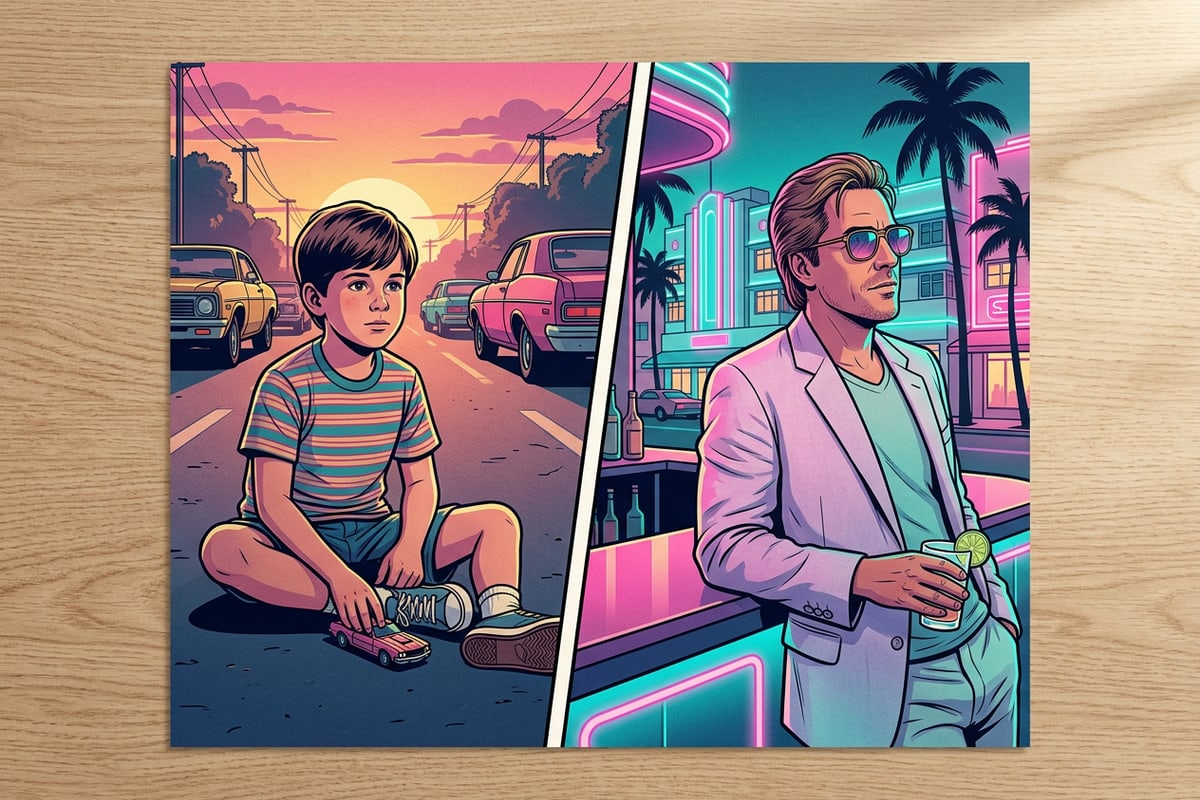
Fase 4: Ampliación de proporciones del lienzo y refinamiento de iluminación conversacional
Cómo expandir collages cuadrados para feeds de historias verticales utilizando Image Extender y unificar el balance de color con indicaciones de lenguaje natural.
Las impresiones antiguas y las cuadrículas de collage básicas a menudo tienen un formato cuadrado de 1:1 o de proporciones de 3:2. Al cargarse en canales verticales como Instagram Stories o TikTok, estas ediciones cuadradas generan barras negras superiores e inferiores. Para expandir tu lienzo de forma nativa sin recortar a los sujetos, usa Image Extender en CARA. Esta herramienta de expansión genera patrones de fondo circundantes para completar diseños verticales completos de 9:16.[2]
Para armonizar las temperaturas de color entre un escaneo antiguo cálido y un 'selfie' moderno frío, abre Cara Agent para Conversational Photo Editing. Ingresar solicitudes en lenguaje natural como 'calentar la iluminación general de color' o 'agregar un suave brillo de hora dorada' ayuda a unificar el tono en todo el collage finalizado.
Si deseas dominar métodos adicionales de extensión de lienzo más allá de los collages, revisa nuestra guía detallada sobre cómo extender fotos cuadradas a historias verticales de 16:9 en el iPhone. También puedes experimentar con técnicas creativas de estilo de estudio en nuestra guía para crear fotos de caja de juguetes de acción de IA en el iPhone.
- Desrecortar bordes con Image Extender
Ejecuta Image Extender en tu collage terminado para expandir los bordes exteriores en un lienzo vertical completo de 9:16.[2]
- Harmonizar el tono mediante Cara Agent
Usa las indicaciones de edición de fotos conversacional para solicitar una calidez sutil o ajustes de balance de color en ambos paneles.