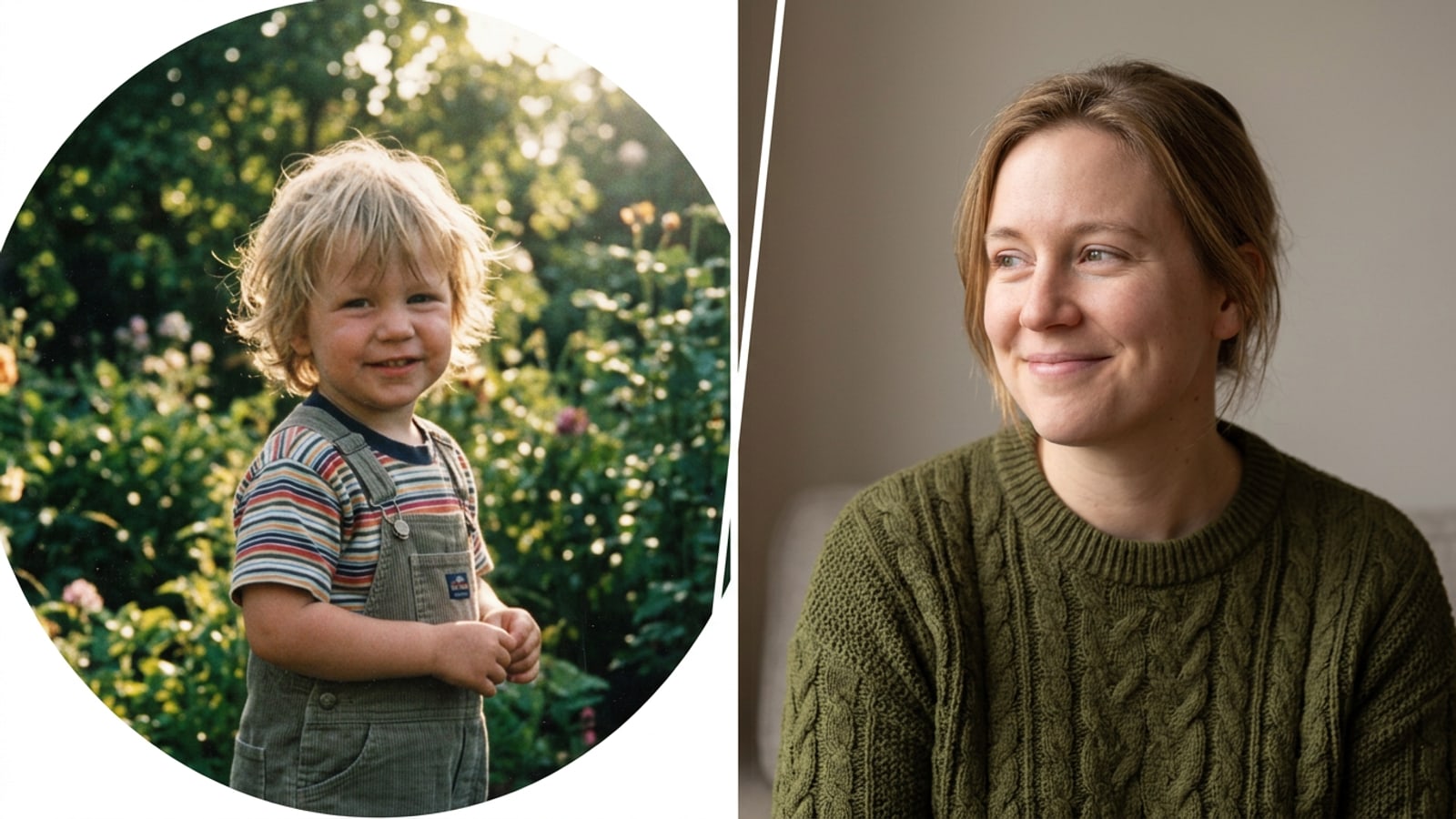
Direkter Überblick: Schneller Arbeitsablauf für den „Jüngeres Ich“-Effekt auf dem iPhone
Eine prägnante Zusammenfassung des viermethodischen Bearbeitungsrahmens zur Kombination kolorierter Vintage-Scans mit modernen Erwachsenen-Selfies unter iOS.
Die Erstellung einer überzeugenden „Treffen Sie Ihr jüngeres Ich“-Bildbearbeitung auf dem iPhone basiert auf der Bewahrung persönlicher Erinnerungen statt auf der Nutzung gesichtsverändernder generativer KI-Synthese.[1][2]
Durch die Restaurierung physischer Kindheitsabzüge und deren Ausrichtung neben passenden modernen Selfies in einem sauberen Split-Layout erzeugen Kreative emotional ansprechende Beiträge für Geburtstage und persönliche Wachstumsmeilensteine.[1][2]
- Digitalisieren Sie physische Kindheitsabzüge unter reflexionsfreier, indirekter Beleuchtung mit Ihrer iPhone-Kamera.[2]
- Wenden Sie Photo Colorize in CARA an, um geschätzte Farbtöne auf Schwarz-Weiß-Scans zu erzeugen, und entfernen Sie anschließend Staubflecken mit dem AI Eraser.[2]
- Nehmen Sie ein heutiges Selfie auf, das die Beleuchtungsrichtung und die Kopfhaltung Ihres Kindheitsfotos widerspiegelt.[1]
- Erstellen Sie ein nebeneinander angeordnetes zweigeteiltes Layout mit Photo Collage Maker und wenden Sie dann Image Extender an, um vertikale 9:16-Story-Leinwände ohne Zuschneiden von Portraitinhalten zu erweitern.[1][2]
Phase 1: Digitalisierung und Restaurierung alter Kindheits-Scans mit KI-Kolorierung
Wie Sie blendfreie digitale Kopien von Papierfotos anfertigen und KI-Tools verwenden, um geschätzte Farben zu erzeugen und physische Staubpartikel zu entfernen.
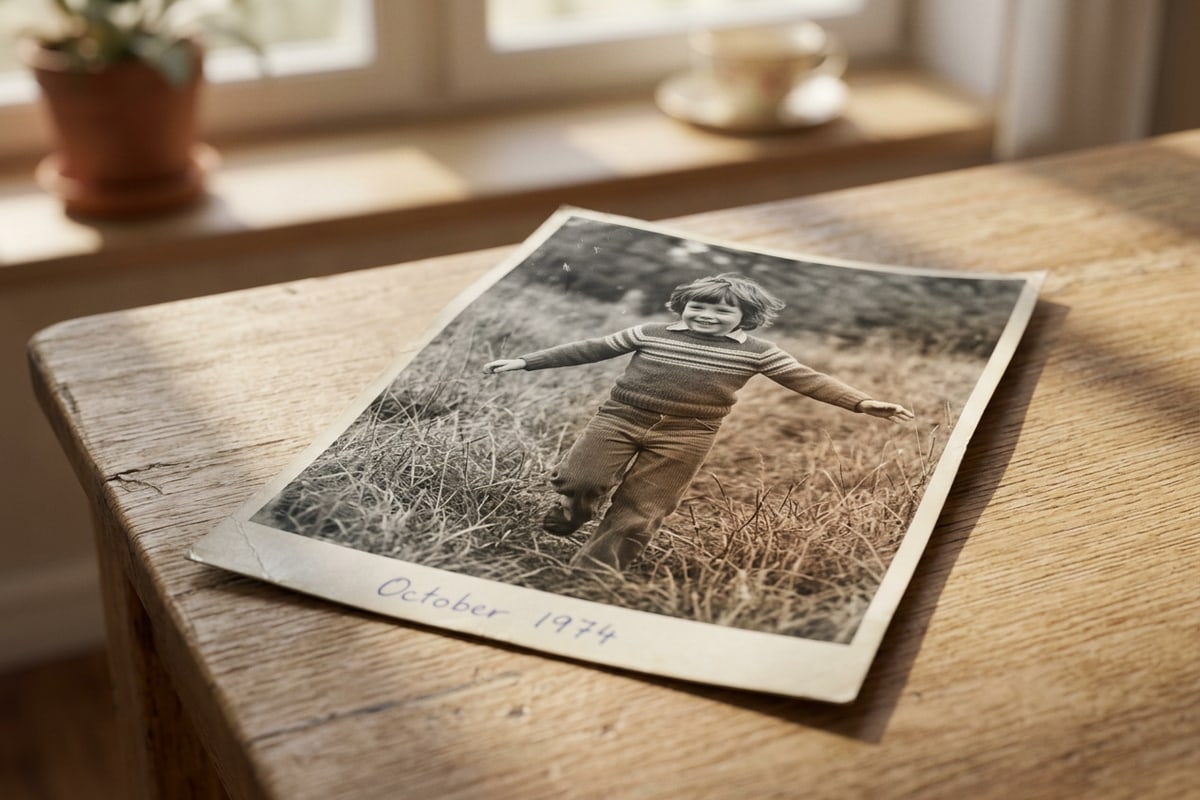
Die Grundlage einer hochwertigen Vorher-Nachher-Bearbeitung beginnt mit einer klaren digitalen Aufnahme Ihres gedruckten Kindheitsfotos. Direkte Deckenbeleuchtung erzeugt oft störende Reflexionen auf glänzendem Fotopapier; platzieren Sie physische Abzüge daher in der Nähe eines Fensters mit indirektem Tageslicht und halten Sie Ihr iPhone parallel zum Bild.[2]
Einmal auf Ihrem Gerät erfasst, können Schwarz-Weiß-Kindheitsfotos mithilfe der Photo Colorize-Funktion von CARA in Farbe konvertiert werden. Diese Funktion analysiert Lichtverläufe, um geschätzte Farbtöne für Hauttöne, Kleidung und Hintergrundumgebungen hinzuzufügen. Generierte Farbtöne stellen algorithmische Farbschätzungen dar und keine historisch faktische Verifizierung.[2]
Alte Papierabzüge weisen durch jahrelange physische Lagerung häufig kleine Oberflächenkratzer, Staubflecken oder Eckenknicke auf. Die Verwendung des AI Eraser ermöglicht es Ihnen, unerwünschtes Hintergrundrauschen oder Oberflächenunreinheiten zu isolieren und gleichzeitig die ursprünglichen Gesichtskonturen zu bewahren.[2]
- Blendfreien Scan aufnehmen
Platzieren Sie den alten Papierabzug unter hellem, indirektem Sonnenlicht und halten Sie Ihre Kamera parallel über das Bild, um Glas- oder Oberflächenreflexionen zu vermeiden.[2]
- Geschätzte Kolorierung anwenden
Importieren Sie das monochrom Bild in CARA und wählen Sie Photo Colorize, um geschätzte Haut-, Haar- und Umgebungsfarbtöne hinzuzufügen.[2]
- Oberflächenunreinheiten bereinigen
Verwenden Sie den AI Eraser über auffälligen Staubflecken oder Kratzlinien, um Hintergrundbereiche zu glätten, ohne die Gesichtszüge zu verzerren.[2]
Phase 2: Aufnahme und Einrahmung des passenden modernen Selfies
Posing- und Studiobeleuchtungstechniken, um eine glaubwürdige visuelle Verbindung über geteilte Paneele hinweg zu erzeugen.
Ein einprägsamer „Treffen Sie Ihr jüngeres Ich“-Beitrag stützt sich stark auf eine gerichtete visuelle Verbindung. Bevor Sie ein modernes Selfie aufnehmen, betrachten Sie Ihr restauriertes Kindheitsfoto, um primäre Beleuchtungswinkel, Blickrichtungen und Kopfhaltungen zu notieren.[1]
Wenn Ihr Kindheitsbild zeigt, dass Tageslicht von links einfällt, positionieren Sie sich so, dass das Fensterlicht Ihr Erwachsenen-Porträt aus der linken Rahmenrichtung trifft. Neigen Sie Ihren Kopf leicht in Richtung der zentralen Grenze, an der die Trennlinie liegen wird, wodurch eine fesselnde Illusion entsteht, dass Ihr erwachsenes Ich über die Zeit hinweg zu Ihrem jüngeren Ich blickt.[1][2]
- Passen Sie primäre Beleuchtungswinkel an (von links beleuchtet, von rechts beleuchtet oder frontal), um die Schattenverteilung in beiden Paneelen natürlich zu halten.[1]
- Richten Sie Kopfhaltung und Augenhöhe so aus, dass kein Porträt die visuelle Gesamtskala dominiert.[1]
- Replizieren Sie subtile Ausdruckshinweise – wie ein warmes Lächeln oder einen ruhigen Blick –, um Themen der persönlichen Reflexion zu verstärken.[1][2]
Phase 3: Zusammenstellung einer ausgewogenen Nebeneinander-Split-Collage
Schritt-für-Schritt-Zusammenstellung eines sauberen zweigeteilten Rasterlayouts mit dem Photo Collage Maker.
Öffnen Sie nach der Vorbereitung beider Bilder den Photo Collage Maker von CARA, um Ihr zweigeteiltes Raster zu organisieren. Das Platzieren des Kindheitsfotos im linken Rahmen und des zeitgenössischen Selfies im rechten Rahmen entspricht den Standard-Lesegewohnheiten von links nach rechts und führt Betrachter auf natürliche Weise entlang Ihrer Zeitachse.[1][2]
Die Wahl eines einfachen vertikalen zweigeteilten Rasters hält den Betrachter ohne Ablenkung durch verschnörkelte Rahmen oder Ränder auf die Kernstory fokussiert. Passen Sie die Skalierung jedes Paneels an, bis die Augenhöhe entlang der Mittellinie gleichmäßig ausgerichtet ist.[2]
- 2-Panel-Raster auswählen
Öffnen Sie den Photo Collage Maker in CARA und wählen Sie eine saubere zweigeteilte Nebeneinander-Vorlage aus.[2]
- Skalierung und Augenhöhe ausrichten
Verschieben und positionieren Sie jedes Foto in seiner Zelle, bis beide Gesichter passende Proportionen und Augenhöhen aufweisen.[1]
Phase 4: Erweiterung der Leinwandverhältnisse und konversationelle Lichtanpassung
Wie Sie quadratische Collagen für vertikale Story-Feeds mithilfe von Image Extender erweitern und die Farbbalance mit natürlichsprachlichen Prompts vereinheitlichen.
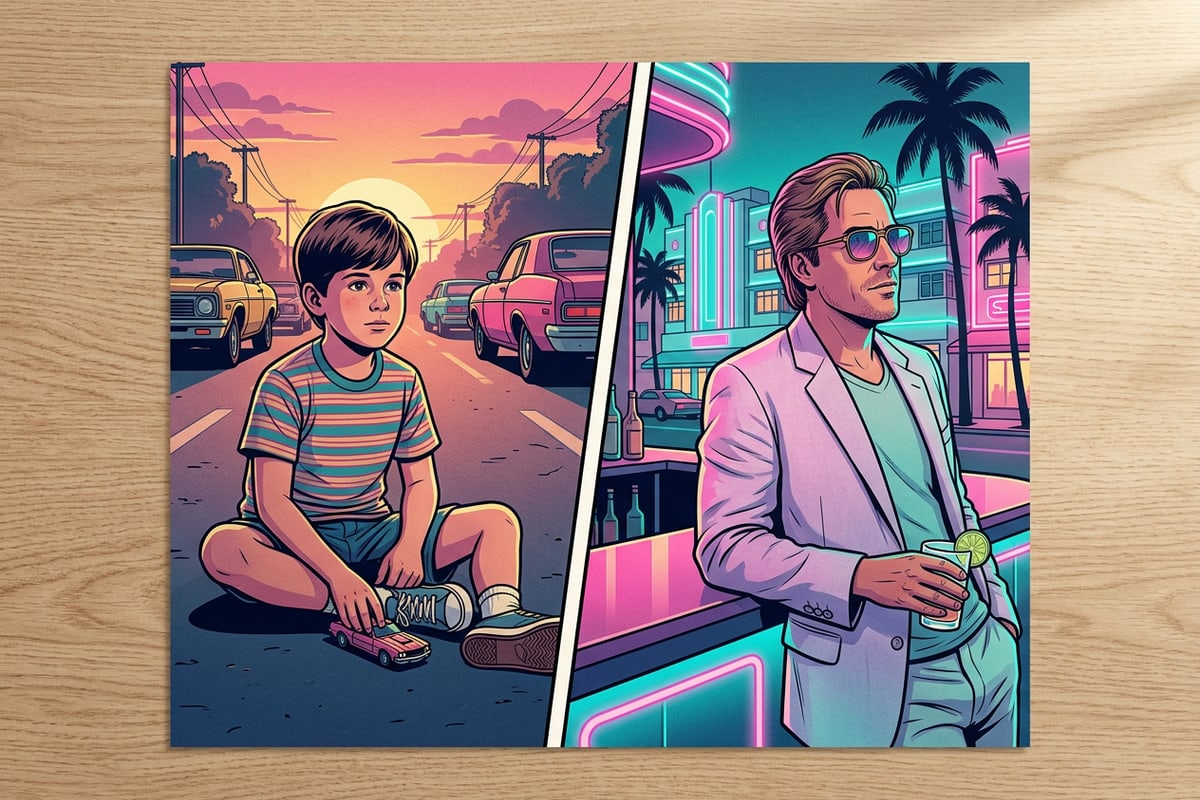
Vintage-Abzüge und einfache Collage-Raster sind oft in quadratischen 1:1- oder 3:2-Seitenverhältnissen formatiert. Wenn diese quadratischen Bearbeitungen auf vertikale Kanäle wie Instagram Stories oder TikTok hochgeladen werden, führt dies zu dunklen Letterbox-Rändern oben und unten. Um Ihre Leinwand nativ ohne Zuschneiden von Subjekten zu erweitern, nutzen Sie Image Extender in CARA. Dieses Outpainting-Tool generiert umliegende Hintergrundmuster, um vollständige vertikale 9:16-Layouts zu vervollständigen.[2]
Um Farbtemperaturen zwischen einem alten warmen Scan und einem kühlen modernen Selfie zu harmonisieren, öffnen Sie den Cara Agent für Conversational Photo Editing. Die Eingabe einfacher sprachlicher Anfragen wie „Erwärme die allgemeine Farbbeleuchtung“ oder „Füge ein weiches Leuchten der goldenen Stunde hinzu“ hilft dabei, den Ton über die fertige Collage hinweg zu vereinheitlichen.
Wenn Sie zusätzliche Leinwand-Erweiterungsmethoden über Collagen hinaus beherrschen möchten, lesen Sie unseren detaillierten Leitfaden darüber, wie Sie quadratische Fotos auf dem iPhone in 16:9-Vertikal-Stories verwandeln. Sie können auch mit kreativen Studio-Styling-Techniken in unserem Leitfaden zur Erstellung von KI-Actionfiguren-Spielzeugbox-Fotos auf dem iPhone experimentieren.
- Ränder mit Image Extender entkürzen
Führen Sie Image Extender auf Ihrer fertigen Collage aus, um die äußeren Ränder in eine vollständige vertikale 9:16-Leinwand zu erweitern.[2]
- Farbton über Cara Agent harmonisieren
Verwenden Sie Conversational Photo Editing-Prompts, um subtile Wärme oder Anpassungen der Lichtbalance über beide Paneele hinweg anzufordern.