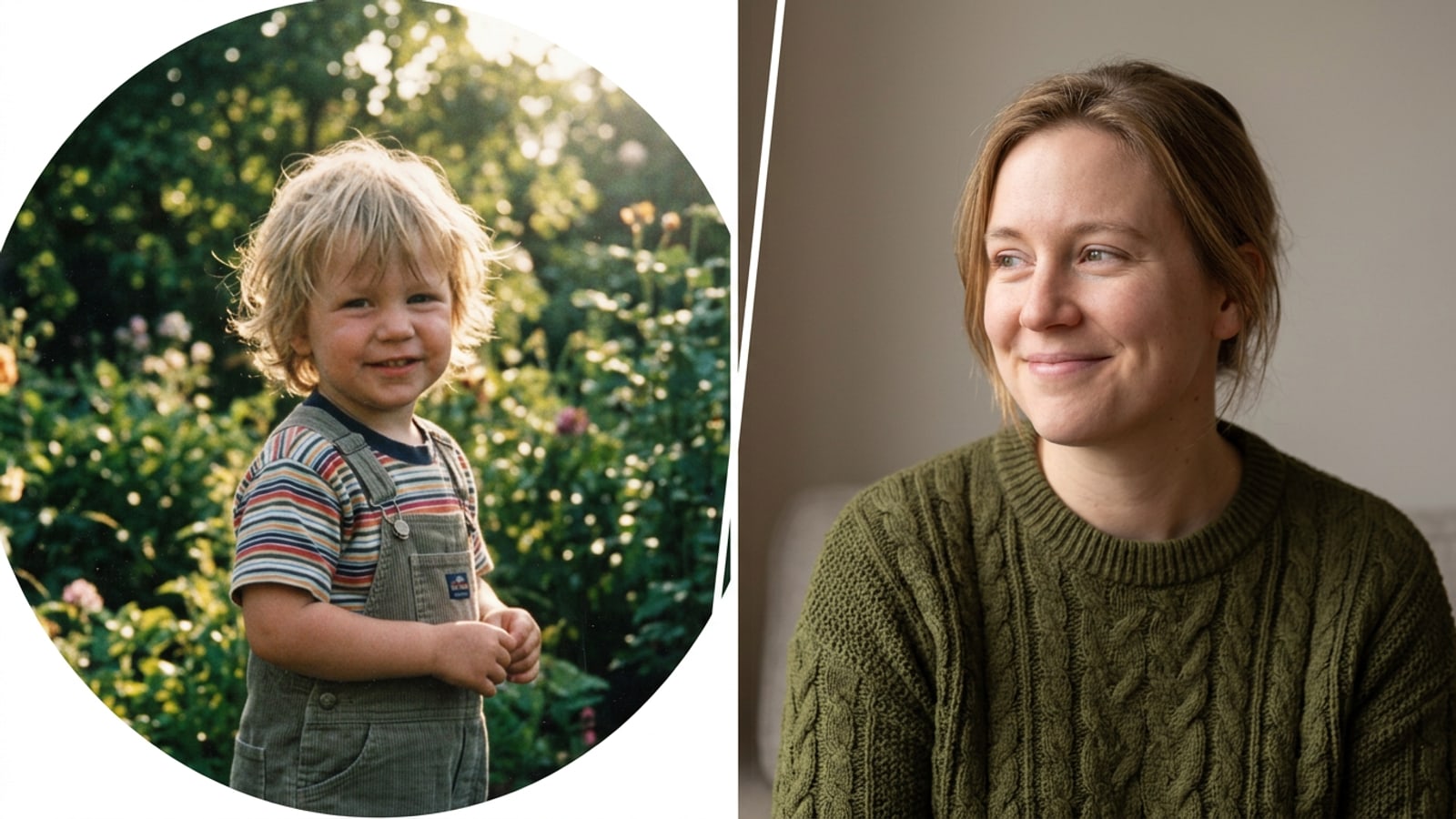
الخلاصة المباشرة: سير العمل السريع لتعديل "قابل نسختك الأصغر سناً" على آيفون
ملخص موجز لإطار التحرير المكون من أربع مراحل للجمع بين لقطات الطفولة القديمة الملونة وصور السيلفي الحديثة للبالغين على نظام iOS.
يعتمد إنشاء تعديل صورة مقنع لـ "قابل نسختك الأصغر سناً" على آيفون على الحفاظ على الذاكرة الشخصية بدلاً من استخدام تخليق الذكاء الاصطناعي التوليدي الذي يغير الوجوه.[1][2]
من خلال استعادة مطبوعات الطفولة البدنية ومحاذاتها بجانب صور سيلفي حديثة متطابقة في تخطيط مقسم نظيف، ينتج المنشئون منشورات ذات صدى عاطفي لأعياد الميلاد ومناسبات النمو الشخصي.[1][2]
- قم برقمنة مطبوعات الطفولة البدنية تحت إضاءة غير مباشرة خالية من الوهج باستخدام كاميرا آيفون.[2]
- قم بتطبيق Photo Colorize في CARA لتوليد درجات لونية مقدرة على لقطات الأبيض والأسود، ثم نظف بقع الغبار باستخدام AI Eraser.[2]
- التقط صورة سيلفي حديثة تعكس اتجاه الإضاءة وميل الرأس لصورة طفولتك.[1]
- قم بإنشاء تخطيط جنب إلى جنب من لوحين باستخدام Photo Collage Maker، ثم طبق Image Extender لتوسيع لوحات قصص 9:16 العمودية دون اقتصاص محتوى البورتريه.[1][2]
المرحلة الأولى: برقمنة واستعادة مسح الطفولة القديمة باستخدام تلوين الذكاء الاصطناعي
كيفية التقاط نسخ رقمية خالية من الوهج للصور الورقية واستخدام أدوات الذكاء الاصطناعي لتوليد ألوان مقدرة وإزالة بقع الغبار الفيزيائية.
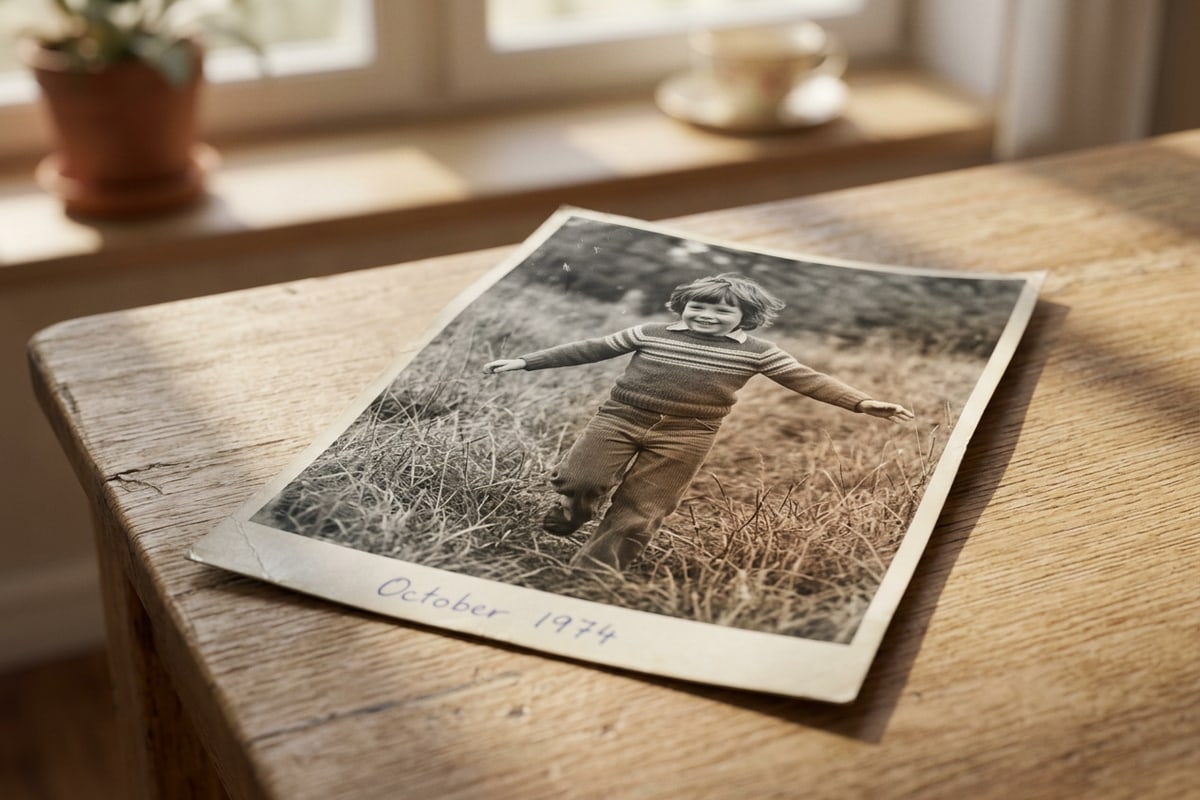
يبدأ أساس تعديل الماضي والحاضر عالي الجودة التقاط رقمي واضح لصورة طفولتك المطبوعة. غالبًا ما تخلق إضاءة العلو المباشرة وهجًا عاكسًا على ورق الصور اللامع، لذا ضع المطبوعات البدنية بالقرب من نافذة تتلقى ضوء النهار غير المباشر وأمسك آيفون موازياً للصورة.[2]
بمجرد التقاطها على جهازك، يمكن تحويل صور الطفولة بالأبيض والأسود إلى ملونة باستخدام ميزة Photo Colorize من CARA. تحلل هذه الميزة تدرجات الإضاءة لإضافة درجات لونية مقدرة عبر درجات لون البشرة والملابس وإعدادات الخلفية. تمثل الألوان المولدة تقديرات لونية خوارزمية وليست تحققاً تاريخياً وقائعياً.[2]
تعرض مطبوعات الورق القديمة بشكل متكرر خدوشاً سطحية صغيرة، أو بقع غبار، أو تجاعيد الزوايا من سنوات التخزين البدني. يتيح لك استخدام AI Eraser عزل ضوضاء الخلفية غير المرغوب فيها أو عيوب السطح مع الحفاظ على ملامح الوجه الأصلية.[2]
- التقاط مسح خالٍ من الوهج
ضع مطبوعة الورق القديمة تحت ضوء الشمس الساطع غير المباشر وأمسك كاميرتك بشكل موازٍ فوق الصورة لتجنب الانعكاسات على الزجاج أو السطح.[2]
- تطبيق التلوين المقدر
قم استيراد صورة الأبيض والأسود إلى CARA وحدد Photo Colorize لإضافة درجات مقدرة للبشرة والشعر والبيئة المحيطة.[2]
- تنظيف عيوب السطح
استخدم AI Eraser فوق بقع الغبار الملحوظة أو خطوط الخدوش لتنعيم مناطق الخلفية دون تشويه ملامح الوجه.[2]
المرحلة الثانية: تصوير وتأطير صورة السيلفي الحديثة المطابقة
تقنيات الأوضاع وإضاءة الاستوديو لخلق اتصال مرئي موثوق عبر اللوحات المقسمة.
يعتمد منشور "قابل نسختك الأصغر سناً" الذي لا يُنسى بشكل كبير على الاتصال المرئي الاتجاهي. قبل التقاط صورة سيلفي حديثة، افحص صورة طفولتك المستعادة لملاحظة زوايا الإضاءة الأساسية، واتجاه العين، ووضعية الرأس.[1]
إذا كانت صورة طفولتك تظهر ضوء النهار يدخل من الجانب الأيسر، ضع نفسك بحيث يضرب ضوء النافذة صورتك الشخصية للبالغين من اتجاه الإطار الأيسر. قم بإمالة رأسك قليلاً نحو الحد المركزي حيث سيجلس خط التقسيم، مما يخلق وهمًا جذابًا بأن نفسك البالغين تنظر عبر الزمن نحو نفسك الأصغر سناً.[1][2]
- قم بمطابقة زوايا الإضاءة الأساسية (مضاءة من اليسار، أو مضاءة من اليمين، أو من الأمام) للحفاظ على توزيع الظلال بشكل طبيعي عبر كلا اللوحين.[1]
- قم بمحاذاة وضعية الرأس وارتفاع العين حتى لا يسيطر أي بورتريه على المقياس المرئي العام.[1]
- كرر إشارات التعبير الدقيقة - مثل ابتسامة دافئة أو نظرة هادئة - لتعزيز موضوعات التأمل الشخصي.[1][2]
المرحلة الثالثة: تجميع كولاج مقسم جنباً إلى جنب بشكل متوازن
التجميع خطوة بخطوة لتخطيط شبكة من لوحين نظيفين باستخدام Photo Collage Maker.
مع إعداد كلتا الصورتين، افتح Photo Collage Maker في CARA لتنظيم شبكة اللوحين الخاصة بك. وضع صورة الطفولة في الإطار الأيسر وصورة البورتريه المعاصرة في الإطار الأيمن يتطابق مع عادات القراءة القياسية من اليسار إلى اليمين، مما يجذب المشاهدين بشكل طبيعي على طول خطك الزمني.[1][2]
اختيار شبكة عمودية بسيطة من لوحين يبقي المشاهد مركزاً على القصة الأساسية دون فوضى من الإطارات المزخرفة أو الحدود. اضبط مقياس كل لوح حتى يتوافق مستوى العين بالتساوي عبر الخط المركزي.[2]
- حدد شبكة من لوحين
افتح Photo Collage Maker في CARA وحدد قالبًا نظيفًا جنباً إلى جنب من لوحين.[2]
- محاذاة المقياس وخط العين
اضغط وأعد وضع كل صورة داخل خلاياها حتى تشترك الوجوه في نسب متطابقة وارتفاع العين.[1]
المرحلة الرابعة: توسيع نسب القماش وتعديل الإضاءة المحادثية
كيفية توسيع الكولاجات المربعة لخلاصات القصص العمودية باستخدام Image Extender وتوحيد توازن الألوان بمطالبات لغة طبيعية.
غالبًا ما يتم تنسيق المطبوعات القديمة وشبكات الكولاج الأساسية بنسب أبعاد مربعة 1:1 أو 3:2. عند رفعها إلى قنوات عمودية مثل قصص إنستغرام أو تيك توك، تؤدي هذه التعديلات المربعة إلى صناديق رسائل داكنة في الأعلى والأسفل. لتوسيع قماشك أصلياً دون اقتصاص الموضوعات، استخدم Image Extender في CARA. تولد هذه الأداة أنماط خلفية محيطة لإكمال تخطيطات عمودية كاملة بنسبة 9:16.[2]
لتوحيد درجات الحرارة اللونية بين مسح دافئ قديم وسيلفي حديث بارد، افتح Cara Agent للتحرير الفوتوغرافي المحادثي. إدخال طلبات لغة بسيطة مثل 'تدفئة إضاءة الألوان العامة' أو 'إضافة توهج ساعة ذهبية ناعمة' يساعد في توحيد النغمة عبر الكولاج المكتمل.
إذا كنت تريد إتقان طرق تمديد قماش إضافية تتجاوز الكولاجات، فراجع دليلنا المفصل حول كيفية تمديد الصور المربعة إلى قصص عمودية 16:9 على آيفون. يمكنك أيضًا تجربة تقنيات تصميم استوديو إبداعية في دليلنا لإنشاء صور صندوق ألعاب شخصيات العمل بالذكاء الاصطناعي على آيفون.
- إلغاء اقتصاص الحدود باستخدام Image Extender
قم بتشغيل Image Extender على الكولاج المكتمل الخاص بك لتوسيع الحواف الخارجية لتصبح قماشاً عمودياً كاملاً بنسبة 9:16.[2]
- توحيد النغمة عبر Cara Agent
استخدم مطالبات التحرير المحادثي لطلب دفء طفيف أو تعديلات في توازن الألوان عبر كلا اللوحين.