玻璃反光的困境:為什麼手動筆刷工具在 iPhone 照片上會失效
了解傳統觸控螢幕橡皮擦筆刷為何會模糊玻璃眩光,以及光學疊加如何在 iPhone 相機感光元件上產生反光人工偽影。
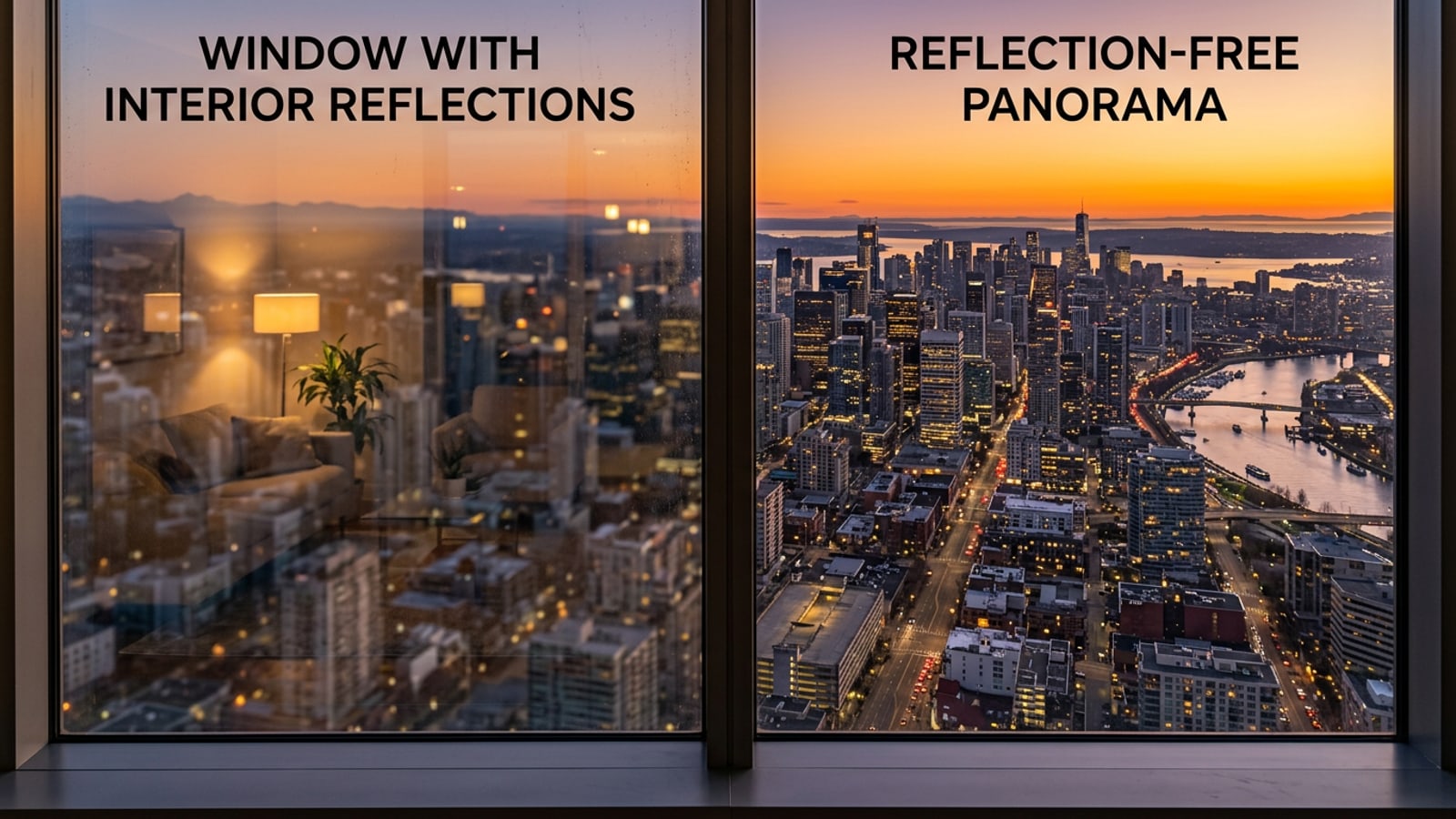
從飛機窗口拍攝令人屏息的日落、博物館展示櫃中的古代文物,或是城市咖啡館中的舒適街景,經常讓 iPhone 攝影師面臨相同的挫折:不想要的玻璃反光以及刺眼的環境窗戶眩光。物理玻璃眩光是由於環境鏡面反射疊加在行動相機感光元件上的透射場景光上,在您的影像中產生複雜的雙重曝光效果。[1]
當嘗試移除來自 photo AI 應用程式工具的反光或內建行動橡皮擦時,傳統的觸控螢幕手指筆刷通常會產生令人失望的結果。標準物件橡皮擦採用遮蔽假設運作——它們假設不需要的元素是阻擋背景像素的實心障礙物。當您在窗戶眩光上滑動手指筆刷時,演算法會試圖透過複製相鄰像素來修補該區域。由於眩光是半透明的且分佈在複雜的紋理上,這種手動像素複製會產生混濁的污漬和人工模糊圖案。[3]
對話式文字編輯提供了根本上更優越的解決方案。生成式 AI 模型無需強迫使用者在觸控螢幕上手動描繪不規則的反光條紋,而是分析整個影像的語意上下文。透過直譯平白語言的文字指令,AI 將疊加的反光層與底部的透射場景分離,在恢復原始清晰度的同時,保留背景建築細節與主體紋理。[1][3]
CARA Agent 如何透過自然語言清除窗戶眩光
探索 CARA Agent 中的雲端驅動對話式 AI 如何處理文字提示,以在 iOS 上將鏡面反射與底部的場景細節分離。
CARA Agent 透過其對話式相片編輯功能,為 iOS 和 iPadOS 上的行動相片編輯引入了簡化的方法。CARA Agent 位於應用程式內的「主畫面 > 代理 (Home > Agent)」下,允許創作者導向的攝影師使用直接的自然語言文字指令編輯影像,而無需導覽複雜的滑桿或繪製不精確的遮罩。
當您上傳受玻璃反光照片橡皮擦 iPhone 挑戰影響的 iPhone 照片時,CARA Agent 會透過雲端生成處理發送影像。該模型評估室內環境光如何與玻璃表面互動,並重建隱藏的底部的視覺元素。透過描述應該消除的內容(例如上方聚光燈反光或房間燈光暈圈),您引導 AI 清潔地分離光層。[2]
由於對話式相片編輯依賴雲端 GPU 資源,因此生成需收取一定的點數結構。在 CARA Agent 中處理影像請求每張生成消耗 30 點數,後續文字對話消耗 5 點數。活躍的 Plus 訂閱者每天可獲得 3 次免費代理編輯,而 Pro 訂閱者每天可獲得 5 次免費代理編輯。對於單純背景上的簡單單一物件移除任務,CARA 還在「主畫面 > AI 編輯 > 物件移除 (Home > AI Editing > Object Removal)」下提供專用的 AI 橡皮擦,固定費用為 30 點數。[2]
- 對話式相片編輯透過 CARA Agent 在雲端運行(位於 iOS 應用程式的主畫面 > 代理中)。
- 每次 AI Agent 生成消耗 30 點數,活躍的 Plus 使用者每天可獲得 3 次免費編輯,Pro 訂閱者每天可獲得 5 次免費編輯。
- 提示驅動的編輯可以在不依賴手動筆刷工具的情況下,保留半透明眩光下方的精細細節。
適用於常見玻璃眩光場景的可複製 AI 提示詞範本
在 CARA Agent 中使用這些經過測試的文字提示範本,來修正博物館展品反光、高層窗戶眩光以及室內人像反光。
若要修正博物館照片反光 iOS 拍攝或清理高層窗戶鏡頭,根據場景的光學物理調整您的自然語言提示可帶來最清晰的結果。模組化提示範本可讓您根據特定的光照條件替換關鍵描述詞彙。[1][2]
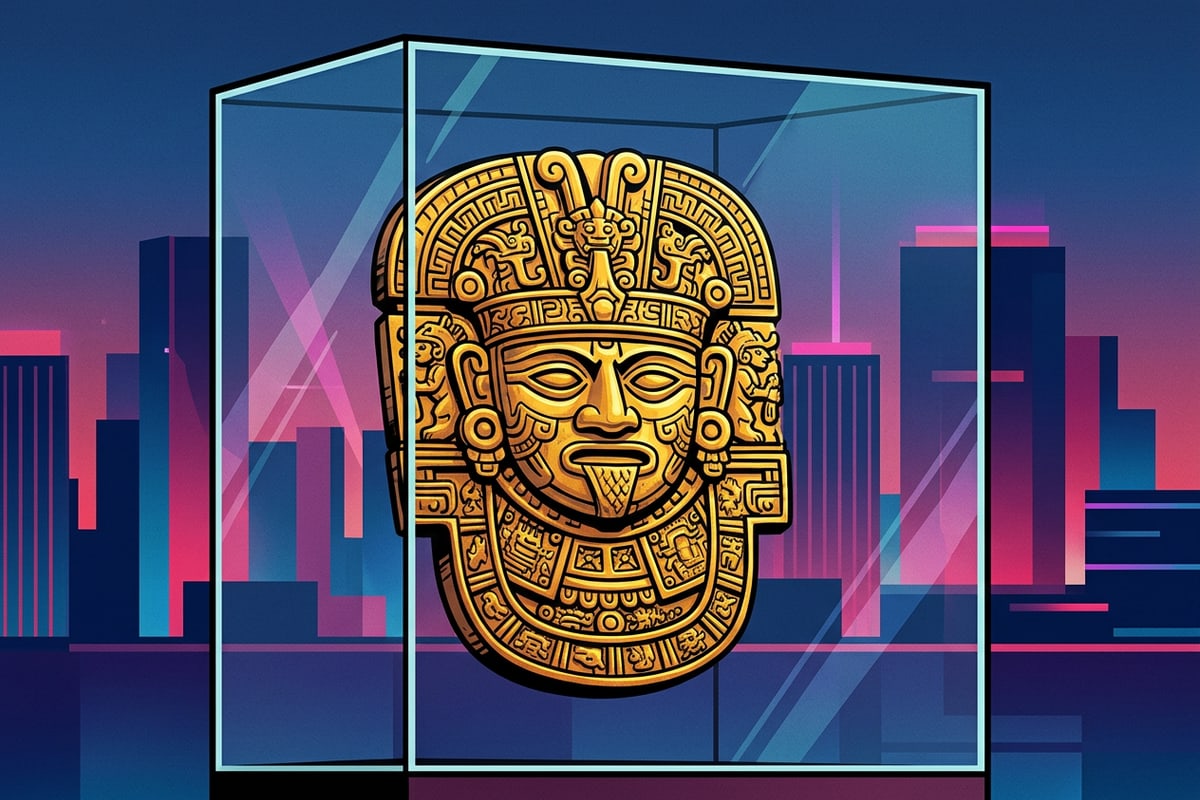
對於玻璃面板會捕捉到明亮畫廊聚光燈的博物館展示櫃,您的提示應明確指導 AI 隔離玻璃眩光,同時保留底部的金屬、木質或紙張紋理。如果您經常在低光源環境下拍攝,將眩光移除提示與微妙的環境光調整相結合,也有助於維持原始對比度,這類似於您在利用 AI 提示重現 iPhone 夜間拍攝的 2016 年病毒式直閃光外觀時所使用的工作流程。[1]
- 博物館展品範本:「Surgically remove all glass display reflections and ambient spotlight glare from the glass box. Keep the ancient artifact sharp, preserving metallic textures and gallery lighting without smudging details.」(手術般地清除玻璃箱上的所有玻璃展示反光與環境聚光燈眩光。保持古代文物清晰,保留金屬紋理與畫廊燈光而不模糊細節。)[1]
- 飛機與高層窗戶範本:「Remove window glass reflection, room interior glare, and double-exposure haze from this aerial view photo. Enhance clarity of the outdoor cityscape skyline and preserve rich sunset sky gradients.」(移除此空拍照片中的窗戶玻璃反光、房間室內眩光與雙重曝光霧霾。增強戶外城市天際線的清晰度並保留豐富的日落天空漸層。)[2]
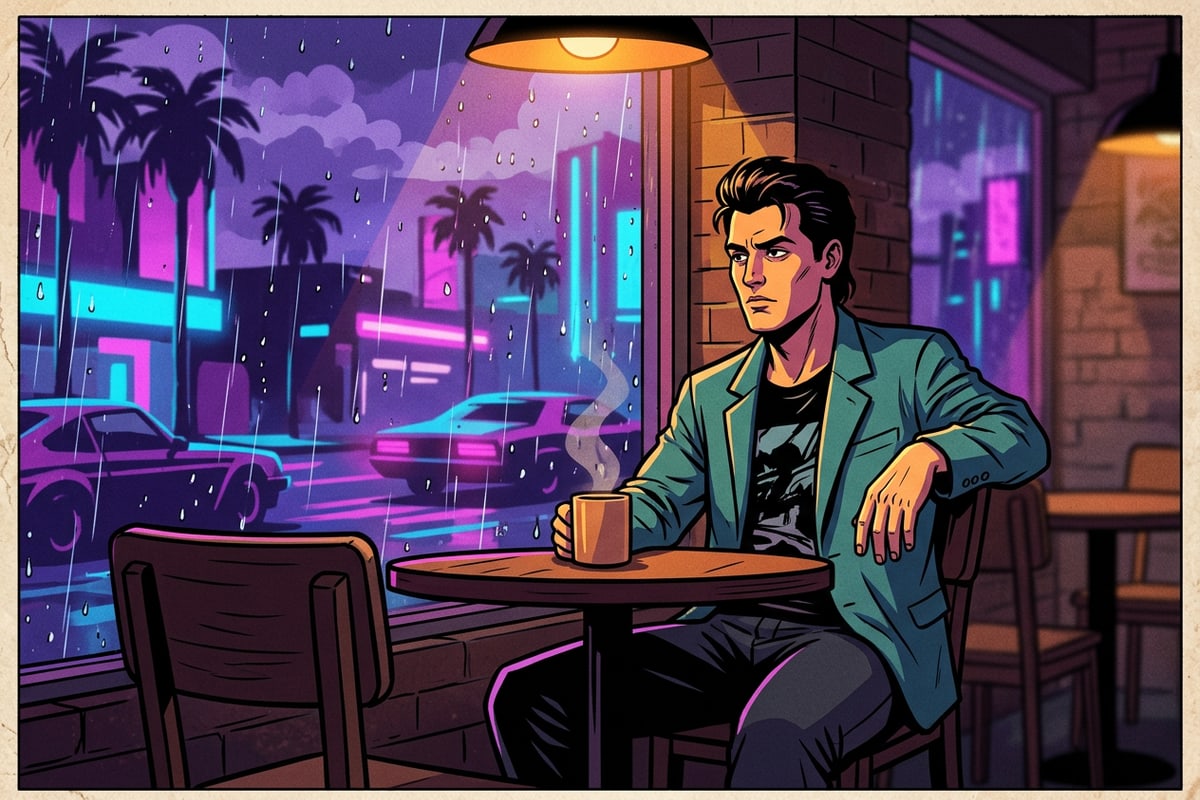
- 室內咖啡館與街頭人像範本:「Clean up street light window reflections and room light shine across the glass panel. Keep the person sitting near the window completely intact with natural skin tone and soft ambient lighting.」(清理玻璃面板上的路燈窗戶反光與室內燈光輝光。保持坐在窗戶附近的人完全完整,並具有自然的膚色與柔和的環境光。)[2]
逐步指南:在 iOS 上的 CARA Agent 中清除眩光
遵循這個逐步解說來匯入照片、執行眩光移除提示,並在 iPhone 上的 CARA Agent 內精進結果。
清理窗戶眩光 iphone 照片只需在 iOS 和 iPadOS (1.4.6 版本) 上的 CARA 內點擊幾下。對話式工作流程消除了對手動繪製工具的需求,使專業的眩光修復直接從您的相機膠卷中即可輕鬆存取。[2]
如果您的原始照片因在拍攝期間閃避沉重的眩光點而遭受極端偏心構圖的困擾,您還可以在完成主要的反射清理後,探索如何使用 AI 畫布延伸功能重新置中偏心的 iPhone 自拍照。
- 開啟 CARA 並導覽至代理
在您的 iPhone 或 iPad 上啟動 CARA 應用程式。點擊螢幕底部的「主畫面 (Home)」標籤,然後選擇「代理 (Agent)」按鈕(主畫面 > 代理)以開啟對話式編輯介面。
- 匯入您的玻璃反光照片
點擊代理聊天列中的照片上傳圖示,從您的 iOS 相機膠卷中選取帶有不想要的窗戶眩光或博物館玻璃反光的影像。[2]
- 輸入有針對性的眩光移除提示
在訊息欄位中輸入精確的文字指令,例如:「Remove all glass reflections and specular glare from the window panel, revealing the clear scene behind.」(移除窗戶面板上的所有玻璃反光與鏡面眩光,展現背後的清晰場景。)點擊傳送以啟動雲端處理(每張生成 30 點數)。[2]
- 檢視並透過文字對話進行精進
檢查生成的輸出。如果邊緣仍有微小的反光或環境光條紋,請回覆簡短的精進對話,例如「Remove residual light haze on the left glass edge」(移除左側玻璃邊緣殘留的光霧)(每次文字對話 5 點數)。[2]
拍攝時的技巧與後製反光控制的對比
了解物理鏡頭定位技術以在拍攝時將窗戶眩光降至最低,並了解何時需要後製 AI 編輯。
雖然 CARA Agent 提供了強大的後製反光控制,但將 AI 軟體修復與聰明的物理拍攝習慣相結合,可以產生最佳的清晰度。在拍攝時消除眩光可以節省雲端生成點數,並在您的 iPhone 鏡頭感光元件上保留最大的光學解析度。[1]
為了減少透過玻璃拍照時的反光,請將您的 iPhone 相機鏡頭直接貼在玻璃表面上,或盡可能靠近。將鏡頭稍微傾斜(大約 40 到 45 度)可以將鏡面室內光反光移出畫面。用另一隻手遮擋鏡頭或在相機後面使用深色夾克,可以創造出臨時的遮光罩,阻擋室內房間燈光彈入玻璃面板中。[1]
當物理拍攝條件阻止近距離鏡頭接觸時——例如受限制的博物館障礙物或固定的觀景台玻璃——請依賴 CARA Agent 中的後製對話式 AI 編輯。如果您的照片還包含不想要的背景干擾,您可以將反光移除與使用 AI 更改 iPhone 上凌亂的鏡子自拍背景的技術相結合,以保持打磨完成的最終影像。[1]