ปัญหาแสงสะท้อนกระจก: ทำไมแปรงลบแบบแมนนวลจึงใช้ไม่ได้ผลบนรูป iPhone
ทำความเข้าใจว่าทำไมแปรงยางลบบนหน้าจอสัมผัสถึงทำให้แสงสะท้อนเบลอ และการซ้อนทับทางแสงสร้างปัญหาบนเซนเซอร์กล้อง iPhone อย่างไร
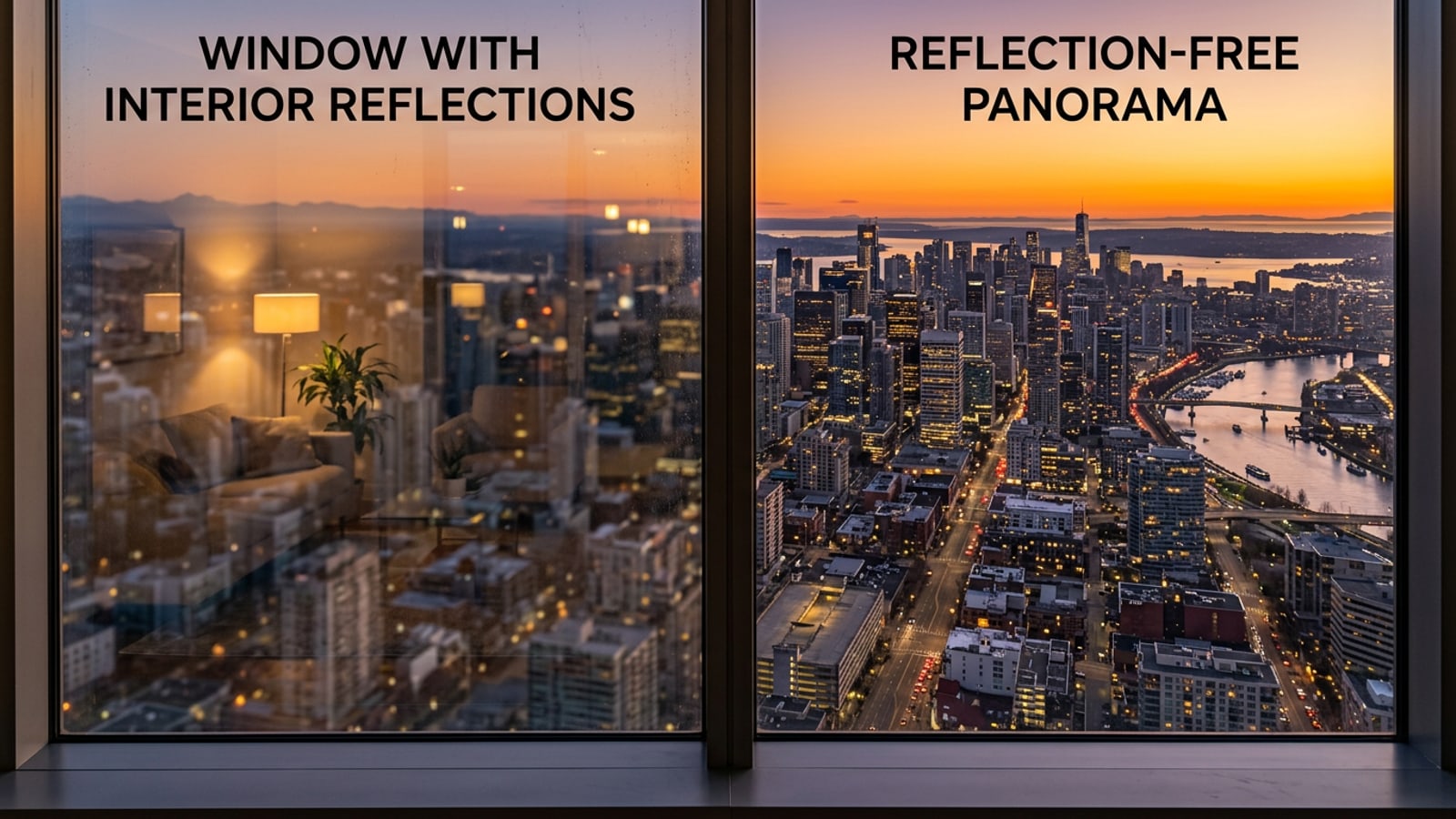
การถ่ายภาพพระอาทิตย์ตกที่สวยงามผ่านหน้าต่างเครื่องบิน วัตถุโบราณในตู้จัดแสดงพิพิธภัณฑ์ หรือวิวถนนแสนอบอุ่นจากคาเฟ่ มักทำให้ช่างภาพ iPhone ต้องเผชิญกับปัญหาเดิมๆ นั่นคือแสงสะท้อนบนกระจกที่ไม่ต้องการและแสงจ้าจากหน้าต่าง แสงสะท้อนบนกระจกทางกายภาพเกิดขึ้นเนื่องจากแสงสะท้อนแบบสเปกคูลาร์จากสิ่งแวดล้อมเข้ามาทับซ้อนกับแสงที่ส่งผ่านฉากไปยังเซนเซอร์กล้องมือถือ ทำให้เกิดเอฟเฟกต์การเปิดรับแสงซ้อนที่ซับซ้อนทั่วทั้งภาพของคุณ[1]
เมื่อพยายามลบแสงสะท้อนจากแอปแต่งภาพ AI หรือยางลบบนมือถือที่มีอยู่เดิม แปรงลบด้วยนิ้วบนหน้าจอสัมผืส่มักให้ผลลัพธ์ที่น่าผิดหวัง เครื่องมือลบวัตถุมาตรฐานทำงานบนสมมติฐานการบัง (Occlusion) นั่นคือสมมติว่าสิ่งที่ไม่ต้องการคือสิ่งกีดขวางทึบแสงที่ปิดกั้นพิกเซลพื้นหลัง เมื่อคุณใช้นิ้วลากแปรงผ่านแสงสะท้อน อัลกอริทึมจะพยายามแก้ไขบริเวณนั้นด้วยการคัดลอกพิกเซลข้างเคียง เนื่องจากแสงสะท้อนมีความกึ่งโปร่งใสและกระจายไปทั่วพื้นผิวที่ซับซ้อน การโคลนพิกเซลด้วยมือจึงสร้างรอยเปื้อนที่ขุ่นมัวและรูปแบบความเบลอที่ไม่เป็นธรรมชาติ[3]
การแก้ไขด้วยข้อความสนทนา (Conversational text editing) มอบโซลูชันที่เหนือกว่าอย่างสิ้นเชิง แทนที่จะบังคับให้ผู้ใช้ต้องมานั่งลากเส้นรอยสะท้อนที่ไม่สม่ำใสนนหน้าจอสัมผัส โมเดล AI เชิงสร้างสรรค์จะวิเคราะห์บริบททางความหมายของภาพทั้งภาพ ด้วยการตีความคำสั่งข้อความภาษาธรรมชาติ AI จะแยกชั้นแสงสะท้อนที่ซ้อนทับอยู่ออกจากฉากที่ส่งผ่านอยู่เบื้องหลัง พร้อมทั้งคืนความคมชัดเดิมในขณะที่ยังคงรักษา รายละเอียดสถาปัตยกรรมพื้นหลังและพื้นผิวของตัวแบบไว้ครบถ้วน[1][3]
- แสงสะท้อนบนกระจกทำหน้าที่เป็นปัญหาการซ้อนทับของแสง มากกว่าการเป็นวัตถุทางกายภาพที่มาบังเลนส์ของคุณ[1]
- มาสก์แปรงบนหน้าจอสัมผัสล้มเหลวในการจัดการแสงสะท้อนเพราะมันทำให้พิกเซลข้างเคียงเบลอแทนที่จะแยกชั้นแสงออกจากกัน[3]
- การแก้ไขด้วย AI เชิงสนทนาจะระบุบริบทของฉากโดยอัตโนมัติ ทำให้สามารถลบแสงสะท้อนได้อย่างตรงจุดโดยไม่ต้องทำมาสก์ด้วยมือ
วิธีที่ CARA Agent ลบแสงสะท้อนหน้าต่างผ่านภาษาธรรมชาติ
สำรวจว่าระบบ AI เชิงสนทนาบนคลาวด์ใน CARA Agent ประมวลผลข้อความเพื่อแยกแสงสะท้อนออกจากรายละเอียดฉากเบื้องหลังบน iOS อย่างไร
CARA Agent นำเสนอแนวทางที่คล่องตัวสำหรับการแต่งภาพบนมือถือทั้งบน iOS และ iPadOS ผ่านฟีเจอร์ Conversational Photo Editing ซึ่งอยู่ในแอปตรงเมนู Home > Agent โดย CARA Agent ช่วยให้ช่างภาพสายคอนเทนต์สามารถแก้ไขภาพได้ด้วยคำสั่งข้อความภาษาธรรมชาติโดยตรง แทนที่จะต้องมานั่งปรับสไลเดอร์ที่ซับซ้อนหรือวาดมาสก์ที่ไม่แม่นยำ
เมื่อคุณอัปโหลดรูปภาพ iPhone ที่ประสบปัญหาแสงสะท้อนกระจก CARA Agent จะส่งภาพนั้นผ่านการประมวลผลระบบคลาวด์เจเนอเรทีฟ โมเดลจะประเมินว่าแสงภายในห้องรอบข้างทำปฏิกิริยากับพื้นผิวของกระจกอย่างไร และสร้างองค์ประกอบภาพเบื้องหลังที่ถูกซ่อนไว้นั้นขึ้นใหม่ การอธิบายว่าสิ่งใดที่ควรถูกกำจัดออกไป เช่น แสงสะท้อนสปอตไลท์ด้านบนหรือแสงรัศมีจากโคมไฟในห้อง จะช่วยชี้นำให้ AI แยกชั้นแสงออกได้อย่างสะอาดหมดจด[2]
เนื่องจากการแต่งภาพผ่านบทสนทนาพึ่งพาทรัพยากร GPU บนคลาวด์ การสร้างภาพจึงมีโครงสร้างพอยต์ที่กำหนดไว้ การประมวลผลคำขอภาพหนึ่งภาพใน CARA Agent มีค่าใช้จ่าย 30 พอยต์ต่อการสร้างภาพ โดยการพิมพ์ข้อความสนทนาต่อเนื่องจะใช้ 5 พอยต์ สมาชิก Plus ที่ใช้งานอยู่จะได้รับสิทธิ์แก้ไขฟรีผ่าน Agent 3 ครั้งต่อวัน ในขณะที่สมาชิก Pro จะได้รับ 5 ครั้งต่อวัน สำหรับงานลบวัตถุชิ้นเดียวแบบง่ายๆ บนพื้นหลังเรียบ CARA ยังมีฟีเจอร์ AI Eraser เฉพาะให้ใช้งานภายใต้ Home > AI Editing > Object Removal ในราคาคงที่ 30 พอยต์[2]
- การแต่งภาพด้วยบทสนทนาทำงานบนคลาวด์ผ่าน CARA Agent (พบได้ที่ Home > Agent ในแอป iOS)
- การสร้างภาพด้วย AI Agent แต่ละครั้งมีค่าใช้จ่าย 30 พอยต์ ในขณะที่ผู้ใช้ Plus ที่ใช้งานอยู่จะได้แก้ไขฟรี 3 ครั้งต่อวัน และสมาชิก Pro ได้ 5 ครั้งต่อวัน
- การแก้ไขด้วยคำสั่งช่วยรักษา-รายละเอียดอันละเอียดอ่อนใต้แสงสะท้อนกึ่งโปร่งใสโดยไม่ต้องอาศัยเครื่องมือแปรงด้วยมือ
สูตรคำสั่ง AI ที่คัดลอกไปใช้ได้ สำหรับสถานการณ์แสงสะท้อนบนกระจกทั่วไป
ใช้เทมเพลตข้อความที่ผ่านการทดสอบเหล่านี้ใน CARA Agent เพื่อแก้ไขแสงสะท้อนในตู้จัดแสดงพิพิธภัณฑ์ หน้าต่างตึกสูง และภาพบุคคลในร่ม
เพื่อแก้ไขภาพถ่ายในพิพิธภัณฑ์บน iOS หรือทำความสะอาดภาพถ่ายจากหน้าต่างตึกสูง การปรับแต่งคำสั่งภาษาธรรมชาติให้เข้ากับฟิสิกส์ทางแสงของฉากจะให้ผลลัพธ์ที่คมชัดที่สุด สูตรคำสั่งแบบโมดูลาร์ช่วยให้คุณสลับคำอธิบายหลักได้ตามสภาพแสงเฉพาะของคุณ[1][2]
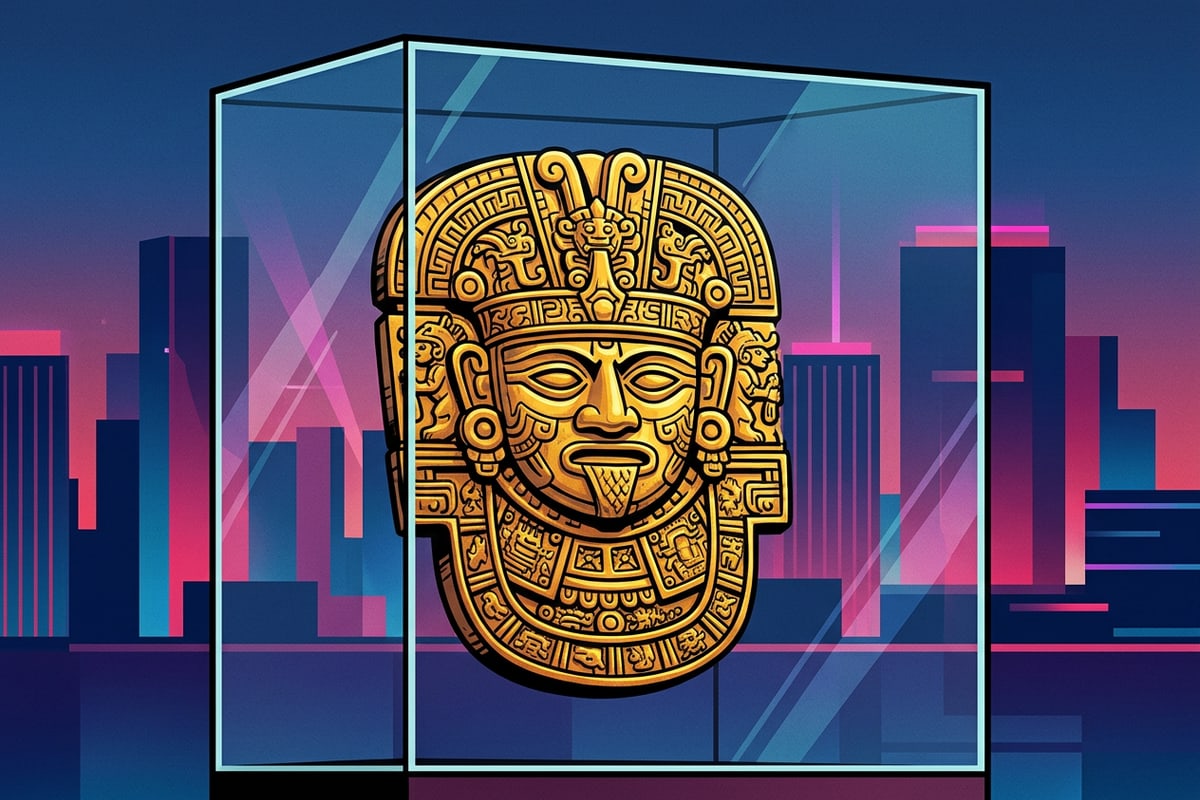
สำหรับตู้จัดแสดงในพิพิธภัณฑ์ที่แผงกระจกรับแสงสปอตไลท์แกลเลอรีที่สว่างจ้า คำสั่งของคุณควรสั่งการ AI อย่างชัดเจนให้แยกแสงสะท้อนบนกระจกออก พร้อมกับรักษาพื้นผิวที่เป็นโลหะ ไม้ หรือกระดาษที่อยู่ด้านล่างไว้ หากคุณถ่ายภาพในสภาพแสงน้อยเป็นประจำ การจับคู่คำสั่งลบแสงสะท้อนกับการปรับแต่งแสงรอบข้างเล็กน้อยก็สามารถช่วยรักษาคอนทราสต์เดิมไว้ได้เช่นกัน ซึ่งคล้ายกับเวิร์กโฟลว์ที่ใช้เมื่อคุณทำตามเทรนด์แฟลชตรงปี 2016 บนภาพถ่ายกลางคืนด้วย iPhone โดยใช้คำสั่ง AI[1]
- สูตรสำหรับตู้จัดแสดงในพิพิธภัณฑ์: 'Surgically remove all glass display reflections and ambient spotlight glare from the glass box. Keep the ancient artifact sharp, preserving metallic textures and gallery lighting without smudging details.'[1]
- สูตรสำหรับหน้าต่างเครื่องบินและตึกสูง: 'Remove window glass reflection, room interior glare, and double-exposure haze from this aerial view photo. Enhance clarity of the outdoor cityscape skyline and preserve rich sunset sky gradients.'[2]
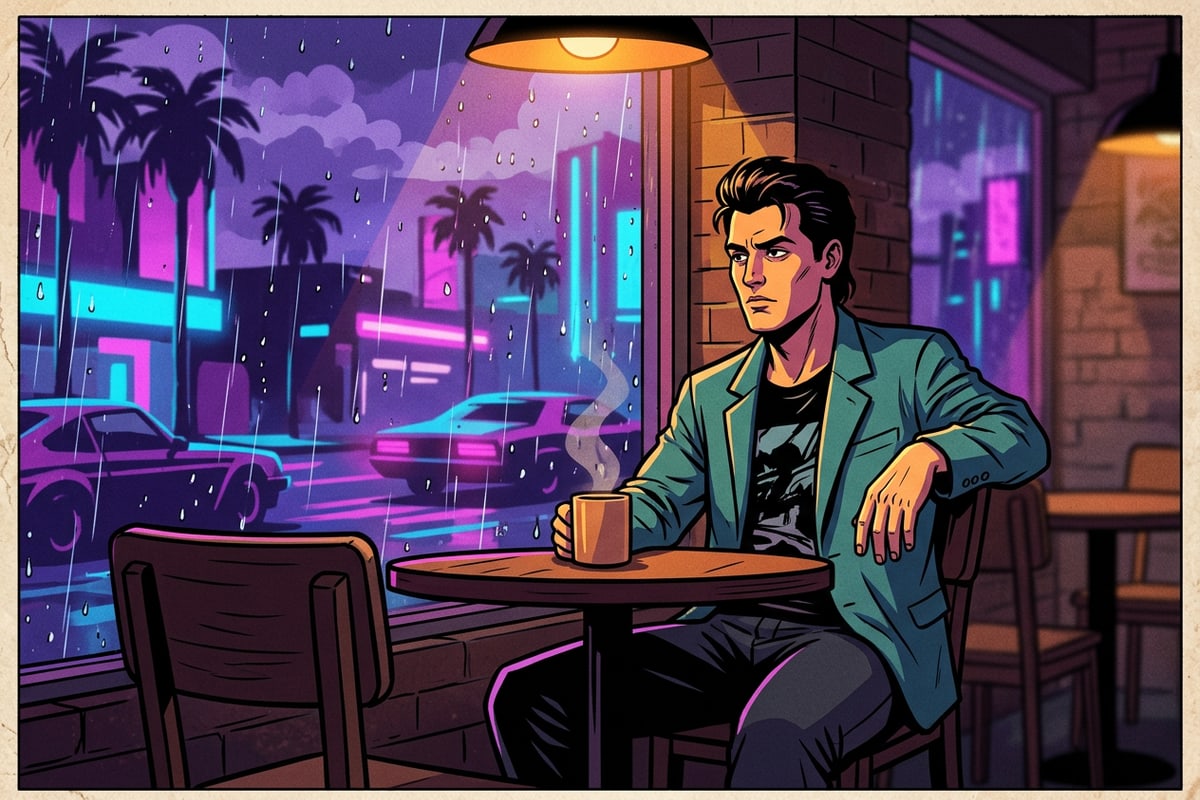
- สูตรสำหรับภาพบุคคลในคาเฟ่และริมถนน: 'Clean up street light window reflections and room light shine across the glass panel. Keep the person sitting near the window completely intact with natural skin tone and soft ambient lighting.'[2]
คู่มือทีละขั้นตอน: การลบแสงสะท้อนใน CARA Agent บน iOS
ทำตามขั้นตอนทีละขั้นตอนนี้เพื่อนำเข้ารูปภาพ ดำเนินการตามคำสั่งลบแสงสะท้อน และปรับแต่งผลลัพธ์ภายใน CARA Agent บน iPhone
การทำความสะอาดรูปภาพที่มีแสงสะท้อนหน้าต่างบน iPhone ใช้เวลาเพียงไม่กี่แตะภายใน CARA บน iOS และ iPadOS (เวอร์ชัน 1.4.6) เวิร์กโฟลว์การสนทนานี้ช่วยลดความจำเป็นในการใช้เครื่องมือวาดภาพด้วยมือ ทำให้การแก้ไขแสงสะท้อนระดับโปรสามารถเข้าถึงได้โดยตรงจากม้วนฟิล์ม (Camera Roll) ของคุณ[2]
หากรูปภาพต้นฉบับของคุณประสบปัญหาองค์ประกอบภาพไม่อยู่ตรงกลางเนื่องจากการหลบแสงจ้าหนักๆ ระหว่างถ่ายภาพ คุณยังสามารถสำรวจวิธีจัดเซลฟี่ iPhone ที่ไม่อยู่ตรงกลางให้เข้ากลางด้วย AI การขยายขอบภาพ (Outpainting) หลังจากทำความสะอาดแสงสะท้อนหลักของคุณเสร็จสิ้นแล้วได้อีกด้วย
- เปิด CARA และไปที่ Agent
เปิดแอป CARA บน iPhone หรือ iPad ของคุณ แตะแท็บ Home ที่ด้านล่างของหน้าจอ จากนั้นเลือกปุ่ม Agent (Home > Agent) เพื่อเปิดอินเทอร์เฟซการแก้ไขแบบสนทนา
- นำเข้ารูปภาพที่มีแสงสะท้อนกระจกของคุณ
แตะไอคอนอัปโหลดรูปภาพภายในแถบแชท Agent เพื่อเลือกภาพที่มีแสงสะท้อนหน้าต่างที่ไม่ต้องการหรือแสงสะท้อนจากกระจกพิพิธภัณฑ์จาก iOS Camera Roll ของคุณ[2]
- ป้อนคำสั่งลบแสงสะท้อนที่เจาะจง
พิมพ์คำสั่งข้อความที่แม่นยำลงในช่องข้อความ เช่น: 'Remove all glass reflections and specular glare from the window panel, revealing the clear scene behind.' แตะส่งเพื่อเริ่มการประมวลผลบนคลาวด์ (30 พอยต์ต่อการสร้างภาพ)[2]
- ตรวจสอบและปรับแต่งผ่านการสนทนาข้อความ
ตรวจสอบผลลัพธ์ที่สร้างขึ้น หากยังมีแสงสะท้อนเล็กน้อยหรือรอยแสงพร่ามัวหลงเหลืออยู่ตามขอบ ให้พิมพ์ตอบกลับด้วยคำสั่งปรับแต่งสั้นๆ เช่น 'Remove residual light haze on the left glass edge' (5 พอยต์ต่อรอบข้อความ)[2]
เคล็ดลับขณะถ่ายภาพเทียบกับการควบคุมแสงสะท้อนในขั้นตอนหลังการถ่าย
เรียนรู้เทคนิคการจัดวางเลนส์ทางกายภาพเพื่อลดแสงสะท้อนหน้าต่างเมื่อถ่ายภาพ และทำความเข้าใจว่าเมื่อใดที่จำเป็นต้องใช้การแก้ไขด้วย AI หลังการถ่าย
แม้ว่า CARA Agent จะให้การควบคุมแสงสะท้อนหลังการถ่ายภาพที่ทรงพลัง แต่การจับคู่การแก้ไขซอฟต์แวร์ AI เข้ากับนิสัยการถ่ายภาพทางกายภาพที่ชาญฉลาดจะให้ความคมชัดที่เหมาะสมที่สุด การกำจัดแสงสะท้อนตั้งแต่ตอนถ่ายจะช่วยประหยัดพอยต์การสร้างภาพบนคลาวด์และรักษาความละเอียดทางออปติคัลสูงสุดบนเซนเซอร์เลนส์ iPhone ของคุณ[1]
เพื่อลดแสงสะท้อนเมื่อถ่ายภาพผ่านกระจก ให้วางเลนส์กล้อง iPhone ของคุณแนบชิดกับพื้นผิวของกระจกโดยตรง หรือถือให้ใกล้ที่สุดเท่าที่จะทำได้ การเอียงเลนส์เล็กน้อย (ประมาณ 40 ถึง 45 องศา) สามารถช่วยเบี่ยงแสงสะท้อนจากห้องออกไปนอกเฟรมได้ การใช้มือข้างที่ว่างบังเลนส์หรือใช้เสื้อแจ็คเก็ตสีเข้มบังไว้ด้านหลังกล้องจะสร้างฮูดบังแสงชั่วคราวที่ช่วยบล็อกไม่ให้แสงไฟภายในห้องสะท้อนเข้าไปในแผงกระจก[1]
เมื่อสภาพการถ่ายภาพทางกายภาพไม่เอื้ออำนวยให้เข้าใกล้เลนส์ได้ เช่น สิ่งกีดขวางในพิพิธภัณฑ์ที่จำกัดพื้นที่หรือกระจกจุดชมวิวแบบยึดติด ให้พึ่งพาการแก้ไขด้วย AI เชิงสนทนาหลังการถ่ายใน CARA Agent หากภาพถ่ายของคุณมีสิ่งรบกวนในพื้นหลังที่ไม่ต้องการ คุณสามารถผสมผสานการลบแสงสะท้อนเข้ากับเทคนิคเปลี่ยนพื้นหลังกระจกเงาที่รกบน iPhone ด้วย AI เพื่อรักษาความเนี้ยบของภาพสุดท้ายไว้ได้[1]