O Dilema do Reflexo em Vidro: Por Que Pincéis Manuais Falham em Fotos de iPhone
Entenda por que os pincéis de borracha tradicionais da tela sensível ao toque borram o reflexo do vidro e como a superposição óptica cria artefatos de reflexo nos sensores das câmeras do iPhone.
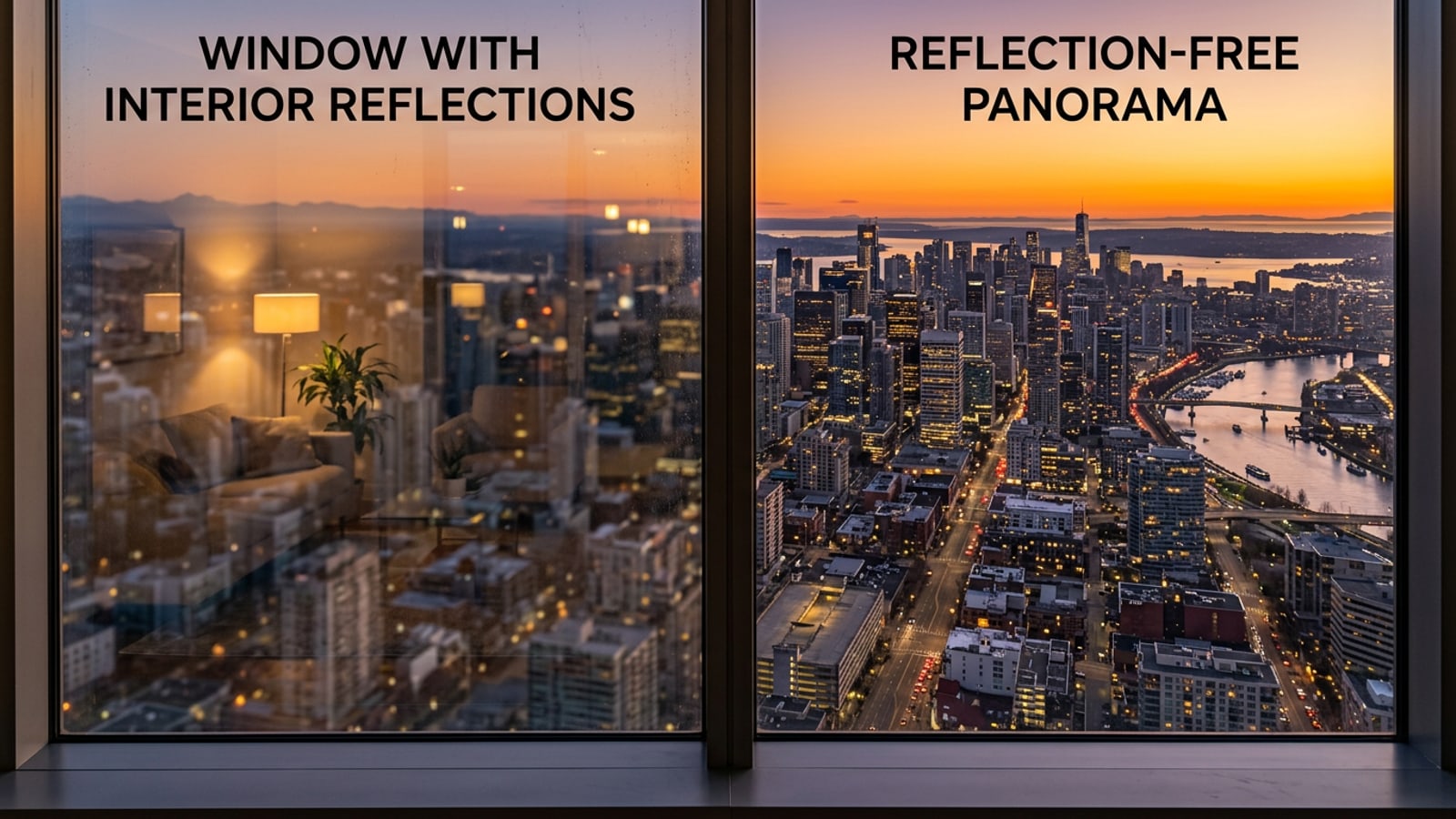
Capturar um pôr do sol de tirar o fôlego da janela de um avião, um artefato antigo dentro de uma vitrine de museu ou uma aconchegante vista de rua em um café da cidade frequentemente deixa os fotógrafos de iPhone enfrentando a mesma frustração: reflexos de vidro indesejados e brilho ambiente intenso na janela. O brilho físico do vidro ocorre porque a reflexão especular ambiente se superpõe à luz da cena transmitida nos sensores de câmeras móveis, criando um efeito complexo de dupla exposição em toda a sua imagem.[1]
Ao tentar usar aplicativos de remoção de reflexo de fotos ou borrachas móveis embutidas, os pincéis de dedo tradicionais na tela sensível ao toque costumam produzir resultados decepcionantes. As borrachas de objetos padrão operam sob a premissa de oclusão — elas assumem que um elemento indesejado é uma barreira sólida bloqueando os pixels de fundo. Quando você passa um pincel de dedo sobre o brilho da janela, o algoritmo tenta corrigir a área copiando pixels adjacentes. Como o brilho é semitransparente e se espalha por texturas complexas, essa clonagem manual de pixels cria borrões opacos e padrões artificiais de desfoque.[3]
A edição de texto conversacional fornece uma solução fundamentalmente superior. Em vez de forçar os usuários a rastrearem manualmente riscos irregulares de reflexo em uma tela sensível ao toque, os modelos de IA generativa analisam o contexto semântico de toda a imagem. Ao interpretar instruções em texto simples, a IA separa a camada de reflexo superposta da cena transmitida abaixo dela, restaurando a clareza original enquanto preserva os detalhes arquitetônicos de fundo e as texturas do assunto.[1][3]
- O brilho físico do vidro atua como um problema de superposição de luz, e não como um objeto físico bloqueando sua lente.[1]
- Máscaras de pincel em tela sensível ao toque falham no brilho porque borram pixels adjacentes em vez de separar as camadas de luz.[3]
- A edição de IA conversacional identifica o contexto da cena automaticamente, permitindo a remoção direcionada do brilho sem mascaramento manual.
Como o CARA Agent Remove o Brilho da Janela por Linguagem Natural
Explore como a IA conversacional baseada em nuvem no CARA Agent processa comandos de texto para separar reflexos especulares dos detalhes subjacentes da cena no iOS.
O CARA Agent apresenta uma abordagem simplificada para a edição de fotos móveis no iOS e iPadOS por meio do recurso de Edição de Fotos Conversacional. Localizado no aplicativo em Início > Agent, o CARA Agent permite que fotógrafos focados em criação editem imagens usando instruções de texto diretas em linguagem natural, em vez de navegar por controles complexos ou desenhar máscaras imprecisas.
Quando você envia uma foto de iPhone afetada por desafios de apagador de reflexos de vidro em fotos, o CARA Agent envia a imagem por meio de processamento generativo em nuvem. O modelo avalia como a luz ambiente interna interage com a superfície de vidro e reconstrói os elementos visuais ocultos subjacentes. Ao descrever o que deve ser eliminado — como reflexos de holofotes suspensos ou halos de luminárias do ambiente —, você orienta a IA a separar as camadas de luz de forma limpa.[2]
Como a edição fotográfica conversacional depende de recursos de GPU em nuvem, as gerações têm uma estrutura de pontos definida. O processamento de uma solicitação de imagem no CARA Agent custa 30 pontos por geração, com turnos de texto de acompanhamento consumindo 5 pontos. Assinantes Plus ativos recebem 3 edições diárias gratuitas do Agent, enquanto assinantes Pro recebem 5 edições diárias gratuitas do Agent. Para tarefas simples de remoção de objeto único em fundos sólidos, o CARA também oferece um AI Eraser dedicado em Início > Edição por IA > Remoção de Objeto por um custo fixo de 30 pontos.[2]
- A edição de fotos conversacional opera na nuvem via CARA Agent (encontrado em Início > Agent no aplicativo iOS).
- Cada geração do AI Agent custa 30 pontos, enquanto usuários Plus ativos ganham 3 edições gratuitas diárias e assinantes Pro ganham 5 edições gratuitas diárias.
- Edições orientadas por comandos preservam detalhes finos sob reflexos semitransparentes sem depender de ferramentas de pincel manual.
Receitas de Comandos de IA Copiáveis para Cenários Comuns de Brilho em Vidro
Use estes modelos de comandos de texto testados no CARA Agent para consertar reflexos em exibições de museus, brilho de janelas em andares altos e reflexos em retratos internos.
Para consertar capturas de reflexos de fotos de museu no iOS ou limpar fotos de janelas em andares altos, adaptar seus comandos em linguagem natural à física visual da cena produz os resultados mais nítidos. Receitas de comandos modulares permitem que você troque termos descritivos principais com base em suas condições específicas de iluminação.[1][2]
Para vitrines de museus onde os painéis de vidro capturam holofotes brilhantes de galerias, seu comando deve direcionar explicitamente a IA para isolar o brilho do vidro, preservando as texturas metálicas, de madeira ou de papel subjacentes. Se você fotografa com frequência em ambientes com pouca luz, emparelhar comandos de remoção de reflexo com ajustes sutis de luz ambiente também pode ajudar a manter o contraste original, semelhante aos fluxos de trabalho usados quando você recria o visual viral de flash direto de 2016 em fotos noturnas de iPhone usando comandos de IA.[1]
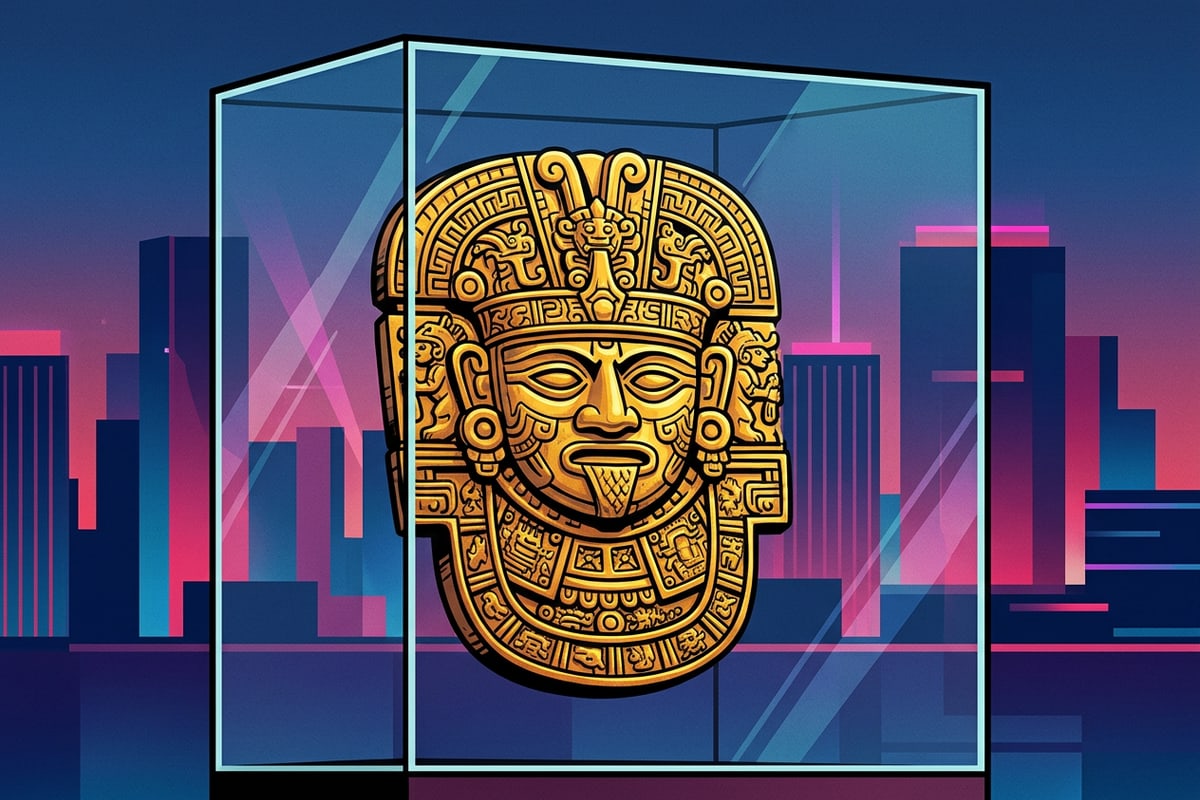
- Receita para Exposição em Museu: 'Remova cirurgicamente todos os reflexos de vidro da vitrine e o brilho de holofotes ambiente da caixa de vidro. Mantenha o artefato antigo nítido, preservando texturas metálicas e a iluminação da galeria sem borrar os detalhes.'[1]
- Receita para Janela de Avião e Andar Alto: 'Remova o reflexo do vidro da janela, o brilho do interior da sala e a névoa de dupla exposição desta foto de vista aérea. Melhore a clareza do horizonte urbano ao ar livre e preserve os ricos gradientes do céu ao pôr do sol.'[2]
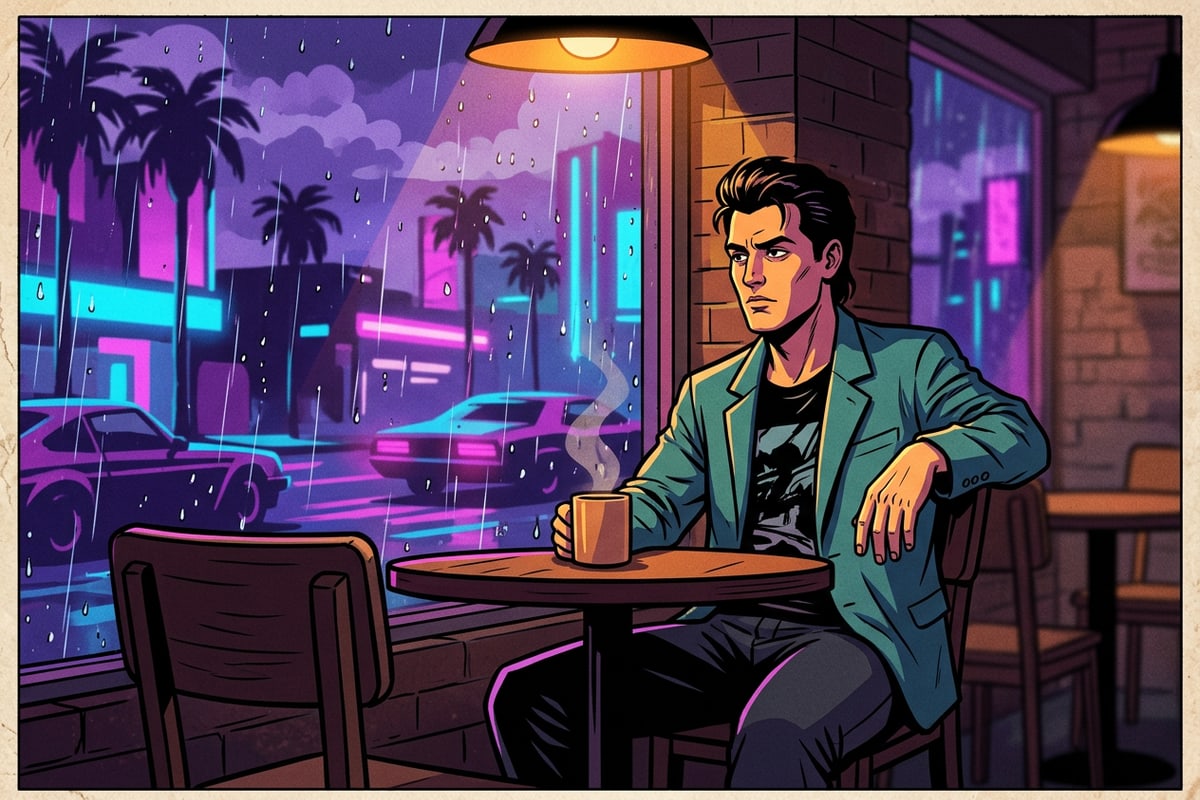
- Receita para Café Interno e Retrato de Rua: 'Limpe os reflexos de luz da rua na janela e o brilho da luz da sala no painel de vidro. Mantenha a pessoa sentada perto da janela completamente intacta, com tom de pele natural e iluminação ambiente suave.'[2]
Guia Passo a Passo: Limpando Brilho no CARA Agent no iOS
Siga este passo a passo para importar fotos, executar comandos de remoção de brilho e refinar os resultados dentro do CARA Agent no iPhone.
Limpar fotos de iPhone com brilho de janela leva apenas alguns toques no CARA no iOS e iPadOS (versão 1.4.6). O fluxo de trabalho conversacional elimina a necessidade de ferramentas de desenho manual, tornando a remediação profissional de brilho acessível diretamente do seu Rolo de Câmera.[2]
Se a sua foto original sofrer de uma composição muito descentralizada devido ao desvio de pontos de reflexo pesado durante a captura, você também pode explorar como recentralizar selfies de iPhone descentralizadas com expansão de IA após concluir sua limpeza primária de reflexo.
- Abra o CARA e Navegue até o Agent
Inicie o aplicativo CARA no seu iPhone ou iPad. Toque na aba Início na parte inferior da tela e selecione o botão Agent (Início > Agent) para abrir a interface de edição conversacional.
- Importe sua Foto com Reflexo em Vidro
Toque no ícone de upload de foto dentro da barra de chat do Agent para selecionar a imagem com reflexos de janela indesejados ou reflexos de vidro de museu do seu Rolo de Câmera do iOS.[2]
- Insira um Comando Direcionado de Remoção de Brilho
Digite uma instrução de texto precisa no campo de mensagem, como: 'Remova todos os reflexos de vidro e o brilho especular do painel da janela, revelando a cena clara atrás dele.' Toque em enviar para iniciar o processamento em nuvem (30 pontos por geração).[2]
- Revise e Refine via Turnos de Texto
Examine a saída gerada. Se pequenos reflexos ou faixas de luz ambiente permanecerem ao longo das bordas, responda com um turno de refinamento curto como 'Remover a névoa de luz residual na borda esquerda do vidro' (5 pontos por turno de texto).[2]
Dicas no Momento da Captura vs. Controle de Reflexo no Pós-Processamento
Aprenda técnicas de posicionamento físico da lente para minimizar o brilho da janela ao fotografar e entenda quando a edição de IA pós-captura é necessária.
Embora o CARA Agent forneça um poderoso controle de reflexo pós-captura, emparelhar a remediação de software de IA com hábitos fotográficos físicos inteligentes gera a clareza ideal. Eliminar o brilho no momento da captura economiza pontos de geração em nuvem e preserva a máxima resolução óptica no sensor da lente do seu iPhone.[1]
Para reduzir reflexos ao tirar fotos através de vidro, coloque a lente da câmera do seu iPhone diretamente contra a superfície de vidro ou segure-a o mais próximo possível fisicamente. Angula a lente ligeiramente (cerca de 40 a 45 graus) pode afastar os reflexos de luz especular da sala para fora do enquadramento. Proteger a lente com a sua outra mão ou usar uma jaqueta escura atrás da câmera cria um para-sol improvisado que bloqueia as luzes internas do ambiente de ricochetearem no painel de vidro.[1]
Quando as condições físicas de disparo impedem o contato próximo da lente — como barreiras restritas de museus ou vidro fixo de deck de observação —, confie na edição de IA conversacional pós-captura no CARA Agent. Se a sua foto também apresentar distrações indesejadas no fundo, você pode complementar a remoção de reflexo com técnicas para alterar o fundo desordenado de mirror selfie no iPhone com IA para manter uma imagem final polida.[1]
- Posicione a lente da câmera do seu iPhone rente aos painéis de vidro para bloquear a entrada de luz ambiente do cômodo no caminho óptico.[1]
- Use seu corpo ou uma peça de roupa escura para proteger a câmera contra reflexos de iluminação superior.[1]
- Conte com a edição conversacional do CARA Agent quando barreiras físicas impedirem o posicionamento da lente a curta distância.