ガラス反射のジレンマ:iPhone写真で手動ブラシツールが失敗する理由
従来のタッチ画面用消しゴムブラシがガラスの反射をぼやけさせてしまう理由と、iPhoneのカメラセンサー上で光の重ね合わせが反射アーティファクトを生み出す仕組みを解説します。
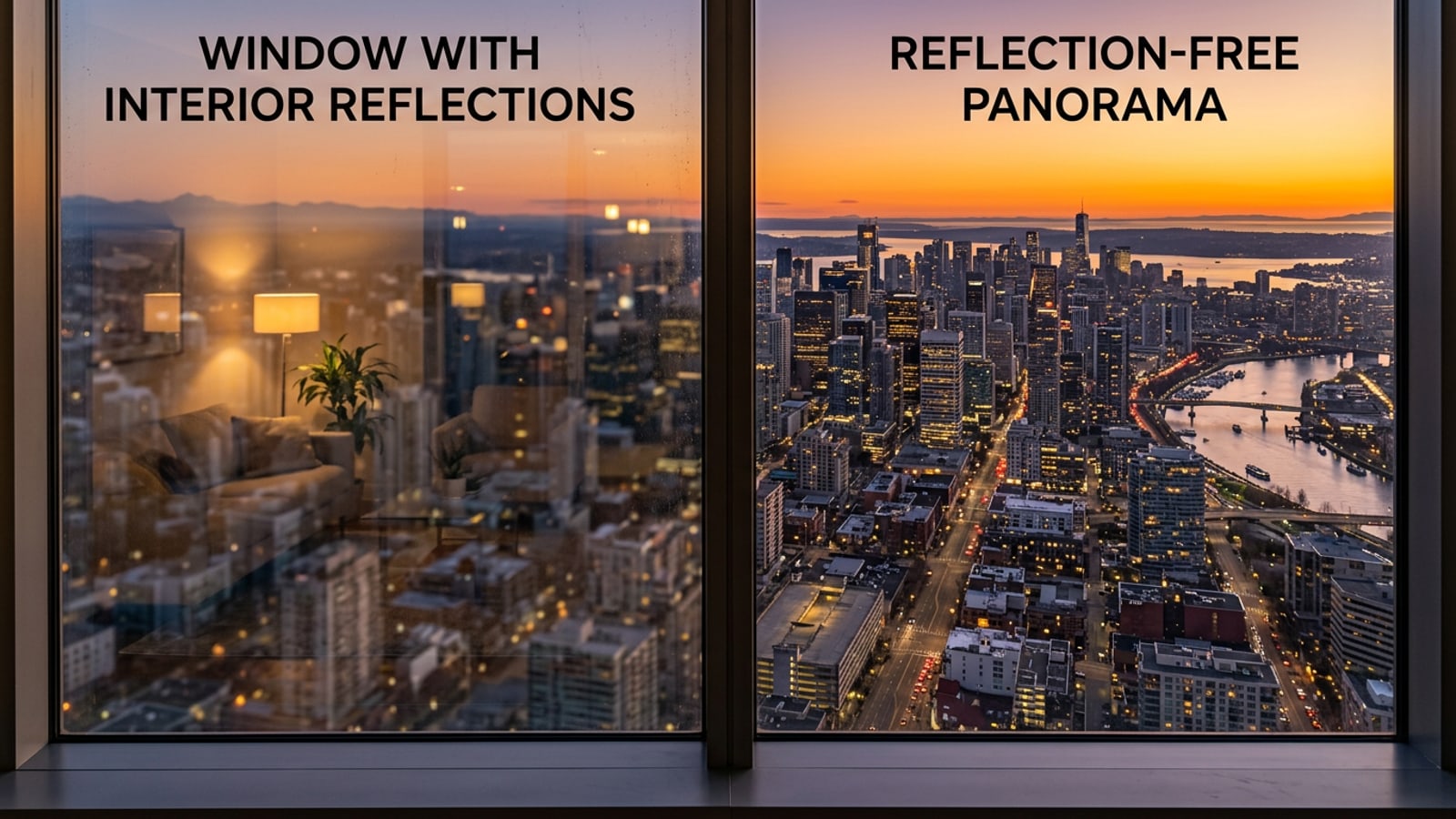
飛行機の窓からの息をのむような夕景、美術館の展示ケースに収められた古代の美術品、街のカフェからの居心地の良いストリートビューを撮影しようとするとき、iPhoneの写真家が直面するのが、不要なガラスの反射や明るい窓の眩しさという共通の悩みです。物理的なガラスの反射は、環境光の正反射がモバイルカメラセンサー上で透過光に重なり合うことで発生し、画像全体に複雑な二重露光効果を生み出します。[1]
写真アプリの反射除去ツールや内蔵のモバイル消しゴム機能を使おうとする際、従来のタッチスクリーン用フィンガーブラシは期待外れの結果に終わることがよくあります。標準的なオブジェクト消しゴムは遮蔽の前提に基づいて動作し、不要な要素が背景のピクセルをブロックしている固体であると仮定します。窓の反射を指ブラシでなぞると、アルゴリズムは隣接するピクセルをコピーしてその領域を修復しようとします。反射は半透明であり、複雑なテクスチャに広がっているため、この手動のピクセルクローン作成は、泥のようなにじみや不自然なぼかしパターンを生み出してしまいます。[3]
対話型テキスト編集は、根本的に優れた解決策を提供します。ユーザーがタッチスクリーン上で不規則な反射の筋を自分で手動でなぞる必要はなく、生成AIモデルが画像全体のセマンティックな文脈を分析します。分かりやすいテキスト指示を解釈させることで、AIは重ね合わされた反射のレイヤーを下にある被写体のシーンから分離し、背景の建築ディテールや被写体の質感を維持しながら元の鮮明さを復元します。[1][3]
CARA Agentが自然言語によって窓の反射を除去する仕組み
CARA Agentのクラウドベースの対話型AIがテキストプロンプトを処理し、iOS上で正反射を下層のシーンのディテールから分離する仕組みを探ります。
CARA Agentは、iOSおよびiPadOS向けの「会話型写真編集(Conversational Photo Editing)」機能を通じて、モバイル写真編集に対する効率的なアプローチを導入しています。アプリ内の「Home > Agent」に位置するCARA Agentを使用すると、クリエイター志向の写真家は、複雑なスライダーを操作したり不正確なマスクを描いたりする代わりに、直接的で自然言語のテキスト指示を使用して画像を編集できます。
ガラスの反射に悩むiPhone写真をアップロードすると、CARA Agentはその画像をクラウド生成処理に送信します。モデルは周囲の室内光がガラス表面とどのように相互作用しているかを評価し、隠された下層の視覚要素を再構築します。頭上のスポットライトの反射や室内のランプの光輪など、排除すべき要素を説明することで、AIを誘導して光のレイヤーをきれいに分離させることができます。[2]
会話型写真編集はクラウドのGPUリソースに依存しているため、生成には明確なポイント体系が適用されます。CARA Agentでの画像リクエストの処理には1生成あたり30ポイントかかり、フォローアップのテキストのやり取りには5ポイントが消費されます。アクティブなPlus会員には毎日3回の無料Agent編集が提供され、Pro会員には毎日5回の無料Agent編集が提供されます。単一のオブジェクトを単色の背景から削除するような単純なタスク向けに、CARAでは30ポイントの固定コストで利用できる専用の「AI消しゴム(Home > AI Editing > Object Removal)」も提供されています。[2]
- 会話型写真編集は、iOSアプリ内の「Home > Agent」にあるCARA Agentを介してクラウド上で動作します。
- AI Agentによる生成は1回につき30ポイントかかり、アクティブなPlusユーザーには毎日3回、Proユーザーには毎日5回の無料編集が提供されます。
- プロンプト駆動型の編集により、手動のブラシツールに頼ることなく、半透明の反射の下にある細部を保持することができます。
一般的なガラス反射シーンで使えるコピー可能なAIプロンプトのレシピ
美術館の展示物の反射、高層ビルの窓の映り込み、室内のポートレートの反射を修正するために、CARA Agentで使える検証済みのテキストプロンプトテンプレートを紹介します。
美術館の写真における反射や高層ビルの窓の撮影を修正するには、シーンの光学的な物理特性に合わせて自然言語のプロンプトを調整することで、最もシャープな結果が得られます。モジュール式のプロンプトレシピを使用すると、特定の照明条件に基づいて主要な説明用語を置き換えることができます。[1][2]
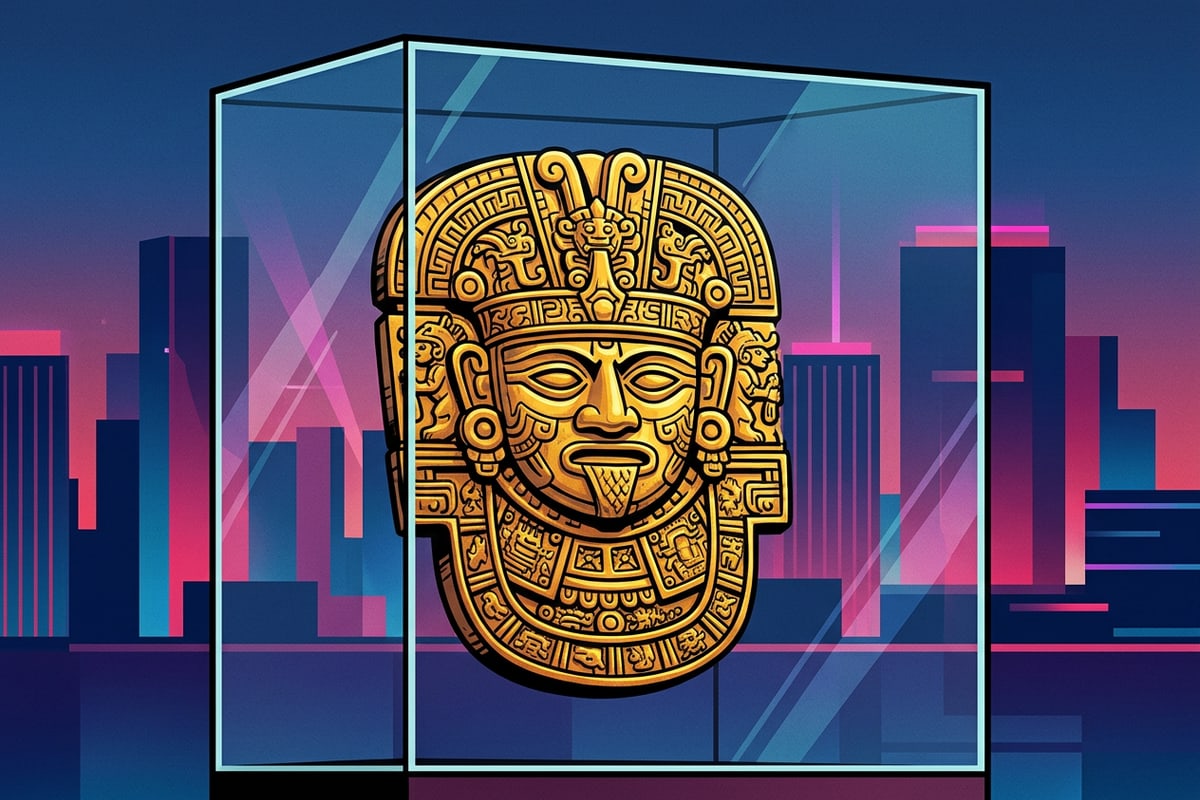
ガラスパネルが明るいギャラリーのスポットライトを捉えてしまう美術館の展示ケースの場合、プロンプトでは、下にある金属、木材、または紙の質感を保ちながらガラスの反射を隔離するようAIに明示的に指示する必要があります。暗い環境で頻繁に撮影を行う場合は、AIプロンプトを使用してiPhoneの夜景撮影で2016年の流行の直フラッシュ感を再現するワークフローと同様に、反射除去プロンプトと微細な環境光の調整を組み合わせることで、元のコントラストを維持するのにも役立ちます。[1]
- 美術館の展示のレシピ:「ガラスケースにあるすべてのガラスのディスプレイ反射と周囲のスポットライトの眩しさをきれいに取り除いてください。古代のアーティファクトをシャープに保ち、細部をぼかすことなく金属の質感とギャラリーの照明を維持してください。」[1]
- 飛行機および高層ビルの窓のレシピ:「この空撮写真から、窓ガラスの反射、室内の映り込み、および二重露光の霞を取り除いてください。屋外の街並みのスカイラインの鮮明さを高め、豊かな夕日の空のグラデーションを保持してください。」[2]
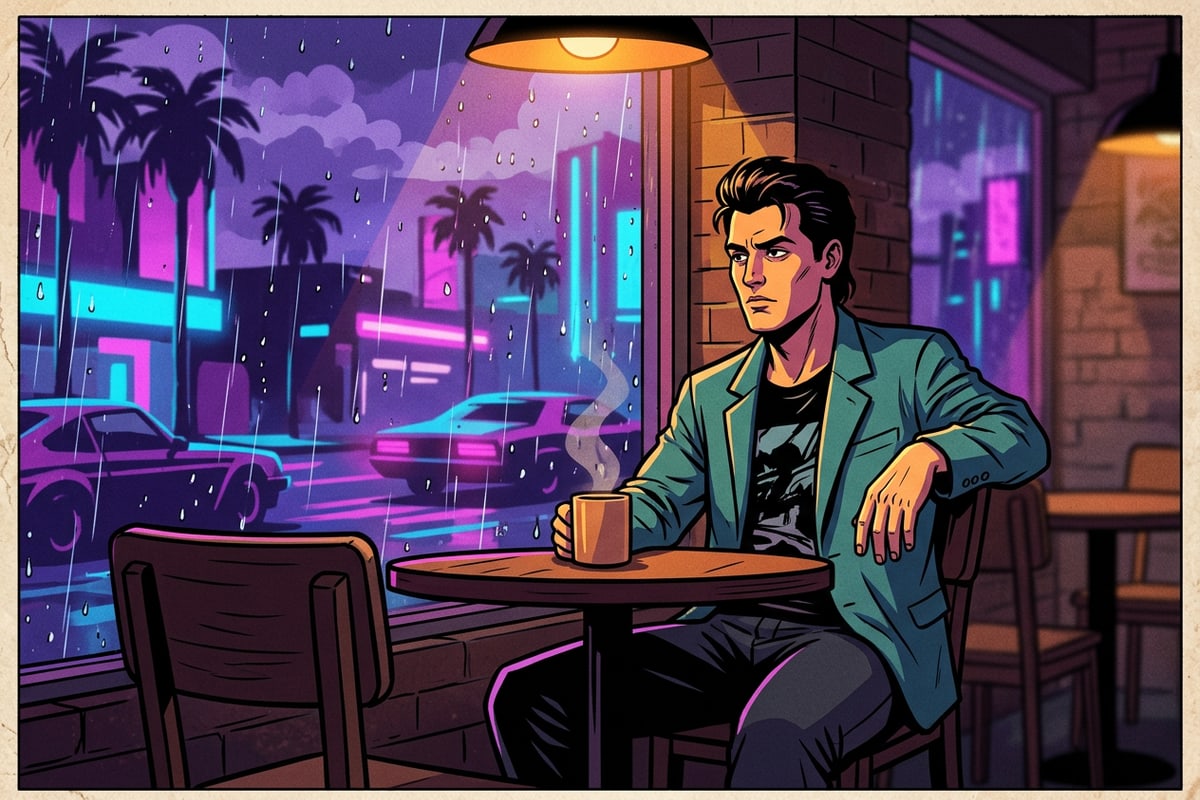
- 室内のカフェとストリートポートレートのレシピ:「ガラスパネル全体に映り込む街灯の反射や室内光の光りを取り除いてください。窓の近くに座っている人物の自然な肌の色と柔らかな環境光を完全に維持したまま残してください。」[2]
ステップバイステップガイド:iOS上のCARA Agentで反射を綺麗にする方法
iPhone上のCARA Agentで写真をインポートし、反射除去プロンプトを実行し、結果を洗練させるためのステップバイステップのウォークスルーに従います。
iPhoneおよびiPadOS(バージョン1.4.6)上のCARAで窓の反射を綺麗にするのは、わずか数回のタップで完了します。会話型のワークフローにより手動で描画するツールが不要になり、カメラロールから直接プロフェッショナルなレベルの反射修復が可能になります。[2]
撮影時に強い反射を避けたために元の写真の構図が極端にオフセンターになっている場合は、主要な反射のクリーンアップが完了した後に、AIのアウトペインティングを使用してiPhoneのオフセンターの自撮り写真を中央に配置する方法を試すこともできます。
- CARAを開いてAgentに移動する
iPhoneまたはiPadでCARAアプリを起動します。画面下部にある「Home」タブをタップし、「Agent」ボタン(Home > Agent)を選択して会話型編集インターフェースを開きます。
- ガラス反射のある写真をインポートする
Agentのチャットバー内にある写真アップロードアイコンをタップして、不要な窓の反射や美術館のガラスの映り込みがある画像をiOSのカメラロールから選択します。[2]
- ターゲットを絞った反射除去プロンプトを入力する
メッセージフィールドに「窓パネルからすべてのガラスの反射と正反射の眩しさを取り除き、背後にある鮮明なシーンを明らかにしてください」などの正確なテキスト指示を入力します。送信をタップしてクラウド処理を開始します(1生成あたり30ポイント)。[2]
- テキストでのやり取りを通じて確認・洗練させる
生成された出力を確認します。端に小さな反射や環境光の筋が残っている場合は、「左側のガラスの端に残っている光の霞を取り除いてください」のような短い修正指示で返信します(テキストのやり取り1回につき5ポイント)。[2]
撮影時のヒントと後処理による反射コントロールの比較
撮影時に窓の反射を最小限に抑えるための物理的なレンズの配置テクニックを学び、後処理でのAI編集が必要になるタイミングを理解します。
CARA Agentは強力な後処理による反射コントロールを提供しますが、AIソフトウェアの修復とスマートな物理的撮影習慣を組み合わせることで、最適な鮮明さが得られます。撮影時に反射をなくすことで、クラウド生成ポイントを節約し、iPhoneのレンズセンサーの光学解像度を最大限に維持できます。[1]
ガラス越しに写真を撮影する際の反射を減らすには、iPhoneのカメラレンズをガラス表面に直接押し当てるか、物理的に可能な限り近づけます。レンズを少し(約40〜45度)傾けると、正反射する室内の光の映り込みをフレーム外に逃がすことができます。空いている方の手でレンズを覆うか、カメラの後ろに黒いジャケットを使用することで、室内の光がガラスパネルに跳ね返るのを防ぐ即席のシェーディングフードを作ることができます。[1]
制限された美術館のバリアや固定された展望台のガラスなど、物理的な撮影条件によってレンズを間近に配置できない場合は、CARA Agentでの後処理による会話型AI編集を活用してください。写真に不要な背景の乱雑さも含まれている場合は、AIを使用してiPhoneのミラーセフィーの散らかった背景を変更するテクニックと反射の除去を組み合わせることで、洗練された最終画像を維持することができます。[1]