Das Dilemma der Glasreflexion: Warum manuelle Pinselwerkzeuge bei iPhone-Fotos versagen
Verstehen Sie, warum herkömmliche Touchscreen-Radierpinsel Glasblendungen verwischen und wie optische Überlagerungen Reflexionsartefakte auf iPhone-Kamerasensoren erzeugen.
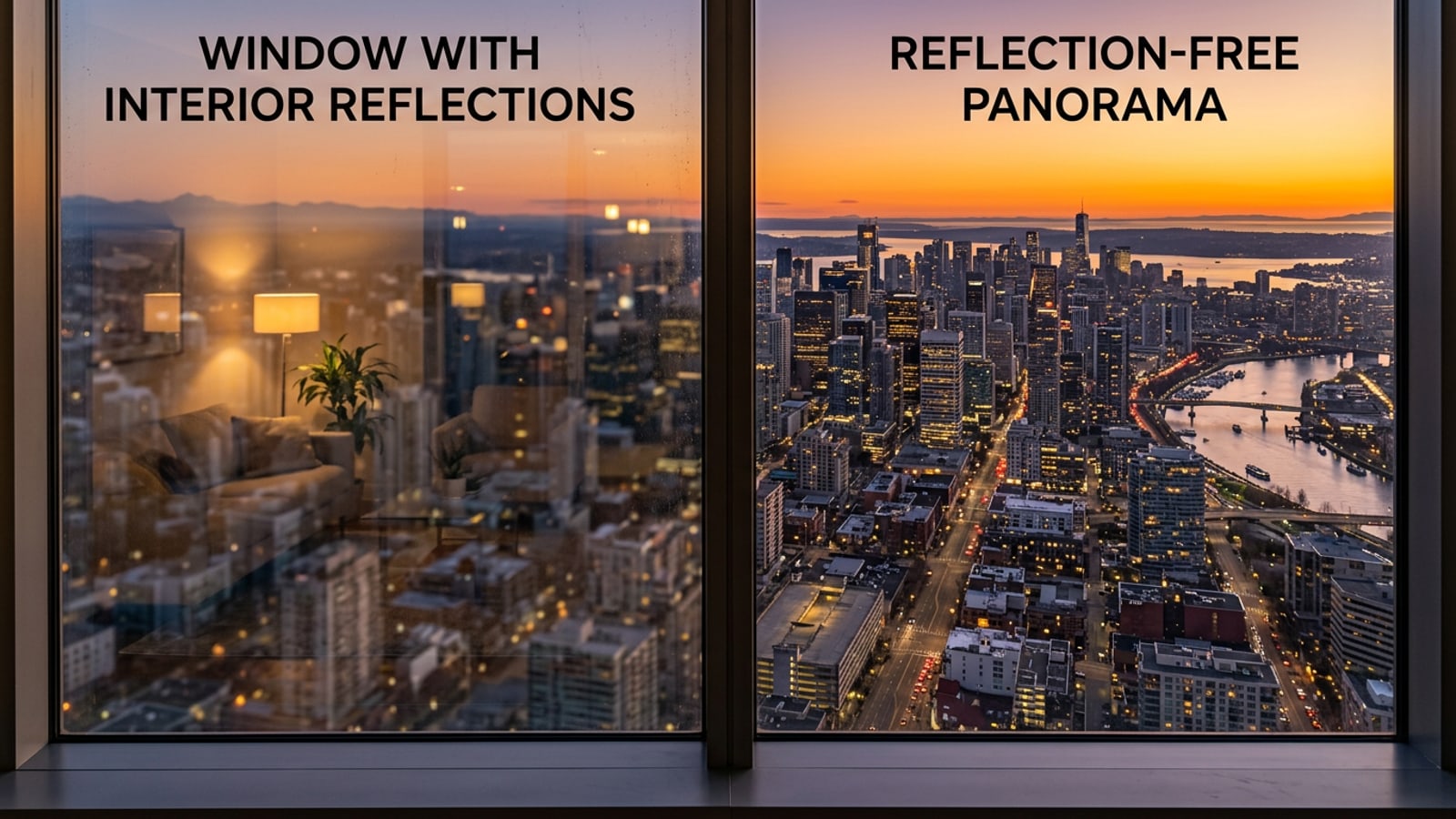
Das Festhalten eines atemberaubenden Sonnenuntergangs aus einem Flugzeugfenster, eines antiken Exponats in einer Museumsvitrine oder einer gemütlichen Straßenszene aus einem Stadtcafé führt bei iPhone-Fotografen häufig zur selben Frustration: unerwünschte Glasreflexionen und helle Umgebungs-Fensterblendungen. Physikalische Glasblendungen entstehen, da sich spektrale Umgebungsreflexionen auf den Mobilkamerasensoren über das übertragene Szenenlicht legen, wodurch ein komplexer Doppelbelichtungseffekt auf Ihrem Bild erzeugt wird.[1]
Beim Versuch, Reflexionen aus Foto-Apps oder integrierten Handy-Radierern zu entfernen, liefern herkömmliche Touchscreen-Fingerpinsel oft enttäuschende Ergebnisse. Standard-Objekt-Radierer basieren auf einer Okklusionsannahme – sie gehen davon aus, dass ein unerwünschtes Element eine feste Barriere ist, die den Hintergrund verdeckt. Wenn Sie mit einem Fingerpinsel über eine Fensterblendung wischen, versucht der Algorithmus, den Bereich durch Kopieren angrenzender Pixel zu füllen. Da Blendungen jedoch halbdurchsichtig sind und sich über komplexe Texturen erstrecken, erzeugt dieses manuelle Klonen von Pixeln schlammige Verwischungen und künstliche Unschärfemuster.[3]
Die konversationelle Textbearbeitung bietet eine grundlegend überlegene Lösung. Anstatt Benutzer zu zwingen, unregelmäßige Reflexionsstreifen auf einem Touchscreen manuell nachzuzeichnen, analysieren generative KI-Modelle den semantischen Kontext des gesamten Bildes. Durch die Interpretation von klaren Textanweisungen trennt die KI die überlagerte Reflexionsschicht von der darunter liegenden Szene und stellt die ursprüngliche Klarheit wieder her, während architektonische Hintergrunddetails und Subjekttexturen erhalten bleiben.[1][3]
- Physikalische Glasblendungen wirken als Lichtüberlagerungsproblem und nicht als physisches Objekt, das Ihre Linse blockiert.[1]
- Touchscreen-Pinselmasken versagen bei Blendungen, da sie benachbarte Pixel verwischen statt Lichtschichten zu entmischen.[3]
- Die konversationelle KI-Bearbeitung erkennt den Szenenkontext automatisch und ermöglicht eine zielgerichtete Blendungsentfernung ohne manuelles Maskieren.
Wie der CARA Agent Fensterblendungen durch natürliche Sprache entfernt
Erkunden Sie, wie Cloud-gestützte konversationelle KI im CARA Agent Text-Prompts verarbeitet, um spektrale Reflexionen von den zugrundeliegenden Szenendetails unter iOS zu trennen.
Der CARA Agent führt einen optimierten Ansatz für die mobile Fotobearbeitung unter iOS und iPadOS über seine Funktion für konversationelle Fotobearbeitung ein. Der im Tab „Home > Agent“ der App auffindbare CARA Agent ermöglicht kreativen Fotografen die Bildbearbeitung mittels direkter, natürlichsprachlicher Textanweisungen anstelle komplexer Regler oder unpräziser Masken.
Wenn Sie ein iPhone-Foto hochladen, das von Herausforderungen wie dem Entfernen von Glasreflexionen betroffen ist, leitet der CARA Agent das Bild durch eine generative Cloud-Verarbeitung. Das Modell wertet aus, wie das Raumlicht im Inneren mit der Glasoberfläche interagiert, und rekonstruiert die versteckten visuellen Elemente darunter. Indem Sie beschreiben, was entfernt werden soll – etwa Deckenstrahler-Reflexionen oder Raumlampen-Halos –, leiten Sie die KI an, die Lichtschichten sauber zu entmischen.[2]
Da die konversationelle Fotobearbeitung auf Cloud-GPU-Ressourcen beruht, sind Generierungen mit einer festgelegten Punktstruktur versehen. Die Verarbeitung einer Bildanfrage im CARA Agent kostet 30 Punkte pro Generierung, wobei Text-Folgeschritte 5 Punkte verbrauchen. Aktive Plus-Abonnenten erhalten 3 tägliche kostenlose Agent-Bearbeitungen, während Pro-Abonnenten 5 tägliche kostenlose Agent-Bearbeitungen erhalten. Für einfache Aufgaben zum Entfernen einzelner Objekte vor einheitlichem Hintergrund bietet CARA zudem einen dedizierten KI-Radierer unter „Home > AI Editing > Object Removal“ zu fixen Kosten von 30 Punkten.[2]
- Die konversationelle Fotobearbeitung läuft in der Cloud über den CARA Agent (zu finden unter Home > Agent in der iOS-App).
- Jede KI-Agent-Generierung kostet 30 Punkte, während aktive Plus-Nutzer 3 und Pro-Abonnenten 5 kostenlose tägliche Bearbeitungen erhalten.
- Prompt-gesteuerte Bearbeitungen bewahren feine Details unter halbdurchsichtigen Blendungen, ohne auf manuelle Pinselwerkzeuge angewiesen zu sein.
Kopierbare KI-Prompt-Rezepte für gängige Glasblendungsszenarien
Nutzen Sie diese getesteten Text-Prompt-Vorlagen im CARA Agent, um Reflexionen in Museumsausstellungen, Hochhaus-Fensterblendungen und Porträts im Innenbereich zu korrigieren.
Um Reflexionen in Museumsfotos unter iOS zu korrigieren oder Hochhaus-Aufnahmen zu säubern, liefert die Anpassung Ihrer natürlichsprachlichen Prompts an die visuelle Physik der Szene die schärfsten Resultate. Modulare Prompt-Rezepte ermöglichen es Ihnen, wichtige beschreibende Begriffe basierend auf Ihren spezifischen Lichtverhältnissen auszutauschen.[1][2]
Für Museumsvitrinen, in denen Glasscheiben helle Galerielichter einfangen, sollte Ihr Prompt die KI explizit anweisen, Glasblendungen zu isolieren und gleichzeitig metallische, hölzerne oder papierne Texturen darunter zu erhalten. Wenn Sie häufig in Umgebungen mit wenig Licht fotografieren, kann die Kombination von Blendungsentfernungs-Prompts mit subtilen Anpassungen des Umgebungslichts ebenfalls dabei helfen, den ursprünglichen Kontrast beizubehalten – ähnlich wie bei Arbeitsabläufen, wenn Sie den viralen Look des direkten Blitzlichts von 2016 auf iPhone-Nachtaufnahmen mit KI-Prompts nachbilden.[1]
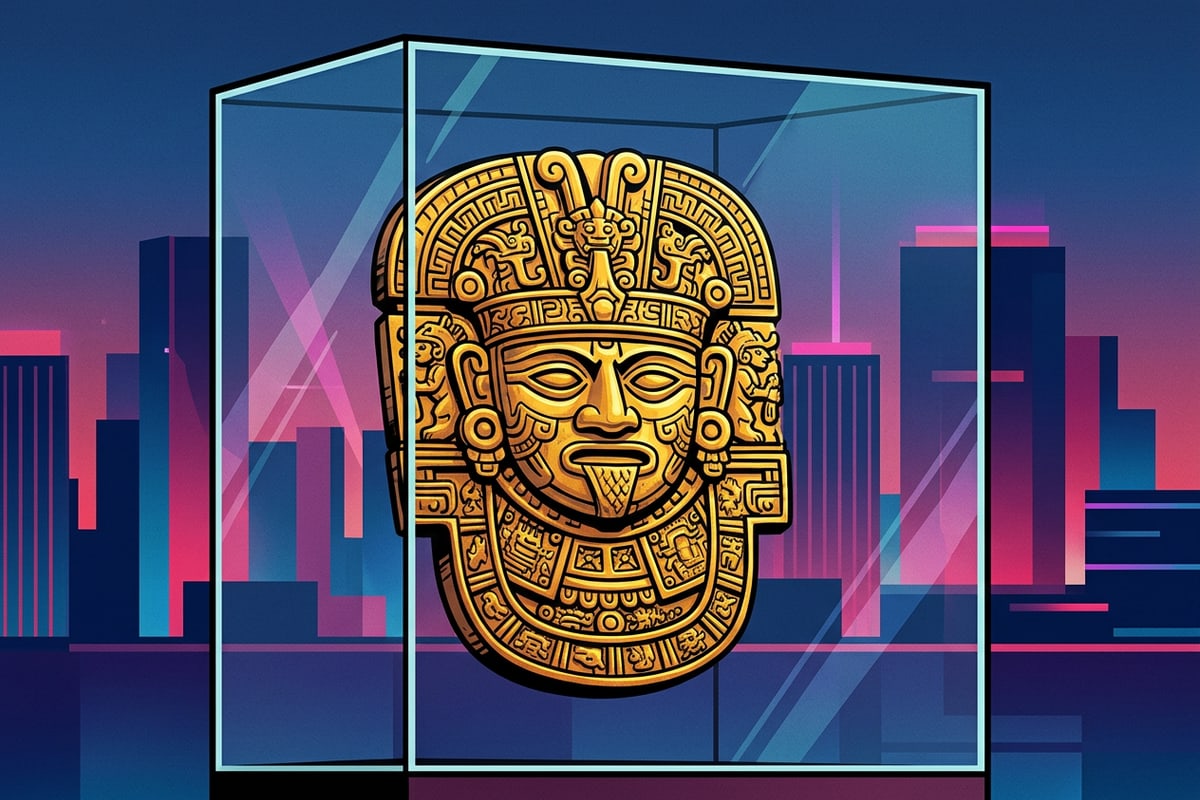
- Museumsausstellungs-Rezept: ‚Surgically remove all glass display reflections and ambient spotlight glare from the glass box. Keep the ancient artifact sharp, preserving metallic textures and gallery lighting without smudging details.‘[1]
- Flugzeug- und Hochhausfenster-Rezept: ‚Remove window glass reflection, room interior glare, and double-exposure haze from this aerial view photo. Enhance clarity of the outdoor cityscape skyline and preserve rich sunset sky gradients.‘[2]
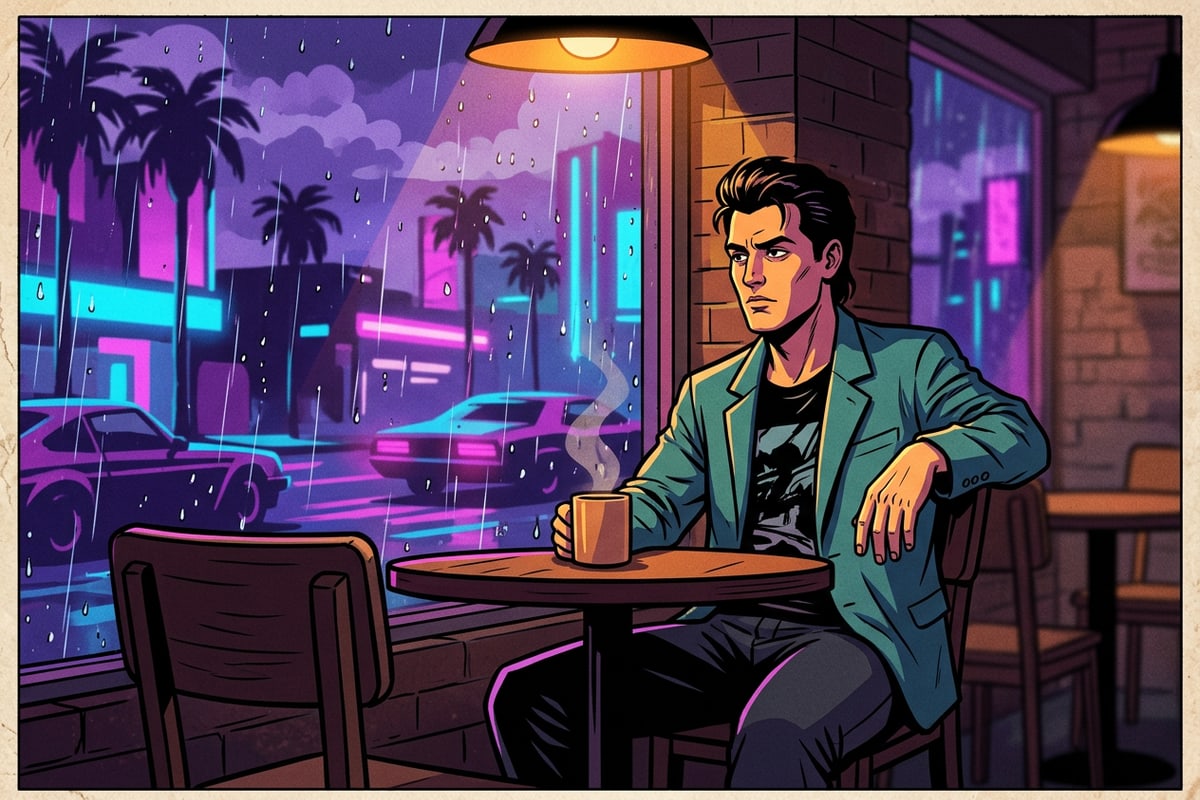
- Innen-Café- und Straßenporträt-Rezept: ‚Clean up street light window reflections and room light shine across the glass panel. Keep the person sitting near the window completely intact with natural skin tone and soft ambient lighting.‘[2]
Schritt-für-Schritt-Anleitung: Blendungen im CARA Agent unter iOS bereinigen
Folgen Sie dieser Schritt-für-Schritt-Anleitung zum Importieren von Fotos, Ausführen von Blendungsentfernungs-Prompts und Verfeinern von Ergebnissen im CARA Agent auf dem iPhone.
Das Bereinigen von Fensterblendungen auf iPhone-Fotos erfordert nur wenige Tippvorgänge in CARA unter iOS und iPadOS (Version 1.4.6). Der konversationelle Workflow macht manuelle Zeichenwerkzeuge überflüssig und macht professionelle Blendungskorrekturen direkt aus Ihrer Mediathek zugänglich.[2]
Wenn Ihr Originalfoto aufgrund starker Blendungspunkte bei der Aufnahme unter einer extrem außermittigen Komposition leidet, können Sie nach Abschluss Ihrer primären Reflexionsbereinigung auch erkunden, wie Sie außermittige iPhone-Selfies mit KI-Outpainting zentrieren.
- CARA öffnen und zum Agent navigieren
Starten Sie die CARA-App auf Ihrem iPhone oder iPad. Tippen Sie unten auf den Home-Tab und wählen Sie die Agent-Schaltfläche (Home > Agent), um die konversationelle Bearbeitungsoberfläche zu öffnen.
- Foto mit Glasreflexion importieren
Tippen Sie auf das Foto-Upload-Symbol in der Agent-Chat-Leiste, um das Bild mit unerwünschten Fensterblendungen oder Museumsglasreflexionen aus Ihrer iOS-Mediathek auszuwählen.[2]
- Gezielten Prompt zur Blendungsentfernung eingeben
Geben Sie eine präzise Textanweisung in das Nachrichtenfeld ein, wie zum Beispiel: ‚Remove all glass reflections and specular glare from the window panel, revealing the clear scene behind.‘ Tippen Sie auf Senden, um die Cloud-Verarbeitung zu starten (30 Punkte pro Generierung).[2]
- Überprüfen und Verfeinern per Text-Turns
Überprüfen Sie das generierte Ergebnis. Wenn entlang der Ränder kleinere Reflexionen oder Umgebungslichtstreifen verbleiben, antworten Sie mit einer kurzen Verfeinerungsschleife wie ‚Remove residual light haze on the left glass edge‘ (5 Punkte pro Text-Turn).[2]
Tipps zum Aufnahmezeitpunkt im Vergleich zur Nachbearbeitungs-Reflexionskontrolle
Lernen Sie Techniken zur physischen Linsenpositionierung kennen, um Fensterblendungen beim Fotografieren zu minimieren, und erfahren Sie, wann eine KI-Nachbearbeitung erforderlich ist.
Während der CARA Agent eine leistungsstarke Reflexionskontrolle nach der Aufnahme bietet, liefert die Kombination von KI-Softwarekorrektur mit intelligenten physischen Aufnahmegewohnheiten eine optimale Klarheit. Das Beseitigen von Blendungen zum Aufnahmezeitpunkt spart Cloud-Generierungspunkte und bewahrt die maximale optische Auflösung auf Ihrem iPhone-Linsensensor.[1]
Um Reflexionen beim Fotografieren durch Glas zu reduzieren, platzieren Sie Ihre iPhone-Kameralinse direkt an der Glasoberfläche oder halten Sie sie so nah wie physisch möglich. Ein leichtes Anwinkeln der Linse (etwa 40 bis 45 Grad) kann spektrale Raumlichtreflexionen aus dem Bildrahmen verschieben. Das Abschirmen der Linse mit Ihrer freien Hand oder die Verwendung einer dunklen Jacke hinter der Kamera erzeugt eine provisorische Gegenlichtblende, die verhindert, dass innere Raumlichter in die Glasscheibe reflektieren.[1]
Wenn physische Aufnahmebedingungen einen nahen Objektivkontakt verhindern – wie etwa beschränkte Museumsbarrieren oder festes Aussichtsplattforms-Glas –, verlassen Sie sich auf die konversationelle KI-Nachbearbeitung im CARA Agent. Wenn Ihr Foto zudem unerwünschte Hintergrundablenkungen aufweist, können Sie die Reflexionsentfernung mit Techniken ergänzen, um den unordentlichen Hintergrund von Mirror-Selfies auf dem iPhone mit KI zu ändern, um einen ausgefeilten finalen Look beizubehalten.[1]
- Positionieren Sie Ihre iPhone-Kameralinse bündig an Glasscheiben, um das Eindringen von Raumlicht in den Strahlengang zu blockieren.[1]
- Verwenden Sie Ihren Körper oder ein dunkles Kleidungsstück, um die Kamera vor Reflexionen durch Deckenbeleuchtung zu schützen.[1]
- Vertrauen Sie auf die konversationelle Bearbeitung des CARA Agents, wenn physische Barrieren eine nahbereichige Linsenpositionierung verhindern.