直接解答:如何参与开学季拼图挑战赛
了解参与 Cara 限时开学季拼图挑战赛的核心要求。
要参与 Cara 的开学季拼图挑战赛,请从你的设备中选择四张学生或校园照片,根据需要进行 AI 预处理,然后将它们插入该应用照片拼图制作器中实时的“返校回忆与拼图”模板中。特色模板精确需要四张图片,在 iOS 的 Cara 1.4.6 版本中无需订阅门槛或点数费用即可使用。[1][2]
通过在将照片放入网格之前对每张照片进行单独准备,你可以纠正主体裁剪、清理杂乱的背景,并统一不同校园环境中的色彩基调。[2][3]
照片准备:拼图前的 AI 清理工具
在组装布局之前,使用 AI 擦除和图像扩展修复背景干扰和尴尬的宽高比。
在繁忙的校园小路或宿舍走廊拍摄的原始照片通常包含不需要的人群或过紧的裁剪,这会破坏网格布局。在将照片放入模板框之前,使用有针对性的 AI 实用工具可确保每个照片面板看起来刻意且干净。[2][3]
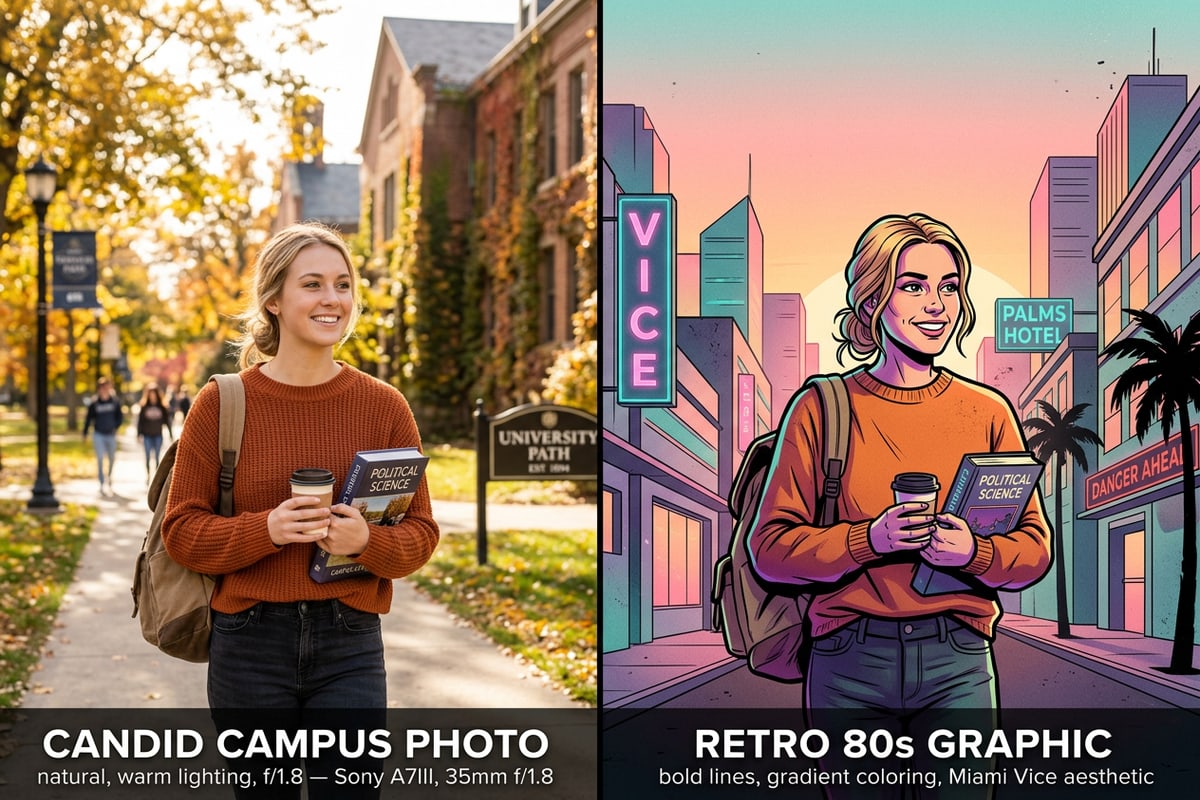
如果拥挤的方庭照片包含不希望出现的背景路人,请通过 AI 擦除运行图像以清除背景干扰,同时不改变学生人像。当人像裁剪得太紧而不适合方形或垂直模板框时,请使用图像扩展优雅地扩展照片边框而不会丢失面部细节。[2]
如果你需要在拼图组装前将方形相机胶卷照片扩展为标准垂直社交格式,请探索我们关于如何使用 AI 外绘技术扩展 iPhone 照片以适应 Instagram 故事画布的指南。
- AI 擦除:选择校园小路上的抢镜者或不需要的垃圾以产生干净的背景元素。[2]
- 图像扩展:沿顶部或侧边缘生成额外的背景画布,以无缝契合模板槽位比例。[2]
- 移除背景:在创建独特的视觉焦点时,隔离背包或笔记本等关键主体。[2]
在 Cara 照片拼图制作器中组装网格
定位并填充经过验证的 school_days_scrapbook 模板的分步说明。
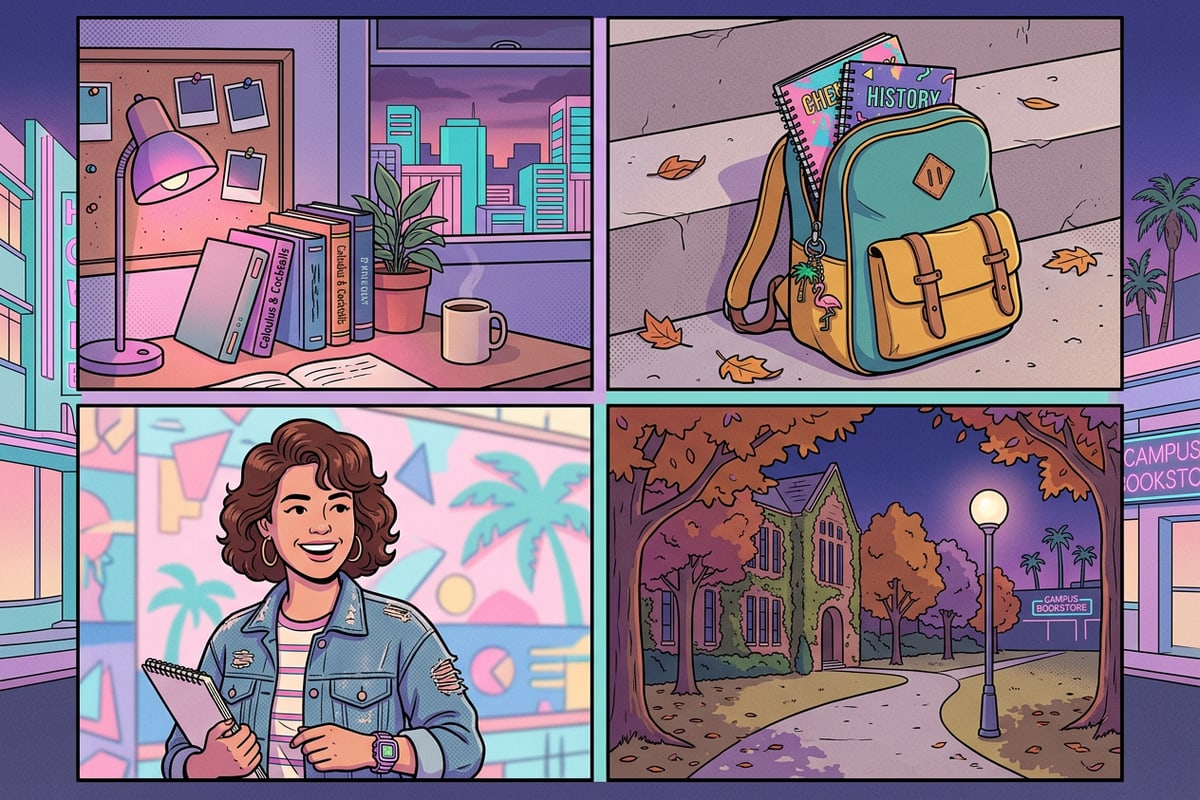
Cara 1.4.6 版本具有集成的照片拼图制作器,配备了季节性布局选项。专用的返校选项在目录中列为“返校回忆与拼图”(规范 ID:school_days_scrapbook),为四张照片提供了结构化的触觉框架。[1][2][3]
此布局不需要点数或应用内代币购买,所有 iOS 应用用户都可以充分使用它。请按照以下实用步骤将预处理的素材加载到 4 面板网格中。[1][2]
- 打开照片拼图制作器
在 iOS 上启动 Cara 1.4.6 版本,并从主创作菜单导航至照片拼图制作器部分。[1]
- 选择开学季模板
浏览目录并点击“返校回忆与拼图”(school_days_scrapbook)以启动四槽模板框架。[2]
- 导入预编辑的照片
从你的照片库中选择四张准备好的图像——例如宿舍照片、校园小路、穿搭特写和图书馆自习桌。[2]
使用对话式 AI 提示词协调光线和色彩
在 Cara 智能体中使用自然语言聊天提示词来平衡不同镜头的阴影和曝光。
在一天中不同时间拍摄的照片——例如室外明媚的下午阳光和昏暗的室内图书馆照明——在单个拼图网格中可能会显得不匹配。你可以在放入网格之前使用 Cara 智能体中的对话式编辑请求来调整曝光和色彩色调。[2]
如果室内照片显得过于阴暗或逆光,请通过文本提示请求自然光照明调整。例如,如果你因明亮的黄金时段逆光而导致面部出现深色阴影,请查阅我们的详细教程,了解如何使用 AI 聊天提示修复 iPhone 照片中暗淡的逆光人脸。
你还可以使用文字说明调整照片集中的学生服装以适应开学季主题。在我们的指南中了解更多信息,了解如何使用 AI 提示更改 iPhone 照片中的衣服。
完成并分享你的开学季故事
完成你的创作工作流,探索相关的创作工具,并直接参与限时挑战。
将单独的 AI 照片预处理与结构化的拼图模板相结合,可以使你的开学季记忆网格具有凝聚力和专业的光泽。通过提前修复背景干扰、调整纵横比和平衡房间照明,你的四槽故事将在社交动态中脱颖而出。[2][3]
如果你想将创意故事讲述推向更高的高度,还可以使用我们的指南将短校园活动视频剪辑转换为多面板漫画跨页,了解如何使用 AI 将 iPhone 视频剪辑转换为漫画页面。
从 Apple App Store 下载 iOS 版 Cara,即可访问“返校回忆与拼图”模板,并立即参与开学季拼图挑战赛。[1][2]