Câu trả lời trực tiếp: Cách tham gia Thử thách Ghép ảnh Tựu trường
Hiểu các yêu cầu cốt lõi để tham gia Thử thách Ghép ảnh Tựu trường có thời hạn trong Cara.
Để tham gia Thử thách Ghép ảnh Trường trong Cara, hãy chọn bốn bức ảnh học sinh hoặc khuôn viên trường từ thiết bị của bạn, chuẩn bị bằng công cụ chỉnh sửa AI nếu cần, và chèn chúng vào mẫu Back To School Memories & Collages trực tiếp trong Trình tạo ảnh ghép của ứng dụng. Mẫu nổi bật này yêu cầu chính xác bốn hình ảnh và có sẵn không cần thanh toán gói đăng ký hay tốn điểm nào trên phiên bản Cara 1.4.6 chạy iOS.[1][2]
Bằng cách chuẩn bị từng bức ảnh riêng lẻ trước khi đưa vào lưới, bạn có thể chỉnh sửa việc cắt xén chủ thể, làm sạch nền lộn xộn và hài hòa tông màu trên các môi trường học đường đa dạng.[2][3]
Chuẩn bị ảnh của bạn: Công cụ dọn dẹp AI trước khi ghép ảnh
Khắc phục các yếu tố gây xao lãng nền và tỷ lệ khung hình bất hợp lý với Xóa AI và Mở rộng Ảnh trước khi sắp xếp bố cục.
Những bức ảnh thô chụp ở lối đi bận rộn trong trường hoặc hành lang ký túc xá thường chứa đám đông không mong muốn hoặc khung hình bị bó hẹp làm hỏng bố cục lưới. Trước khi đặt ảnh vào các khung mẫu, việc sử dụng các công cụ tiện ích AI mục tiêu sẽ đảm bảo mỗi khung hình trông có chủ đích và sạch sẽ.[2][3]
Nếu bức ảnh chụp sân trường có người qua lại không mong muốn ở nền sau, hãy chạy hình ảnh qua Xóa AI để xóa các chi tiết gây xao lãng mà không làm thay đổi chân dung học sinh. Khi một bức ảnh chân dung bị cắt quá chặt cho khung mẫu vuông hoặc dọc, hãy sử dụng Mở rộng Ảnh để nới rộng viền ảnh một cách mượt mà mà không làm mất chi tiết khuôn mặt.[2]
Nếu bạn cần mở rộng các ảnh chụp từ thư viện cuộn camera vuông sang định dạng mạng xã hội dọc tiêu chuẩn trước khi ghép ảnh, hãy khám phá hướng dẫn của chúng tôi về cách mở rộng ảnh iPhone cho khung hình Câu chuyện Instagram với tính năng vẽ ngoài bằng AI.
- Xóa AI: Chọn các đối tượng vô tình xuất hiện hoặc rác không mong muốn trên lối đi trường học để tạo ra các yếu tố nền sạch sẽ.[2]
- Mở rộng Ảnh: Tạo thêm khung nền dọc theo cạnh trên hoặc cạnh bên để khớp liền mạch với tỷ lệ ô mẫu.[2]
- Xóa Nền: Tách biệt các chủ thể chính như ba lô hoặc sổ tay khi tạo điểm nhấn thị giác riêng biệt.[2]
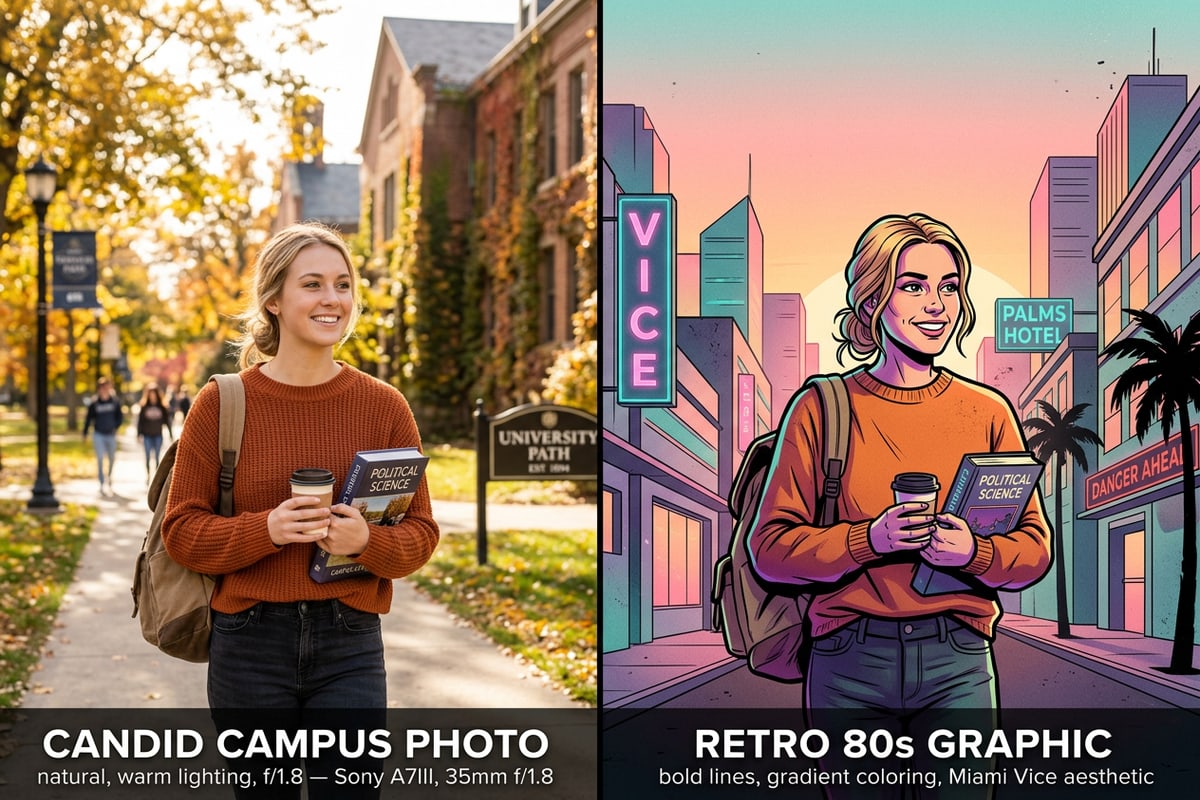
Lắp ráp lưới của bạn trong Trình tạo ảnh ghép của Cara
Hướng dẫn từng bước để định vị và điền vào mẫu school_days_scrapbook đã được xác thực.
Phiên bản Cara 1.4.6 có Trình tạo ảnh ghép tích hợp được trang bị các tùy chọn bố cục theo mùa. Tùy chọn tựu trường chuyên biệt, được liệt kê là Back To School Memories & Collages (mã chuẩn: school_days_scrapbook), cung cấp một khung dạng sổ lưu niệm có cấu trúc cho bốn bức ảnh.[1][2][3]
Bố cục này không yêu cầu điểm thưởng hay mua mã thông báo trong ứng dụng, giúp tất cả người dùng ứng dụng iOS đều có thể sử dụng đầy đủ. Hãy làm theo các bước thiết thực sau để tải các tài nguyên đã chuẩn bị của bạn vào lưới 4 khung.[1][2]
- Mở Trình tạo ảnh ghép
Khởi chạy phiên bản Cara 1.4.6 trên iOS và điều hướng đến phần Trình tạo ảnh ghép từ menu sáng tạo chính.[1]
- Chọn Mẫu Tựu Trường
Duyệt qua danh mục và nhấn vào Back To School Memories & Collages (school_days_scrapbook) để khởi chạy khung mẫu bốn ô.[2]
- Nhập ảnh đã chỉnh sửa trước của bạn
Chọn bốn hình ảnh đã chuẩn bị từ thư viện ảnh của bạn—chẳng hạn như ảnh ký túc xá, lối đi trường học, ảnh cận cảnh trang phục và bàn học thư viện.[2]
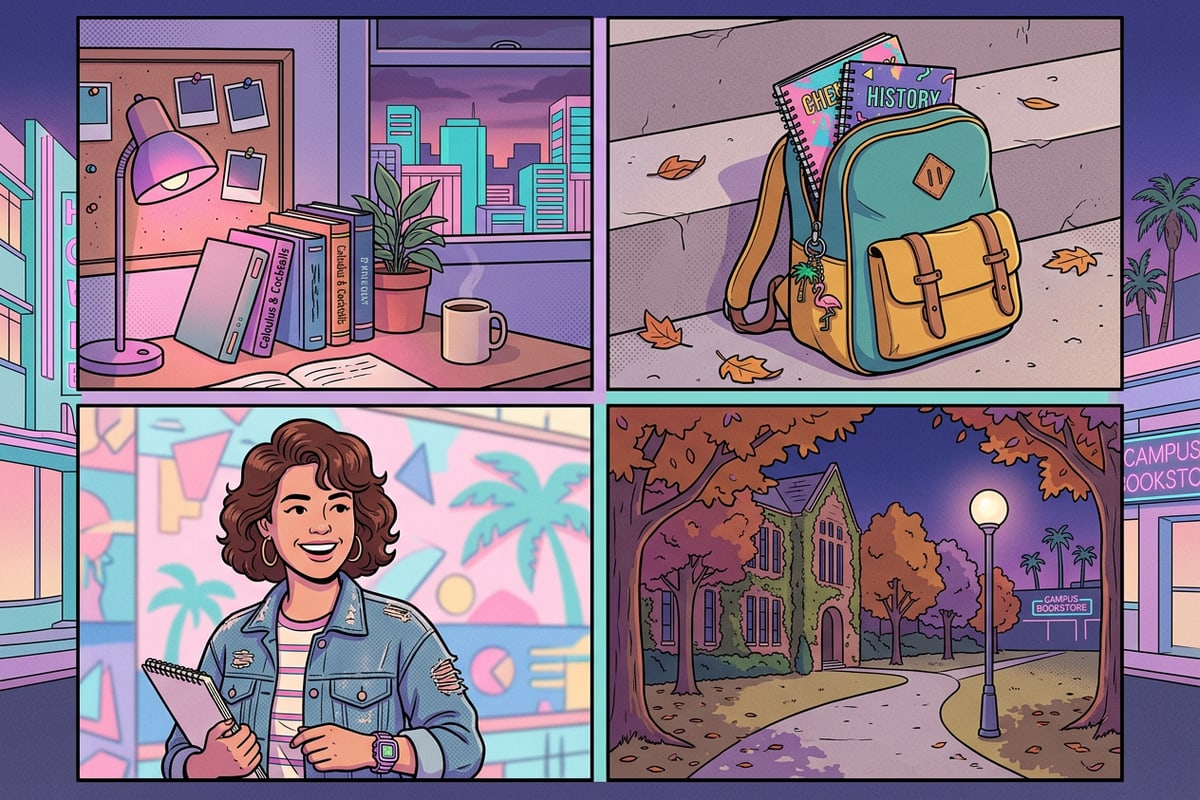
Hài hòa ánh sáng và màu sắc với Trợ lý Cara
Sử dụng các câu lệnh trò chuyện bằng ngôn ngữ tự nhiên trong Trợ lý Cara để cân bằng bóng tối và độ phơi sáng trên các bức ảnh khác nhau.
Những bức ảnh chụp vào các thời điểm khác nhau trong ngày—chẳng hạn như ánh nắng chiều rực rỡ bên ngoài và ánh đèn thư viện trong nhà mờ ảo—có thể trông lệch tông bên trong một lưới ảnh ghép duy nhất. Bạn có thể điều chỉnh độ phơi sáng và tông màu trước khi đặt vào lưới bằng các yêu cầu chỉnh sửa trò chuyện trong Trợ lý Cara.[2]
Nếu ảnh trong nhà xuất hiện quá nhiều bóng tối hoặc ngược sáng, hãy yêu cầu điều chỉnh ánh sáng tự nhiên qua câu lệnh văn bản. Ví dụ, nếu bạn có khuôn mặt bị tối do ngược sáng giờ vàng rực rỡ, hãy xem hướng dẫn chi tiết của chúng tôi về cách khắc phục khuôn mặt ngược sáng tối trong ảnh iPhone bằng câu lệnh trò chuyện AI.
Bạn cũng có thể điều chỉnh trang phục của học sinh trên bộ ảnh của mình để phù hợp với chủ đề tựu trường bằng các hướng dẫn văn bản. Tìm hiểu thêm trong hướng dẫn của chúng tôi về cách thay đổi quần áo trong ảnh iPhone bằng câu lệnh AI.
- Câu lệnh Ấm áp Giờ vàng: Làm ấm ánh sáng xung quanh bằng ánh nắng chiều nhẹ nhàng trong khi giữ cho tông màu da của chủ thể tự nhiên.[2]
- Câu lệnh Làm sáng Nội thất Ký túc xá: Làm sáng đều bóng tối xung quanh trong nhà khắp phòng mà không làm phai nhạt các chi tiết nền.[2]
- Câu lệnh Cân bằng Màu sắc Khuôn viên: Nâng cao tông màu cỏ xanh lá và cân bằng ánh sáng ban ngày ấm áp cho cảnh quan khuôn viên ngoài trời.[2]
Hoàn thiện và chia sẻ câu chuyện tựu trường của bạn
Hoàn tất quy trình sáng tạo của bạn, khám phá các công cụ sáng tạo liên quan và tham gia thử thách có thời hạn.
Việc kết hợp chỉnh sửa trước ảnh AI cá nhân với các mẫu ảnh ghép có cấu trúc mang lại cho lưới kỷ niệm tựu trường của bạn vẻ ngoài chuyên nghiệp, đồng nhất. Bằng cách sửa các yếu tố gây xao lãng nền, điều chỉnh tỷ lệ khung hình và cân bằng ánh sáng trong phòng trước, câu chuyện bốn ô của bạn sẽ nổi bật trên các nguồn cấp dữ liệu mạng xã hội.[2][3]
Nếu bạn muốn đưa việc kể chuyện sáng tạo đi xa hơn nữa, bạn cũng có thể biến các đoạn video hoạt động ngắn ở trường thành các trang truyện tranh nhiều khung bằng hướng dẫn của chúng tôi về cách biến video clip iPhone thành trang truyện tranh manga bằng AI.
Tải xuống Cara cho iOS từ Apple App Store để truy cập mẫu Back To School Memories & Collages và tham gia Thử thách Ghép ảnh Tựu trường ngay hôm nay.[1][2]