Resposta Direta: Como Participar do Desafio de Colagem de Volta às Aulas
Compreenda os requisitos principais para participar do Desafio de Colagem de Volta às Aulas por tempo limitado no Cara.
Para participar do Desafio de Colagem de Volta às Aulas no Cara, selecione quatro fotos de estudantes ou do campus em seu dispositivo, prepare-as com a pré-edição de IA, se necessário, e insira-as no modelo ao vivo Back To School Memories & Collages no Criador de Colagens do aplicativo. O modelo em destaque requer exatamente quatro imagens e está disponível sem restrições de assinatura ou custo de pontos na versão 1.4.6 do Cara no iOS.[1][2]
Ao preparar suas fotos individualmente antes de encaixá-las na grade, você pode corrigir o corte dos sujeitos, limpar fundos poluídos e harmonizar os tons de cores em diversos ambientes do campus.[2][3]
Preparando Suas Fotos: Ferramentas de Limpeza de IA Pré-Colagem
Corrija distrações no fundo e proporções inadequadas com a Borracha de IA e o Extensor de Imagem antes de montar seu layout.
Fotos tiradas em passarelas movimentadas do campus ou corredores de dormitórios geralmente contêm multidões indesejadas ou cortes apertados que atrapalham os layouts de grade. Antes de colocar as fotos nos quadros dos modelos, o uso de ferramentas de utilidade de IA direcionadas garante que cada painel de foto pareça intencional e limpo.[2][3]
Se uma foto de pátio lotada incluir transeuntes indesejados ao fundo, passe a imagem pela Borracha de IA para eliminar distrações de fundo sem alterar os retratos dos estudantes. Quando um retrato estiver cortado muito apertado para um quadro de modelo quadrado ou vertical, use o Extensor de Imagem para expandir as bordas da foto com elegância, sem perder detalhes faciais.[2]
Se precisar expandir fotos quadradas do rolo da câmera para formatos sociais verticais padrão antes de montar a colagem, explore nosso guia sobre como ampliar fotos do iPhone para o formato de Story do Instagram com preenchimento generativo de IA.
- Borracha de IA: Selecione intrusos ou lixo indesejado em caminhos do campus para produzir elementos de fundo limpos.[2]
- Extensor de Imagem: Gere tela de fundo extra nas bordas superiores ou laterais para ajustar perfeitamente às proporções dos espaços do modelo.[2]
- Remover Fundo: Isole sujeitos principais, como mochilas ou cadernos, ao criar pontos focais visuais distintos.[2]
Montando Sua Grade no Criador de Colagens do Cara
Instruções passo a passo para localizar e preencher o modelo verificado school_days_scrapbook.
A versão 1.4.6 do Cara apresenta um Criador de Colagens integrado e equipado com opções de layout sazonais. A opção dedicada de volta às aulas, listada como Back To School Memories & Collages (ID canônico: school_days_scrapbook), fornece uma estrutura tátil para quatro fotos.[1][2][3]
Este layout não requer pontos ou compras de tokens no aplicativo, tornando-o totalmente disponível para todos os usuários do app no iOS. Siga estes passos práticos para carregar seus ativos preparados na grade de 4 painéis.[1][2]
- Abra o Criador de Colagens
Inicie a versão 1.4.6 do Cara no iOS e navegue até a seção Criador de Colagens no menu criativo principal.[1]
- Selecione o Modelo de Volta às Aulas
Navegue pelo catálogo e toque em Back To School Memories & Collages (school_days_scrapbook) para abrir o modelo de quatro espaços.[2]
- Importe Suas Fotos Pré-Editadas
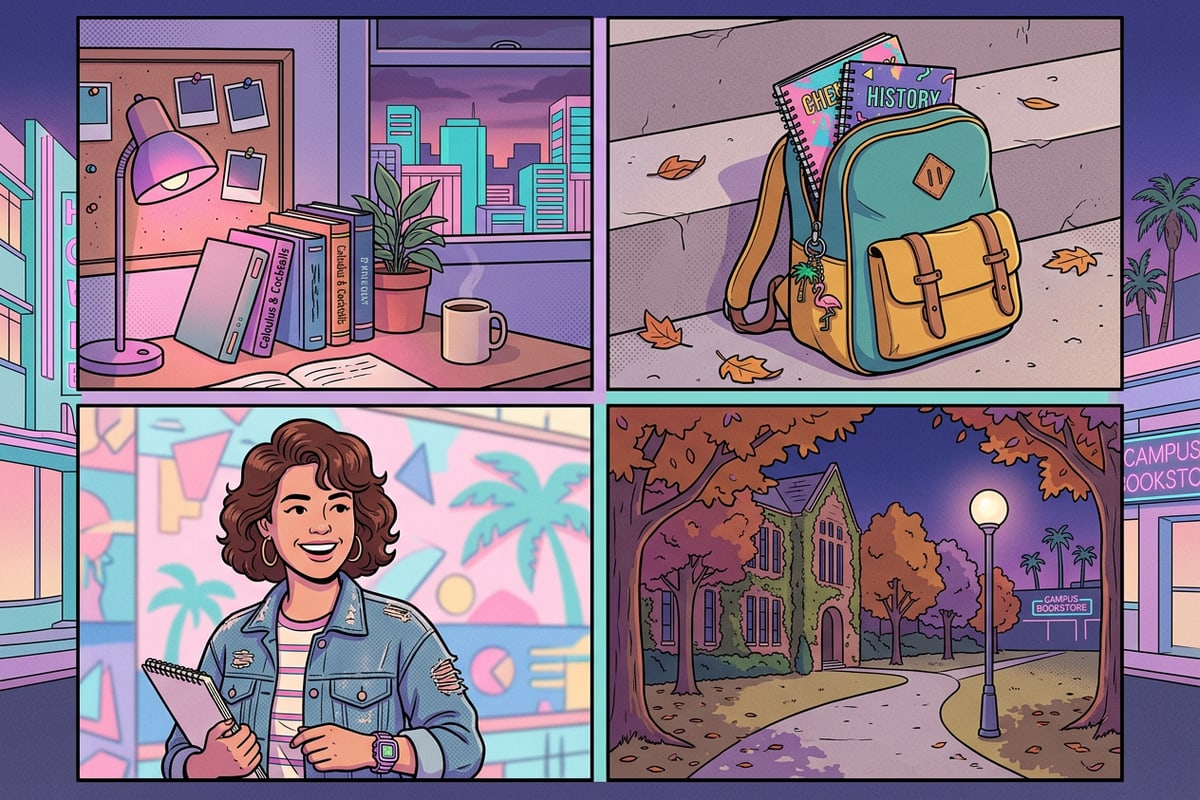
Escolha quatro imagens preparadas de sua biblioteca de fotos — como uma foto do dormitório, caminho do campus, close de visual e escrivaninha da biblioteca.[2]
Harmonizando Iluminação e Cores com Comandos de IA Conversacional
Use comandos de chat em linguagem natural no Agente Cara para equilibrar sombras e exposição em diferentes fotos.
Fotos capturadas em diferentes horários do dia — como a luz solar brilhante da tarde do lado de fora e a iluminação fraca da biblioteca interna — podem parecer incompatíveis em uma única grade de colagem. Você pode ajustar a exposição e o tom de cor antes de colocar na grade usando solicitações de edição conversacional no Agente Cara.[2]
Se as fotos internas parecerem muito sombrias ou contra a luz, solicite ajustes de iluminação natural por meio de comando de texto. Por exemplo, se você tiver rostos sombrios devido à luz de fundo da 'golden hour', consulte nosso tutorial detalhado sobre como corrigir rostos escuros contra a luz em fotos do iPhone com comandos de chat de IA.
Você também pode ajustar as roupas dos estudantes em seu conjunto de fotos para se adequar aos temas de volta às aulas usando instruções de texto. Saiba mais em nosso guia sobre como mudar roupas em fotos do iPhone com comandos de IA.
- Comando de Aconchego da Golden Hour: Aqueça a iluminação ambiente com a luz solar suave da tarde, mantendo os tons de pele naturais do sujeito.[2]
- Comando de Iluminação de Interior de Dormitório: Ilumine as sombras ambientes internas de maneira uniforme em todo o quarto sem desbotar os detalhes do fundo.[2]
- Comando de Balanço de Cores do Campus: Melhore os tons verdes do gramado e o equilíbrio da luz do diurna quente para fotos externas do campus.[2]
Finalizando e Compartilhando Sua História de Volta às Aulas
Conclua seu fluxo de trabalho de criação, explore ferramentas criativas relacionadas e participe do desafio por tempo limitado.
Combinar a pré-edição individual de fotos por IA com modelos estruturados de colagem confere às suas grades de memórias de volta às aulas um polimento profissional e coeso. Ao corrigir distrações de fundo, ajustar proporções e equilibrar a iluminação do ambiente com antecedência, sua história de quatro espaços se destacará nas redes sociais.[2][3]
Se você quiser levar a narrativa criativa ainda mais longe, também pode transformar curtos clipes de vídeo de atividades escolares em páginas de quadrinhos em painéis múltiplos usando nosso guia sobre como transformar clipes de vídeo do iPhone em páginas de mangá com IA.
Baixe o Cara para iOS na Apple App Store para acessar o modelo Back To School Memories & Collages e participar do Desafio de Colagem de Volta às Aulas hoje mesmo.[1][2]