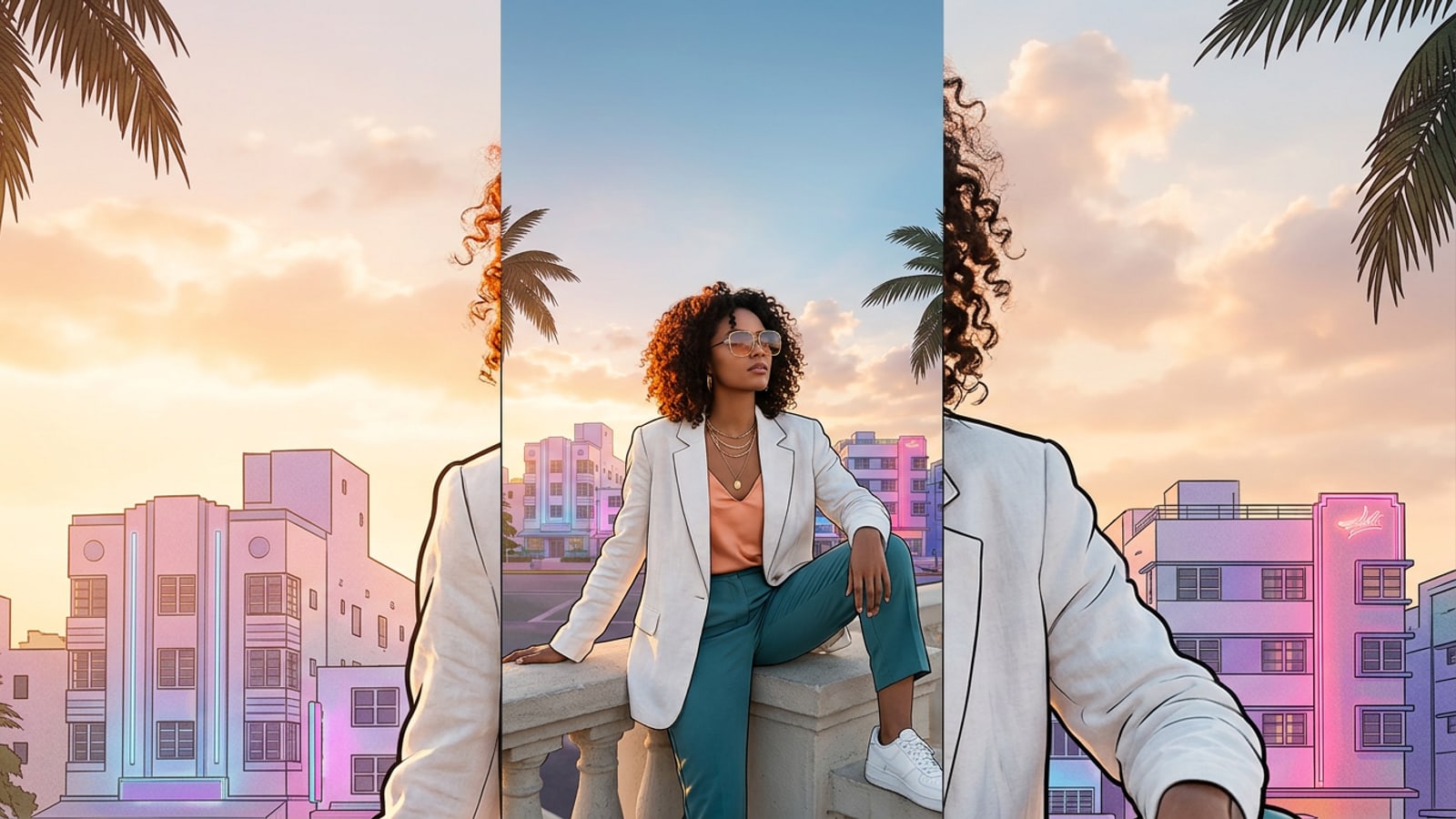
為什麼緊湊自拍會封鎖你的 iPhone 鎖定畫面時鐘(並觸發漸層模糊)
了解主體分割演算法、狹窄人像構圖以及自動 iOS 漸層模糊之間的衝突。
iOS 鎖定畫面景深效果透過隔離主要人像主體並將數位時鐘數字直接放在其頭部或肩膀後面來創造 3D 美感。然而,當照片在主體前額上方被緊密裁切時,iOS 分割引擎無法在頭部與顯示螢幕頂部之間建立清晰的視覺邊界。[1][3]
當你在鎖定畫面編輯器中捏合縮小裁切過的照片以將主體重新定位在時鐘下方時,iOS 會嘗試透過自動生成漸層模糊來填補空白的上方畫布。畫面的上三分之一沒有顯示清晰的天空、樹木或室內燈光,而是被模糊的色彩填滿,從而破壞了原始照片的美感。[1][3]
三步驟流程:使用 AI 畫布延伸擴展上方邊緣以實現景深效果
擴展畫布預留空間、恢復 9:16 構圖並解鎖無縫時鐘景深分離的直接行動計畫。
與其滿足於人工模糊或被遮擋的時間顯示,你可以使用生成式 AI 畫布延伸來擴展人像的頂部邊界。透過計算現有的光照、背景紋理和焦距,AI 影像延伸用上下文準確的周圍風景填補了新添加的畫布區域。[2]
這種轉變需要系統化的三個階段流程:擴展頂部邊界、保存平衡的 9:16 人像,以及在 iOS 設定中配置主體景深分離。[1]
- 分析預留空間不足
檢查您的人像以確定缺少多少上方畫布。理想情況下,主體頭部頂部與上框邊緣之間的空間應佔總影像高度的大約 30% 到 35%。[1]
- 生成合成畫布
透過 CARA 影像延伸等 AI 畫布延伸工具處理影像,將頂部邊界垂直拉伸為標準 9:16 畫布,同時合成無縫的背景連續性。
- 校準 iOS 景深分層
在您的 iPhone 鎖定畫面上套用擴展的桌布,將時鐘數字稍微對齊在頂部頭髮邊緣後面,以獲得自然的 3D 景深。[1]
逐步教學:在 CARA 影像延伸中取消人像裁切
如何使用 iOS 上的 CARA 影像延伸來擴展垂直邊緣並為桌布自訂生成真實的預留空間。
CARA 影像延伸提供了專門針對 iOS 和 iPadOS 上的行動攝影比例優化的專用畫布延伸。透過透過安全的雲端管道處理背景延伸,該工具在不軟化源主體細節的情況下,在人像主體上方添加了逼真的環境紋理。
您可以透過導航至「首頁」>「AI 編輯」>「影像延伸」,直接在 CARA 內找到這個畫布延伸工作流程。每次影像生成運行需花費 30 點,並生成與現有場景光照相匹配的清晰背景連續性。
- 在您的 iPhone 或 iPad 上開啟 CARA 並導航至「首頁」>「AI 編輯」>「影像延伸」。
- 從您的資料庫中選擇您的特寫人像照片。
- 將輸出畫布比例設定為 9:16,並將畫布延伸焦點導向頂部邊緣。
- 執行生成(30 點)並將完成的垂直圖片匯出到您的「照片」資料庫中。
iOS 鎖定畫面校準與景深效果驗證
逐步的桌布套用說明,以確認 iOS 上的乾淨景深分層與時鐘定位。
一旦匯出擴展後的 9:16 影像,請打開您的 iPhone 桌布設定,或按住您目前的鎖定畫面以開啟自訂庫。從你的最近項目相簿中選擇你的新擴展照片。[1]
由於影像已經與具有充足上方背景空間的 9:16 螢幕顯示比例相匹配,iOS 會自動偵測主體景深邊界,而不會強加頂部漸層模糊。點擊右下角的三個點選單圖示以確認已開啟景深效果。[1][3]
疑難排解景深效果失敗和小工具衝突
解決由鎖定畫面小工具或主體分割衝突引起的常見景深渲染問題。
即使擁有最佳的畫布預留空間,某些系統設定也可能導致 iOS 景深效果開關變成灰色或停用。此行為最常見的原因是存在直接位於時鐘下方的活躍鎖定畫面小工具。[1]
Apple 的使用者介面架構將鎖定畫面小工具放在與景深效果圖形相同的前景渲染平面上。因此,將任何小工具新增至較低的時鐘行會迫使 iOS 完全停用 3D 景深分離,以防止視覺重疊衝突。[1]