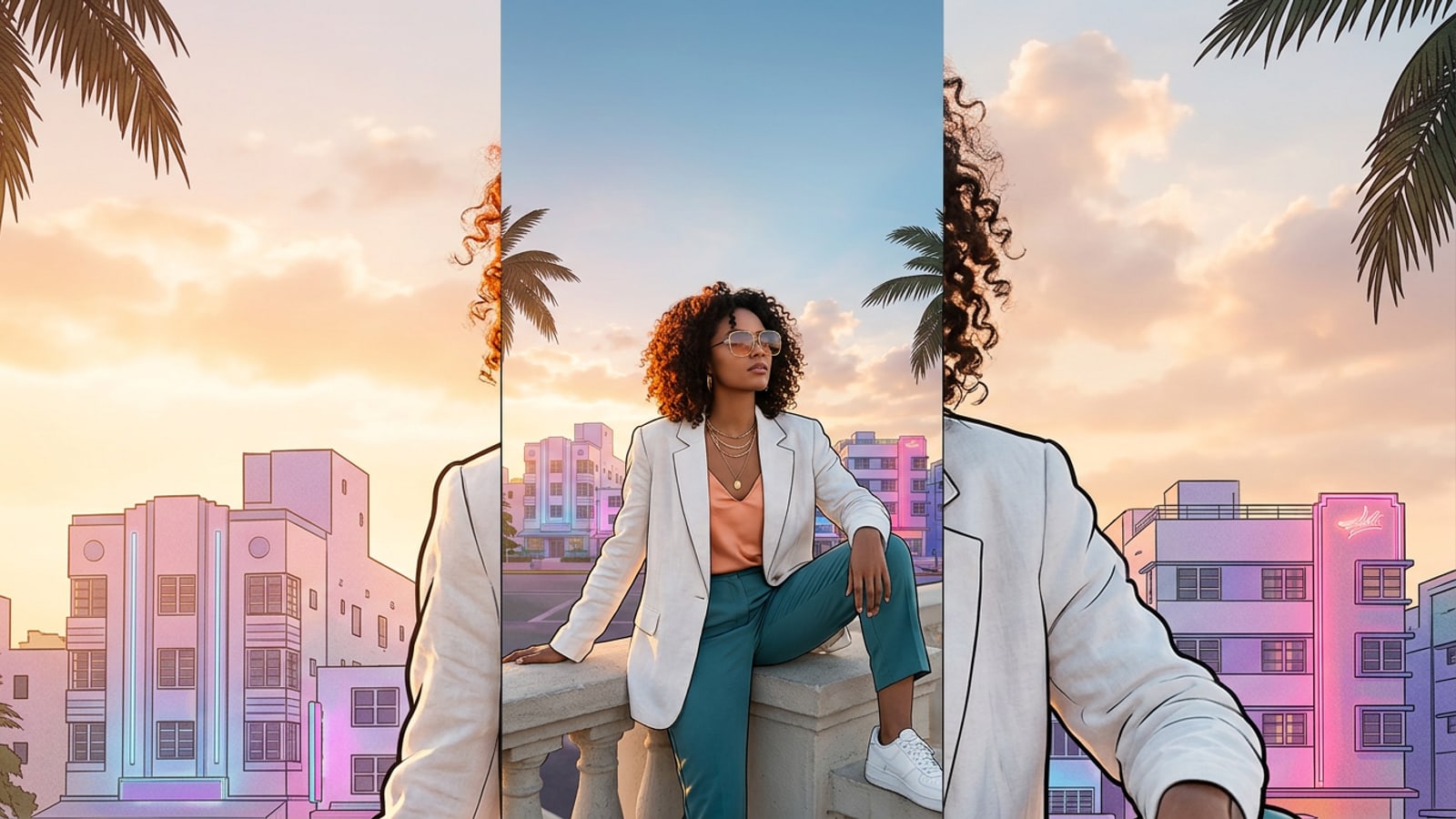
为什么紧凑的自拍照会挡住你的 iPhone 锁屏时钟(并触发渐变模糊)
了解主体分割算法、紧凑的肖像构图与自动 iOS 渐变模糊之间的冲突。
iOS 锁屏景深效果通过隔离主要肖像主体并将数字时钟数字直接放置在其头部或肩膀后面来营造 3D 美感。然而,当照片在主体前额上方紧凑裁剪时,iOS 分割引擎无法在头部和显示屏顶部之间建立清晰的视觉边界。[1][3]
当你在锁屏编辑器中向下捏合裁剪照片以将主体重新定位在时钟下方时,iOS 会尝试通过自动生成渐变模糊来填充空白的上半部分画布。显示屏的三分之一不再显示清澈的天空、树木或室内灯光,而是被模糊的色彩填充所掩盖,从而降低了原始照片的质感。[1][3]
三步流程:使用 AI 扩图扩展上方边框以实现景深效果
扩展画布留白、恢复 9:16 构图并解锁无缝时钟深度分离的直接行动计划。
与其接受人工模糊或被遮挡的时间显示,你可以使用生成式 AI 扩图来扩展肖像的顶部边框。通过计算现有的光照、背景纹理和焦距,AI 图像扩展用上下文准确的周围风景填充新添加的画布区域。[2]
这种转换需要系统的三个阶段流程:扩展顶部边界、保存平衡的 9:16 肖像,以及在 iOS 设置中配置主体深度分离。[1]
- 分析留白赤字
检查你的肖像,确定缺少多少上方画布。理想情况下,主体头部顶部与上方框架边缘之间的空间应占总图像高度的大约 30% 到 35%。[1]
- 生成合成画布
通过 CARA 图像扩展器等 AI 扩图工具处理图像,将顶部边框垂直拉伸到标准的 9:16 框架中,同时合成无缝的背景连续性。
- 校准 iOS 深度分层
在你的 iPhone 锁屏上应用扩展的壁纸,将时钟数字稍微对齐在头部上方发际线的后面,以获得自然的 3D 深度。[1]
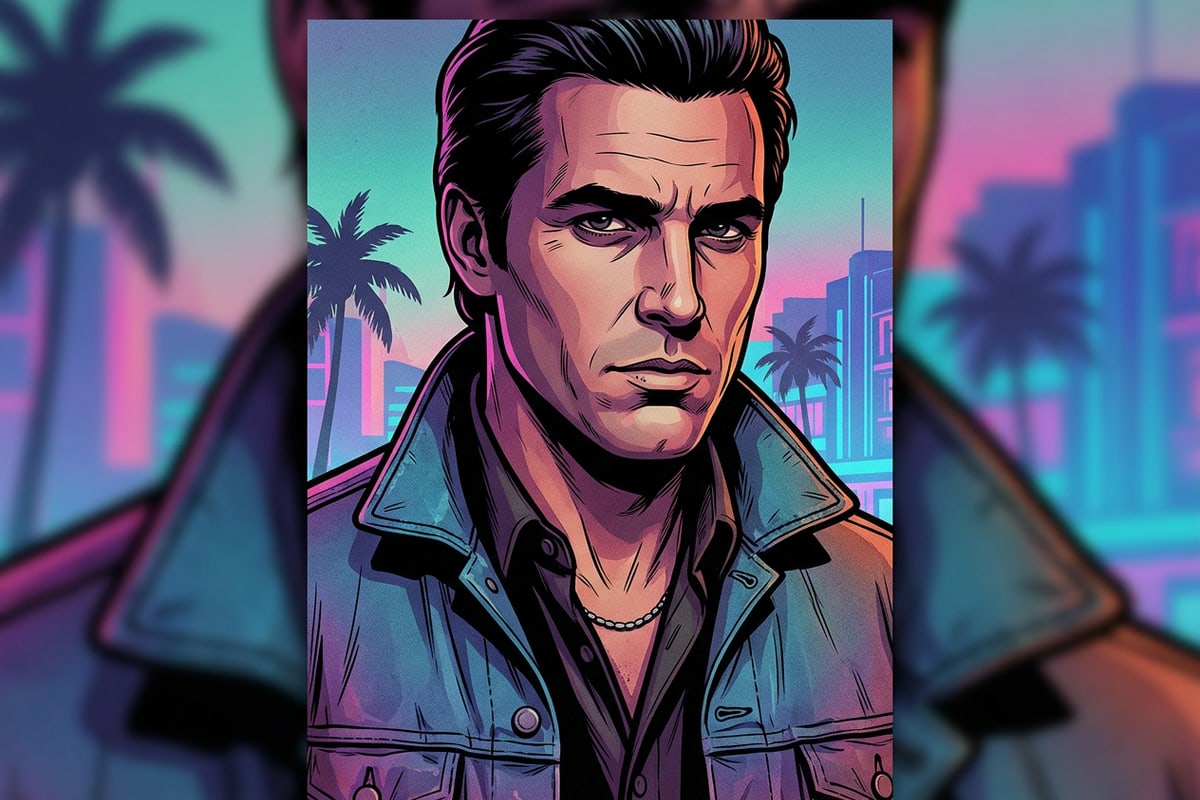
分步教程:在 CARA 图像扩展器中取消裁剪肖像
如何在 iOS 上使用 CARA 图像扩展器扩展垂直边框并为壁纸定制生成逼真的留白。
CARA 图像扩展器提供专为 iOS 和 iPadOS 上的移动摄影比例进行了优化的专用扩图功能。通过安全云端管道处理背景扩展,该工具在不软化源主体细节的情况下,在肖像主体上方添加逼真的环境纹理。
你可以直接在 CARA 内部找到这个扩图工作流程,方法是导航至主页 > AI 编辑 > 图像扩展器。每次图像生成运行消耗 30 积分,并生成与现有场景照明相匹配的清晰背景连续性。
- 在你的 iPhone 或 iPad 上打开 CARA 并导航至主页 > AI 编辑 > 图像扩展器。
- 从图库中选择你的特写肖像照片。
- 将输出画布比例设置为 9:16,并将画布扩展焦点指向顶部边缘。
- 运行生成(消耗 30 积分)并将完成的垂直图片导出到你的照片图库。
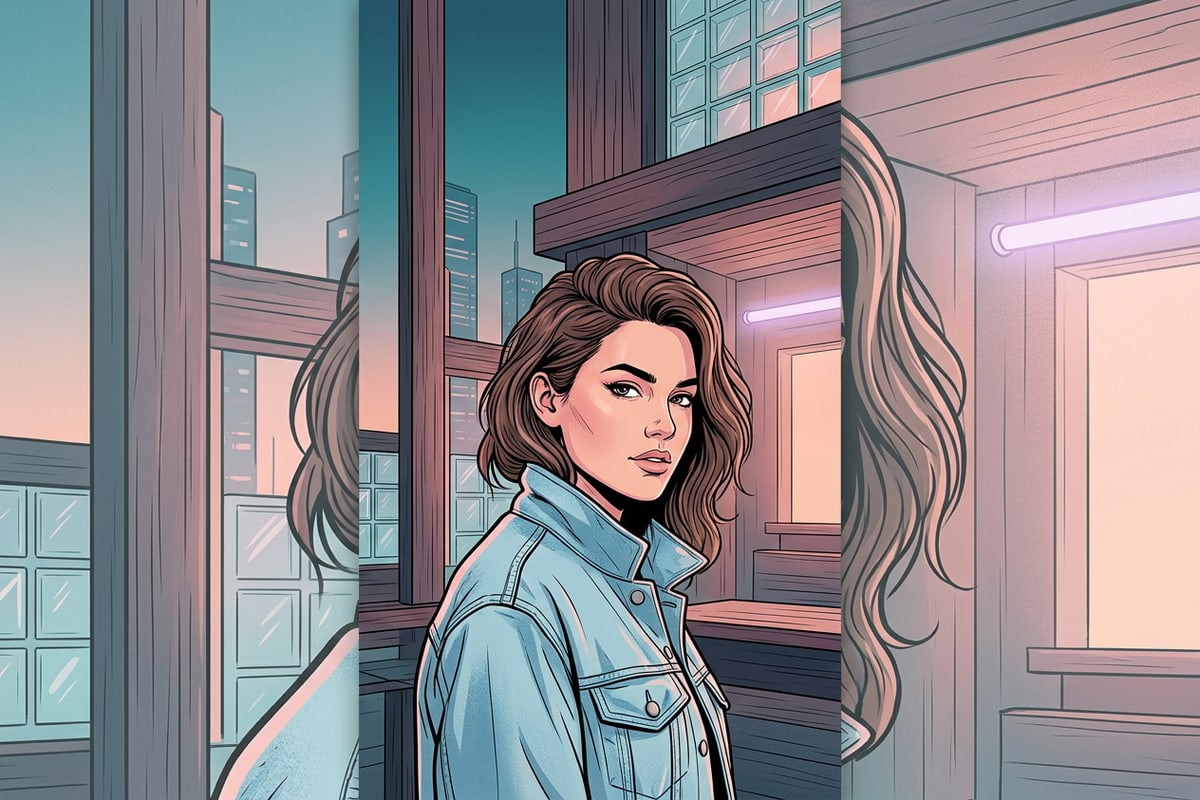
iOS 锁屏校准和景深效果验证
分步壁纸应用说明,以确认 iOS 上的干净深度分层和时钟定位。
导出扩展的 9:16 图像后,打开你的 iPhone 壁纸设置或点击并按住当前的锁屏以打开定制库。从你的最近相册中选择新扩展的照片。[1]
由于图像已经匹配了具有充足上方背景空间的 9:16 屏幕显示比例,iOS 将自动检测主体深度边界,而不会强制顶部渐变模糊。点击右下角的三个点菜单图标,确认景深效果已开启。[1][3]
排查景深效果故障和小组件冲突
解决由锁屏小组件或主体分割冲突引起的常见深度渲染问题。
即使有最佳的画布留白,某些系统设置也可能导致 iOS 景深效果开关变灰或禁用。此行为最常见的原因是时钟正下方存在活动的锁屏小组件。[1]
Apple 的用户界面架构将锁屏小组件放置在与景深图形相同的前台渲染平面上。因此,在较低的时钟行中添加任何小组件都会强制 iOS 完全禁用 3D 深度分离,以防止视觉重叠冲突。[1]