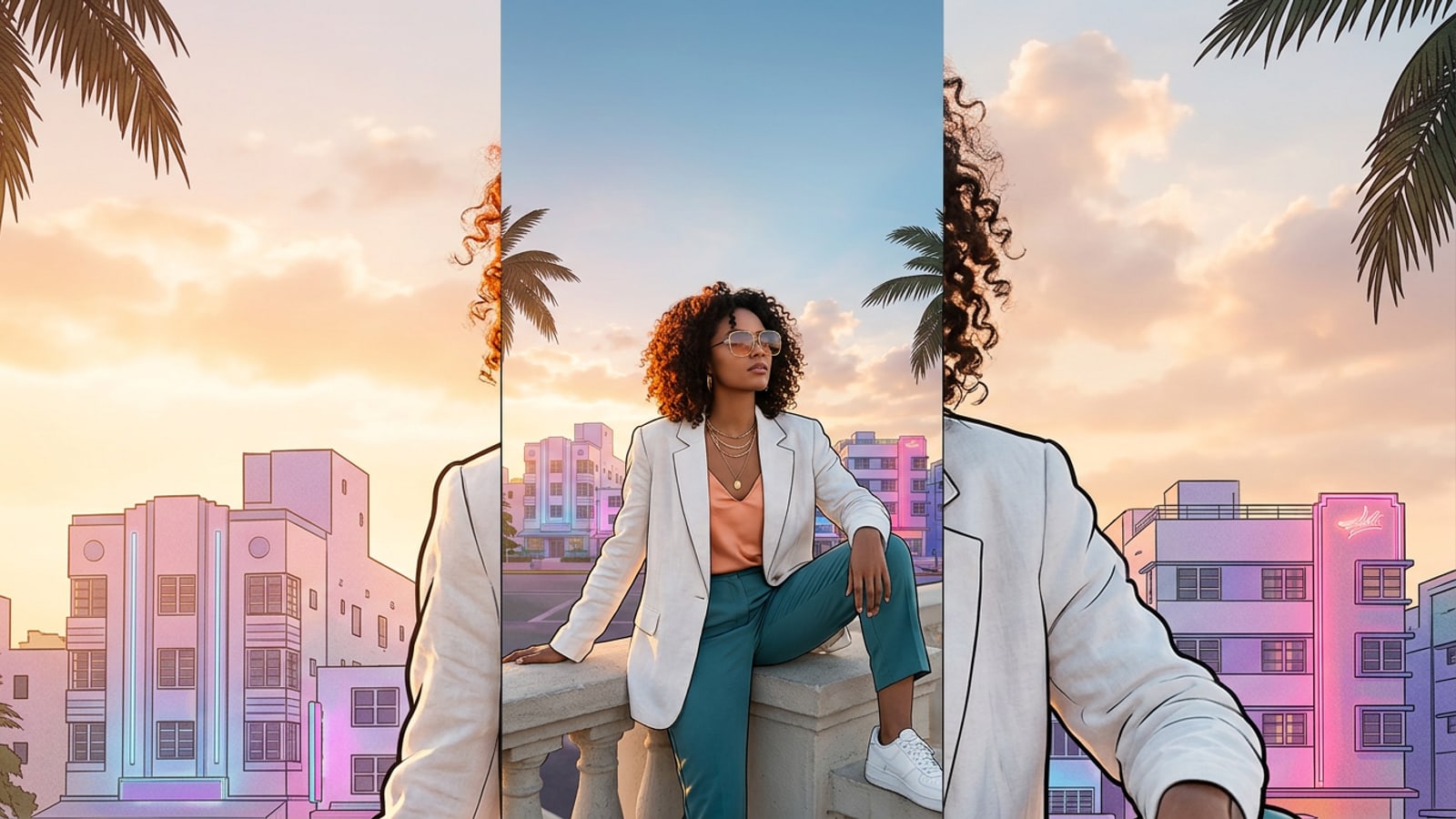
ทำไมภาพเซลฟี่แบบชิดจึงบล็อกนาฬิกาบนหน้าจอล็อก iPhone (และกระตุ้นการเบลอแบบไล่ระดับ)
ทำความเข้าใจเกี่ยวกับการชนกันระหว่างอัลกอริทึมการแบ่งส่วนวัตถุตลอดจนการจัดองค์ประกอบภาพพอร์ตเทตที่คับแคบและการเบลอแบบไล่ระดับอัตโนมัติของ iOS
เอฟเฟกต์มิติหน้าจอล็อก iOS สร้างสุนทรียศาสตร์แบบ 3 มิติโดยการแยกวัตถุด้านหน้าหลักและวางตัวเลขนาฬิกาดิจิทัลไว้ด้านหลังศีรษะหรือไหล่ของพวกเขาโดยตรง อย่างไรก็ตาม เมื่อภาพถูกครอบตัดอย่างชิดเหนือหน้าผากของวัตถุ เอ็นจิ้นการแบ่งส่วนของ iOS จะไม่สามารถกำหนดขอบเขตภาพที่ชัดเจนระหว่างศีรษะและส่วนบนของหน้าจอแสดงผลได้[1][3]
เมื่อคุณใช้นิ้วย่อภาพที่ครอบตัดในตัวแก้ไขหน้าจอล็อกเพื่อจัดตำแหน่งวัตถุให้อยู่ใต้นาฬิกา iOS จะพยายามเติมพื้นที่ว่างด้านบนโดยการสร้างการเบลอไล่ระดับสีโดยอัตโนมัติ แทนที่จะแสดงท้องฟ้า ต้นไม้ หรือแสงในร่มที่ชัดเจน สามในส่วนบนของหน้าจอของคุณจะถูกบดบังด้วยการเติมสีทึบที่ลดทอนความงามของภาพถ่ายต้นฉบับ[1][3]
- พื้นที่ว่างด้านบนไม่เพียงพอ: เมื่อการจัดองค์ประกอบภาพเซลฟี่ขาดพื้นหลังที่ชัดเจนเหนือเส้นผม อัลกอริทึมการแบ่งส่วนวัตถุจะตั้งค่าเริ่มต้นด้วยการวางนาฬิกาทับวัตถุทั้งหมด[1][2]
- การสำรองข้อมูลการเบลอแบบไล่ระดับ: การปรับตำแหน่งดั้งเดิมของ iOS จะฉีดความเบลอแบบฟุ้งกระจายไปตามขอบด้านบนเมื่อยืดออกเกินขนาดภาพถ่ายเดิม[3]
กระบวนการ 3 ขั้นตอน: ขยายขอบด้านบนด้วย AI Outpainting สำหรับเอฟเฟกต์มิติ
แผนปฏิบัติการโดยตรงเพื่อขยายพื้นที่ว่าง คืนค่าการจัดองค์ประกอบ 9:16 และปลดล็อกการแยกมิติเวลากลางหน้าจอได้อย่างราบรื่น
แทนที่จะยอมรับความเบลอเทียมหรือการแสดงเวลาที่ถูกบัง คุณสามารถขยายขอบด้านบนของภาพพอร์ตเทตของคุณโดยใช้ Generative AI Outpainting ด้วยการคำนวณแสง พื้นหลัง และระยะโฟกัสที่มีอยู่ การขยายภาพด้วย AI จะเติมพื้นที่แคนวาสที่เพิ่มเข้ามาใหม่ด้วยทิวทัศน์รอบข้างที่ถูกต้องตามบริบท[2]
การแปลงนี้ต้องอาศัยกระบวนการสามขั้นตอนที่เป็นระบบ ได้แก่ การขยายขอบเขตด้านบน การบันทึกภาพพอร์ตเทต 9:16 ที่สมดุล และการกำหนดค่าการแยกมิติวัตถุในการตั้งค่า iOS[1]
- วิเคราะห์การขาดแคลนพื้นที่ว่าง
ตรวจสอบภาพพอร์ตเทตของคุณเพื่อพิจารณาว่าพื้นที่ว่างด้านบนขาดหายไปเท่าใด ตามหลักการแล้ว ระยะห่างระหว่างด้านบนของศีรษะของวัตถุและขอบเฟรมด้านบนควรคิดเป็นประมาณ 30% ถึง 35% ของความสูงของภาพทั้งหมด[1]
- สร้างแคนวาสสังเคราะห์
ประมวลผลภาพผ่านเครื่องมือ AI Outpainting เช่น CARA Image Extender เพื่อยืดขอบด้านบนในแนวตั้งให้เป็นเฟรมมาตรฐาน 9:16 พร้อมทั้งสังเคราะห์ความต่อเนื่องของพื้นหลังอย่างไร้รอยต่อ
- ปรับเทียบการจัดชั้นมิติของ iOS
ใช้วอลเปเปอร์ที่ขยายแล้วบนหน้าจอล็อก iPhone ของคุณ โดยจัดตำแหน่งตัวเลขนาฬิกาให้อยู่ด้านหลังขอบผมด้านบนเล็กน้อยเพื่อมิติ 3 มิติที่เป็นธรรมชาติ[1]
บทเรียนทีละขั้นตอน: การยกเลิกการครอบตัดพอร์ตเทตของคุณใน CARA Image Extender
วิธีใช้ CARA Image Extender บน iOS เพื่อขยายขอบแนวตั้งและสร้างพื้นที่ว่างที่สมจริงสำหรับการปรับแต่งวอลเปเปอร์
CARA Image Extender มีฟังก์ชัน Outpainting เฉพาะที่ปรับแต่งมาสำหรับสัดส่วนภาพถ่ายมือถือบน iOS และ iPadOS โดยเฉพาะ ด้วยการประมวลผลการขยายพื้นหลังผ่านระบบคลาวด์ที่ปลอดภัย เครื่องมือนี้จึงเพิ่มพื้นผิวสิ่งแวดล้อมที่สมจริงเหนือวัตถุพอร์ตเทตโดยไม่ทำให้รายละเอียดของวัตถุต้นทางนิ่มลง
คุณสามารถค้นหาขั้นตอนการทำ Outpainting นี้ได้โดยตรงภายใน CARA โดยไปที่ Home > AI Editing > Image Extender การสร้างภาพแต่ละครั้งมีค่าใช้จ่าย 30 คะแนน และสร้างความต่อเนื่องของพื้นหลังที่ชัดเจนซึ่งตรงกับแสงของฉากที่มีอยู่
- เปิด CARA บน iPhone หรือ iPad ของคุณและไปที่ Home > AI Editing > Image Extender
- เลือกภาพถ่ายพอร์ตเทตระยะใกล้ของคุณจากคลังภาพ
- ตั้งค่าสัดส่วนแคนวาสขาออกเป็น 9:16 และกำหนดจุดโฟกัสการขยายแคนวาสไปที่ขอบด้านบน
- รันการสร้างภาพ (30 คะแนน) และส่งออกรูปภาพแนวตั้งที่เสร็จแล้วไปยังคลังรูปภาพของคุณ
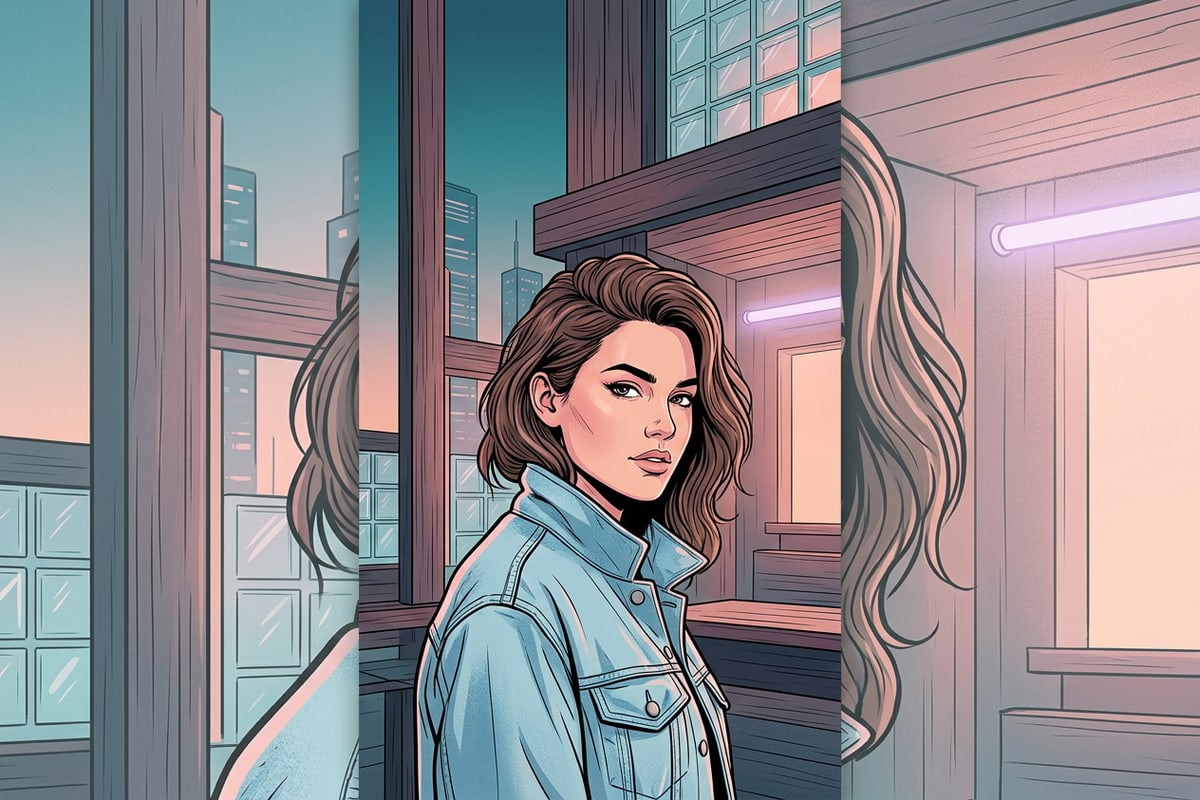
การปรับเทียบหน้าจอล็อก iOS และการตรวจสอบเอฟเฟกต์มิติ
คำแนะนำทีละขั้นตอนในการใช้วอลเปเปอร์เพื่อยืนยันการจัดชั้นมิติที่สะอาดตาและการวางตำแหน่งนาฬิกาบน iOS
เมื่อภาพ 9:16 ที่ขยายของคุณถูกส่งออกแล้ว ให้เปิดการตั้งค่าคลังวอลเปเปอร์ iPhone ของคุณ หรือแตะหน้าจอล็อกปัจจุบันค้างไว้เพื่อเปิดแกลเลอรีการปรับแต่ง เลือกรูปภาพที่ขยายใหม่ของคุณจากอัลบั้มล่าสุด[1]
เนื่องจากภาพตรงกับอัตราส่วนการแสดงผลหน้าจอ 9:16 อยู่แล้วพร้อมพื้นที่พื้นหลังด้านบนที่กว้างขวาง iOS จึงตรวจจับขอบเขตมิติของวัตถุโดยอัตโนมัติโดยไม่ต้องบังคับเบลอไล่ระดับสีด้านบน แตะไอคอนเมนูด้านขวาล่างเพื่อยืนยันว่าเปิดใช้งานเอฟเฟกต์มิติอยู่[1][3]
- ไปที่ Settings > Wallpaper > Add New Wallpaper หรือกดหน้าจอล็อกที่ใช้งานอยู่ค้างไว้[1]
- เลือก Photos และเลือกวอลเปเปอร์ 9:16 ที่ขยายแล้วซึ่งสร้างโดย CARA Image Extender[1]
- ปรับตำแหน่งภาพเบาๆ เพื่อให้ตัวเลขนาฬิกาอยู่ด้านหลังส่วนบนของศีรษะวัตถุด้านบนพอดี[1][3]
- ตรวจสอบว่า Depth Effect ยังคงถูกเลือกไว้ในเมนบริบทมุมขวาล่าง[1]
การแก้ไขปัญหาเอฟเฟกต์มิติใช้งานไม่ได้และความขัดแย้งของวิดเจ็ต
แก้ไขปัญหาการเรนเดอร์มิติที่พบบ่อยซึ่งเกิดจากวิดเจ็ตหน้าจอล็อกหรือความขัดแย้งของการแบ่งส่วนวัตถุ
แม้จะมีพื้นที่ว่างที่เหมาะสม แต่การตั้งค่าระบบบางอย่างก็อาจทำให้ปุ่มสลับเอฟเฟกต์มิติของ iOS เป็นสีเทาหรือไม่สามารถใช้งานได้ เหตุผลที่พบบ่อยที่สุดสำหรับพฤติกรรมนี้คือการมีวิดเจ็ตหน้าจอล็อกที่ใช้งานอยู่ซึ่งตั้งอยู่ใต้ข้อความนาฬิกาโดยตรง[1]
สถาปัตยกรรมอินเทอร์เฟซผู้ใช้ของ Apple วางวิดเจ็ตหน้าจอล็อกไว้บนระนาบการเรนเดอร์เบื้องหน้าเดียวกันกับกราฟิกเอฟเฟกต์มิติ ดังนั้น การเพิ่มวิดเจ็ตใดๆ ลงในแถวนาฬิกาด้านล่างจึงบังคับให้ iOS ปิดการแยกมิติ 3 มิติอย่างสมบูรณ์เพื่อป้องกันความขัดแย้งของการซ้อนทับกันของภาพ[1]
- ลบแถววิดเจ็ต: ลบวิดเจ็ตทั้งหมดที่อยู่ใต้การแสดงเวลาหลักของหน้าจอล็อกเพื่อเปิดใช้งานปุ่มสลับเอฟเฟกต์มิติอีกครั้ง[1]
- ตรวจสอบการครอบคลุมของวัตถุ: ตรวจสอบให้แน่ใจว่าศีรษะของวัตถุครอบคลุมความสูงของนาฬิกาไม่เกิน 20% ถึง 30% การคลุมนาฬิกาทั้งหมดจะทำให้ iOS ปิดการแสดงเลเยอร์มิติ[2][3]
- หลีกเลี่ยงการซูมออกมากเกินไป: อย่าใช้นิ้วย่อภาพมากเกินไปภายในตัวแก้ไขดั้งเดิมของ iOS เนื่องจากจะเปิดใช้งานการสำรองข้อมูลการเบลอไล่ระดับสีด้านบนโดยอัตโนมัติ[3]