Por que Selfies Justas Bloqueiam o Relógio da Tela Bloqueada do iPhone (e Acionam o Desfoque Gradiente)
Compreenda a colisão entre os algoritmos de segmentação de assunto, o enquadramento de retrato apertado e os desfoques gradientes automáticos do iOS.
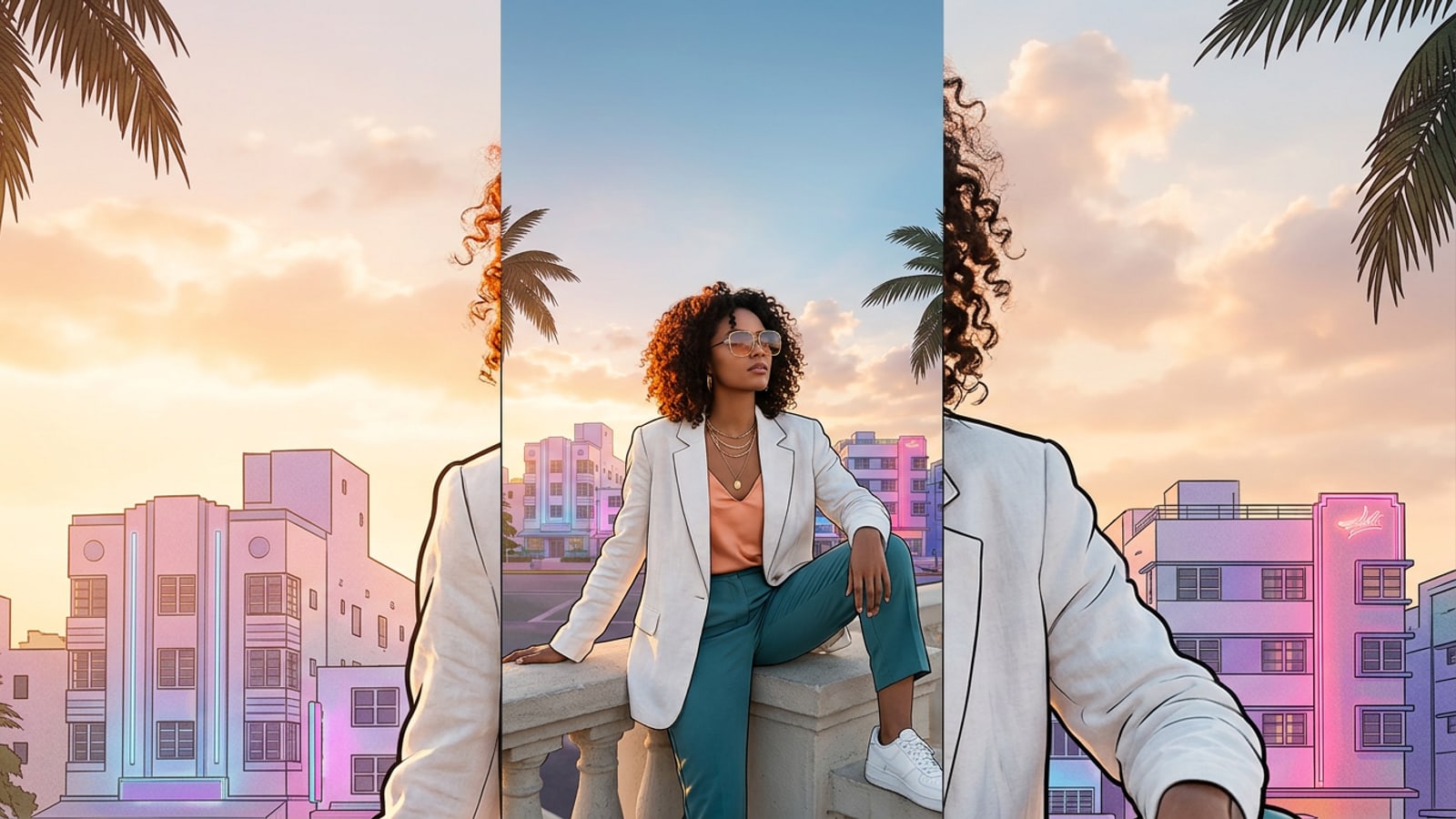
O Efeito de Profundidade da Tela Bloqueada do iOS cria uma estética 3D isolando o assunto principal do retrato e posicionando os números digitais do relógio diretamente atrás da cabeça ou dos ombros. No entanto, quando uma foto é cortada muito rente acima da testa do assunto, o mecanismo de segmentação do iOS não consegue estabelecer um limite visual distinto entre a cabeça e a parte superior da tela do visor.[1][3]
Quando você diminui o zoom de uma foto cortada no editor da Tela Bloqueada para reposicionar o assunto abaixo do relógio, o iOS tenta preencher o espaço superior vazio gerando automaticamente um desfoque gradiente. Em vez de mostrar céu limpo, árvores ou iluminação interna, o terço superior da sua tela fica obscurecido por um preenchimento de cor opaca que prejudica a fotografia original.[1][3]
- Espaço Superior Insuficiente: Quando o enquadramento de uma selfie carece de fundo claro acima do cabelo, os algoritmos de segmentação de assunto assumem o padrão de colocar o relógio inteiramente sobre o assunto.[1][2]
- Alternativa de Desfoque Gradiente: O reposicionamento nativo do iOS injeta um desfoque difuso na borda superior quando esticado além das dimensões nativas da foto.[3]
O Pipeline de 3 Etapas: Expanda as Bordas Superiores com IA para o Efeito de Profundidade
Um plano de ação direto para estender o espaço do canvas, restaurar o enquadramento 9:16 e desbloquear a separação perfeita da profundidade do relógio.
Em vez de se contentar com desfoques artificiais ou exibições de horário cobertas, você pode expandir a borda superior do seu retrato usando a expansão de imagem generativa por IA. Ao calcular a iluminação existente, as texturas de fundo e a distância focal, a extensão de imagem por IA preenche a área de canvas recém-adicionada com cenários ao redor contextualmente precisos.[2]
Essa transformação exige um pipeline sistemático de três estágios: estender o limite superior, salvar o retrato balanceado em 9:16 e configurar a separação de profundidade do assunto nos Ajustes do iOS.[1]
- Analisar o Déficit de Espaço
Inspecione seu retrato para determinar quanto espaço superior está faltando. O ideal é que o espaço entre o topo da cabeça do assunto e a borda superior do enquadramento constitua aproximadamente de 30% a 35% da altura total da imagem.[1]
- Gerar Canvas Sintetizado
Processe a imagem por meio de uma ferramenta de expansão por IA como o CARA Image Extender para estender a borda superior verticalmente em um enquadramento 9:16 padrão, sintetizando a continuidade perfeita do fundo.
- Calibrar Camadas de Profundidade do iOS
Aplique o papel de parede estendido na Tela Bloqueada do seu iPhone, alinhando os números do relógio levemente atrás da borda superior do cabelo para obter uma profundidade 3D natural.[1]
Tutorial Passo a Passo: Descortando Seu Retrato no CARA Image Extender
Como usar o CARA Image Extender no iOS para expandir bordas verticais e gerar espaço realista para a personalização do papel de parede.
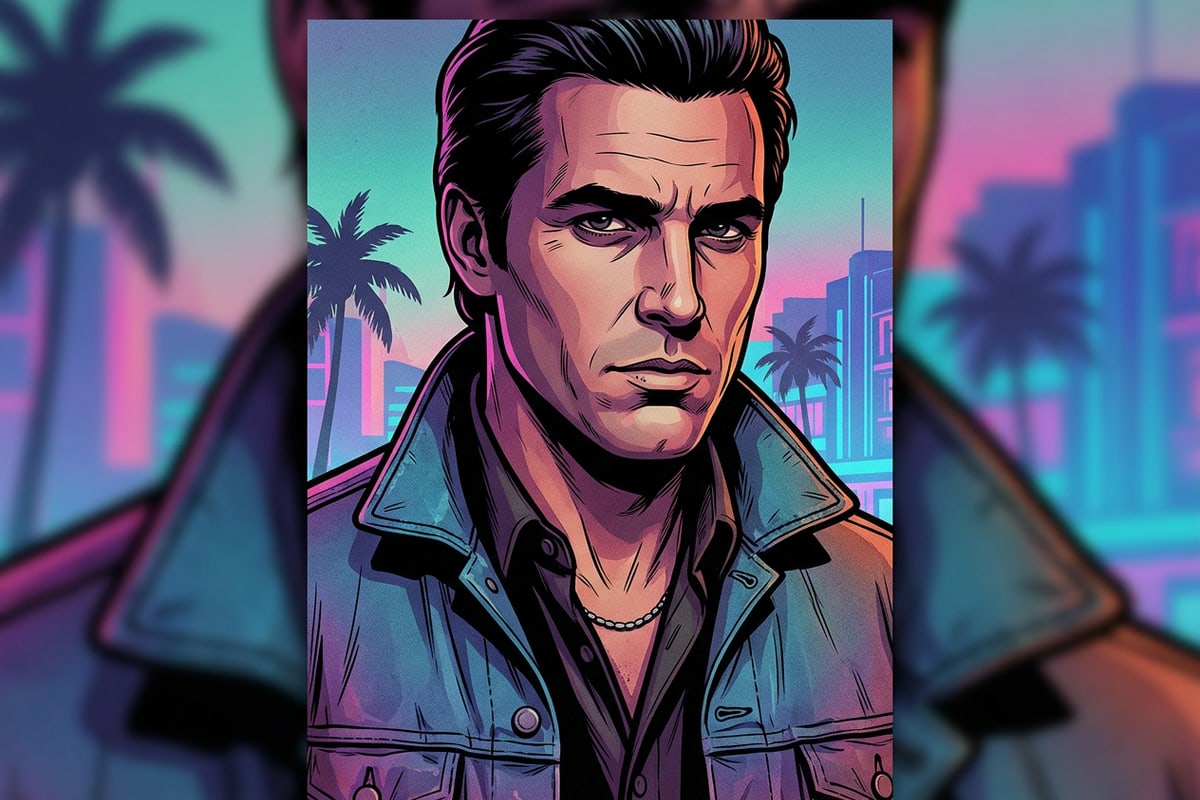
O CARA Image Extender fornece ferramentas de expansão dedicadas especificamente otimizadas para proporções fotográficas móveis no iOS e iPadOS. Ao processar extensões de fundo por meio de pipelines seguros na nuvem, a ferramenta adiciona texturas ambientais realistas acima dos assuntos dos retratos sem suavizar os detalhes do assunto original.
Você pode encontrar esse fluxo de trabalho de expansão diretamente dentro do CARA navegando até Início > Edição por IA > Extensor de Imagem. Cada execução de geração de imagem custa 30 pontos e gera continuações de fundo claras correspondentes à iluminação existente da cena.
- Abra o CARA no seu iPhone ou iPad e navegue até Início > Edição por IA > Extensor de Imagem.
- Selecione sua foto de retrato em close-up a partir da sua fototeca.
- Defina a proporção do canvas de saída para 9:16 e direcione o foco de expansão do canvas para a borda superior.
- Execute a geração (30 pontos) e exporte a imagem vertical finalizada para o seu aplicativo Fotos.
Calibração da Tela Bloqueada do iOS e Verificação do Efeito de Profundidade
Instruções passo a passo de aplicação de papel de parede para confirmar a sobreposição de profundidade limpa e o posicionamento do relógio no iOS.
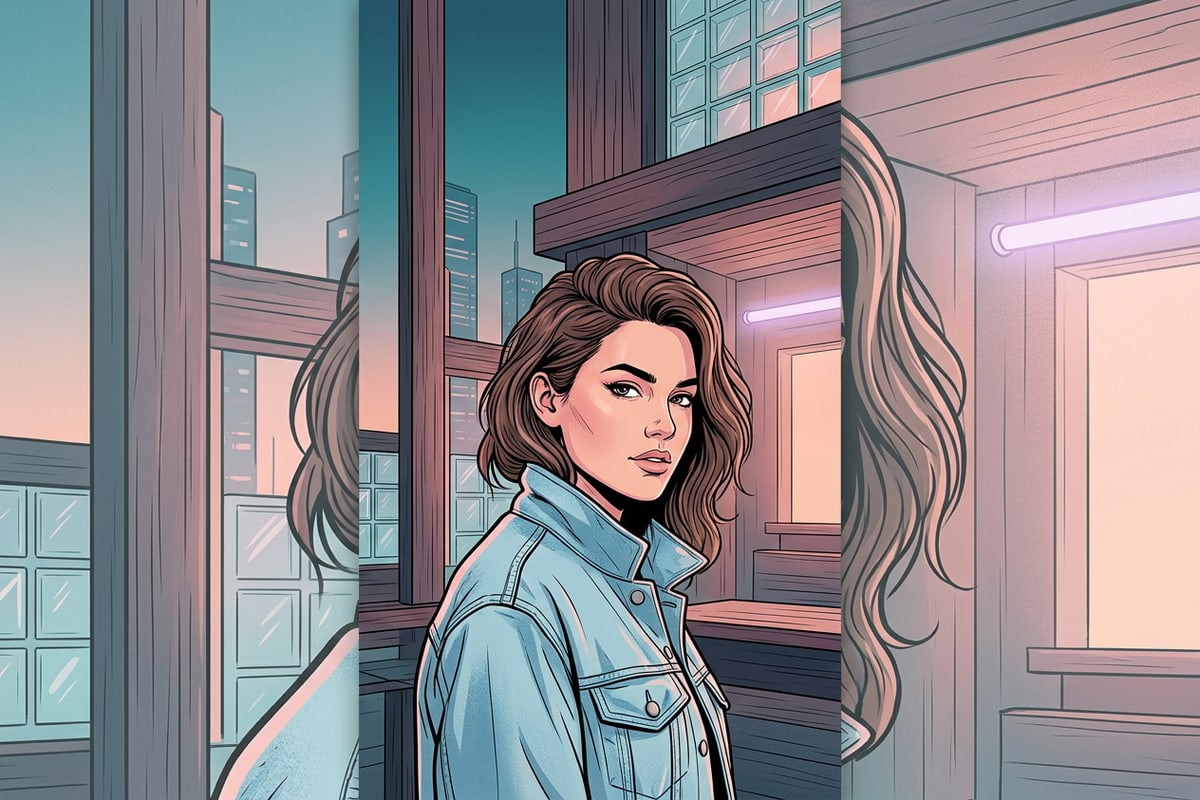
Assim que sua imagem 9:16 expandida for exportada, abra os Ajustes de Papel de parede do seu iPhone ou toque e segure sua Tela Bloqueada atual para abrir a galeria de personalização. Selecione sua foto recém-expandida no álbum de recentes.[1]
Como a imagem já corresponde à proporção de exibição da tela 9:16 com amplo espaço de fundo superior, o iOS detectará automaticamente os limites de profundidade do assunto sem forçar desfoques gradientes no topo. Toque no ícone de menu de três pontos no canto inferior direito para confirmar se o Efeito de Profundidade está ativado.[1][3]
- Navegue até Ajustes > Papel de parede > Adicionar Novo Papel de parede, ou pressione e segure a Tela Bloqueada ativa.[1]
- Selecione Fotos e escolha o papel de parede 9:16 expandido gerado pelo CARA Image Extender.[1]
- Reposicione suavemente a imagem para que os dígitos do relógio fiquem logo atrás da coroa da cabeça do assunto.[1][3]
- Verifique se a opção Efeito de Profundidade permanece marcada no menu de contexto no canto inferior direito.[1]
Solução de Problemas de Falhas no Efeito de Profundidade e Conflitos de Widgets
Resolva problemas comuns de renderização de profundidade causados por widgets da Tela Bloqueada ou conflitos de segmentação de assunto.
Mesmo com espaço ideal no canvas, certas configurações do sistema podem fazer com que a chave do Efeito de Profundidade do iOS fique esmaecida ou desativada. O motivo mais frequente para esse comportamento é a presença de widgets ativos na Tela Bloqueada localizados diretamente abaixo do relógio.[1]
A arquitetura de interface de usuário da Apple coloca os widgets da Tela Bloqueada no mesmo plano de renderização de primeiro plano que os gráficos do Efeito de Profundidade. Consequentemente, adicionar qualquer widget na linha inferior do relógio força o iOS a desativar completamente a separação de profundidade 3D para evitar conflitos de sobreposição visual.[1]
- Remover Linha de Widgets: Exclua todos os widgets colocados sob a exibição principal do horário na Tela Bloqueada para reativar a chave do Efeito de Profundidade.[1]
- Verificar Cobertura do Assunto: Certifique-se de que a cabeça do assunto não cubra mais de 20% a 30% da altura do relógio. Cobrir todo o relógio faz com que o iOS desative a sobreposição de profundidade.[2][3]
- Evitar Zoom Excessivo: Não reduza o zoom excessivamente dentro do editor nativo do iOS, pois isso ativa o recurso de fallback de desfoque gradiente superior automático.[3]