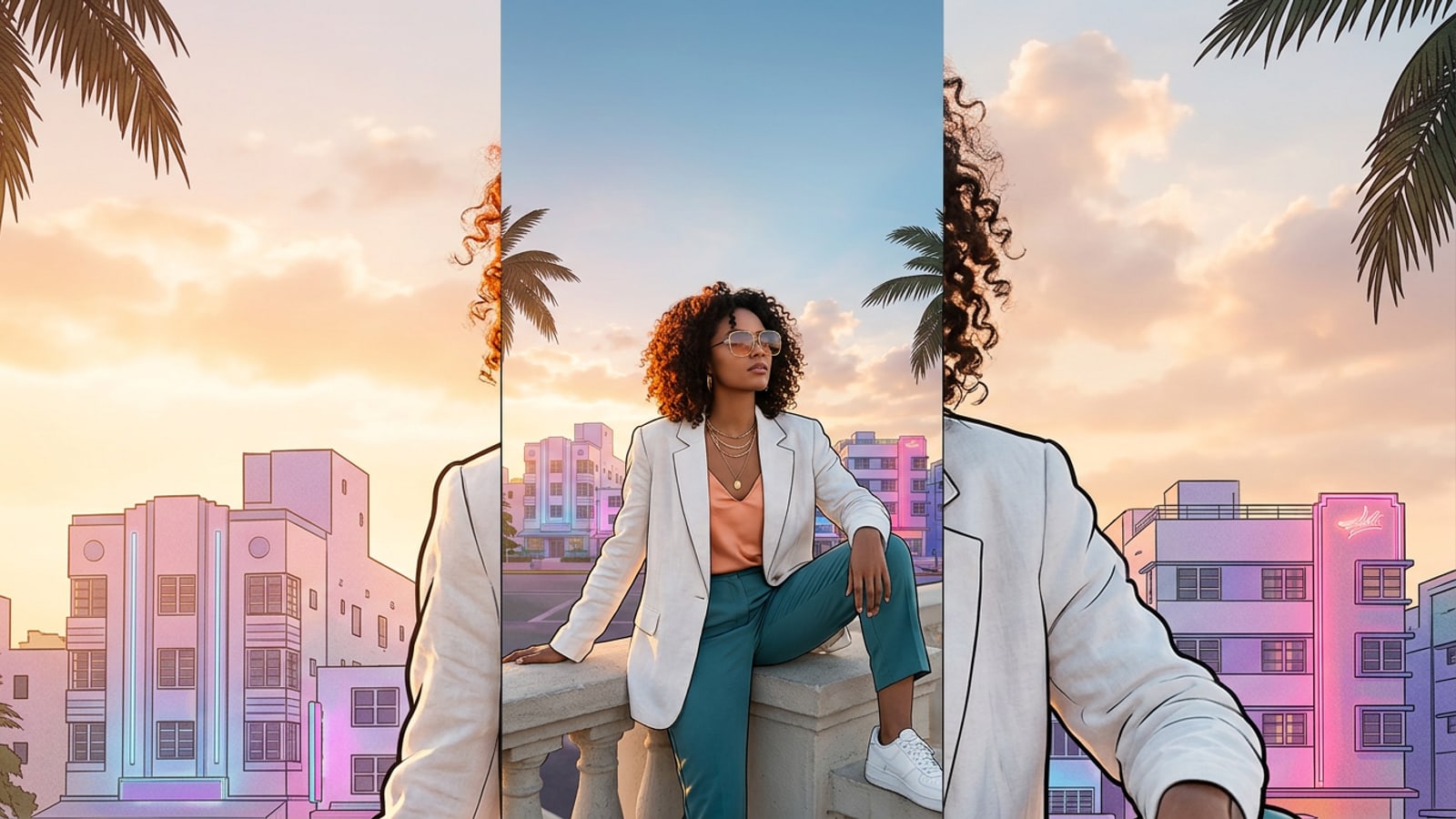
タイトな自撮り写真がiPhoneのロック画面の時計を隠し、グラデーションのぼかしを引き起こす理由
被写体セグメンテーションアルゴリズム、窮屈なポートレートのフレーミング、自動iOSグラデーションぼかしの間の衝突について理解します。
iOSロック画面の被写界深度エフェクトは、主要なポートレートの被写体を分離し、デジタル時計の数字を頭部や肩のすぐ後ろに配置することで3Dの美しさを生み出します。しかし、被写体のおでこの上がタイトにトリミングされている場合、iOSのセグメンテーションエンジンは、頭部とディスプレイ画面上部の間に明確な視覚的境界を確立できません。[1][3]
ロック画面エディターでトリミングされた写真をピンチダウンして時計の下に被写体を再配置すると、iOSは自動的にグラデーションのぼかしを生成して空の上のキャンバスを埋めようとします。澄んだ空、木々、または室内の照明を表示する代わりに、ディスプレイの上3分の1が濁ったカラーフィルで覆われ、元の写真の魅力が損なわれます。[1][3]
3ステップのパイプライン:AIアウトペインティングで上部境界を拡張し、被写界深度エフェクトを適用する
キャンバスの余白を拡張し、9:16のフレーミングを復元し、シームレスな時計の奥行き分離のロックを解除するための直接的なアクションプラン。
不自然なぼかしや隠された時刻表示に甘んじる代わりに、ジェネレーティブAIアウトペインティングを使用してポートレートの上部境界を拡張できます。既存の照明、背景のテクスチャ、および焦点距離を計算することにより、AI画像拡張は、新しく追加されたキャンバス領域を、コンテキストに沿って正確な周辺の景色で埋めます。[2]
この変換には、上部境界の拡張、バランスの取れた9:16ポートレートの保存、およびiOS設定での被写体の奥行き分離の構成という、体系的な3段階のパイプラインが必要です。[1]
- 余白の不足状況を分析する
ポートレートを検査して、上部キャンバスがどれくらい不足しているかを判断します。理想的には、被写体の頭のてっぺんから上部フレームの端までのスペースが、画像全体の高さの約30%から35%を占める必要があります。[1]
- 合成キャンバスを生成する
CARA Image ExtenderなどのAIアウトペインティングツールを使用して画像を処理し、シームレスな背景の連続性を合成しながら、上部境界を縦方向 標準の9:16フレームに引き伸ばします。
- iOSの奥行きレイヤーを調整する
拡張した壁紙をiPhoneのロック画面に適用し、自然な3Dの奥行きを出すために、時計の数字を髪の毛の上端のすぐ後ろに合わせます。[1]
ステップバイステップのチュートリアル:CARA Image Extenderでポートレートのトリミングを解除する
iOS上のCARA Image Extenderを使用して縦の境界を拡張し、壁紙のカスタマイズ用にリアルな余白を生成する方法。
CARA Image Extenderは、iOSおよびiPadOS上のモバイル写真の比例に特化して最適化されたアウトペインティングを提供します。安全なクラウドパイプラインを通じて背景の拡張を処理することにより、このツールは、元の被写体の詳細を損なうことなく、ポートレートの被写体の上にリアルな環境のテクスチャを追加します。
このアウトペインティングワークフローは、CARA内で「ホーム」>「AI編集」>「Image Extender」の順に移動することで直接見つけることができます。画像生成の実行ごとに30ポイントがかかり、既存のシーンの照明に合わせた明確な背景の連続性が生成されます。
iPhoneまたはiPadでCARAを開き、「ホーム」>「AI編集」>「Image Extender」に移動します。
ライブラリからクローズアップのポートレート写真を選択します。
出力キャンバスの比率を9:16に設定し、キャンバス拡張の焦点を上部に向けて指定します。
生成(30ポイント)を実行し、完成した縦長の写真を写真ライブラリに書き出します。
iOSロック画面の調整と被写界深度エフェクトの確認
iOSでのきれいな奥行きレイヤーと時計の位置を確認するための、ステップバイステップの壁紙適用手順。
拡張された9:16画像が書き出されたら、iPhoneの「壁紙」設定を開くか、現在のロック画面を長押ししてカスタマイズギャラリーを開きます。最近使った項目アルバムから新しく拡張した写真を選択します。[1]
画像はすでに十分な上の背景スペースを備えた9:16の画面表示比率に一致しているため、iOSは上部のグラデーションのぼかしを強制することなく、被写体の奥行きの境界を自動的に検出します。右下の3つの点メニューアイコンをタップして、被写界深度エフェクトがオンになっていることを確認します。[1][3]
被写界深度エフェクトの失敗とウィジェットの競合のトラブルシューティング
ロック画面のウィジェットや被写体セグメンテーションの競合によって発生する、一般的な深度レンダリングの問題を解決します。
十分なキャンバスの余白があっても、特定のシステム設定により、iOSの被写界深度エフェクトのトグルが灰色表示されたり無効になったりすることがあります。この挙動の最も一般的な理由は、時計のすぐ下にあるアクティブなロック画面ウィジェットの存在です。[1]
Appleのユーザーインターフェイスアーキテクチャでは、ロック画面ウィジェットが被写界深度エフェクトのグラフィックと同じフォアグラウンドレンダリングプレーンに配置されます。その結果、下部の時計の行にウィジェットを追加すると、視覚的な重なりの競合を防ぐために、iOSは3Dの奥行き分離を完全に無効にすることを余儀なくされます。[1]