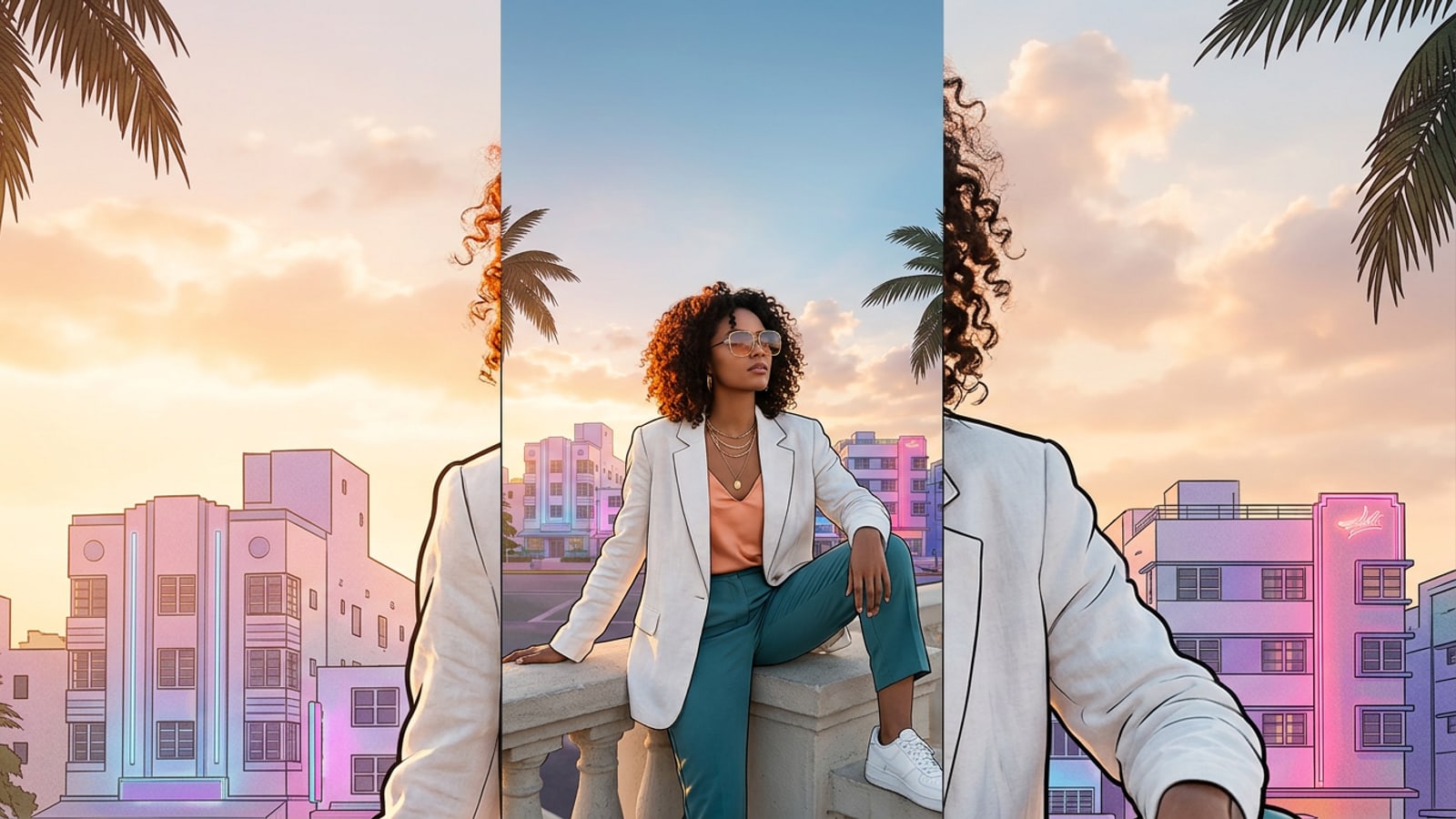
Perché i selfie stretti bloccano l'orologio della schermata di blocco dell'iPhone (e attivano la sfumatura sfocata)
Comprendi la collisione tra gli algoritmi di segmentazione del soggetto, l'inquadratura ravvicinata del ritratto e le sfumature sfocate automatiche di iOS.
L'effetto profondità della schermata di blocco di iOS crea un'estetica 3D isolando il soggetto principale del ritratto e posizionando i numeri dell'orologio digitale direttamente dietro la sua testa o le sue spalle. Tuttavia, quando una foto è ritagliata strettamente sopra la fronte del soggetto, il motore di segmentazione di iOS non riesce a stabilire un confine visivo netto tra la testa e la parte superiore dello schermo del display.[1][3]
Quando stringi una foto ritagliata nell'editor dello sfondo della schermata di blocco per riposizionare il soggetto sotto l'orologio, iOS tenta di riempire la tela superiore vuota generando automaticamente una sfumatura sfocata. Invece di mostrare un cielo limpido, alberi o un'illuminazione d'interni, il terzo superiore del display viene oscurato da un riempimento di colore opaco che sminuisce la fotografia originale.[1][3]
- Spazio superiore insufficiente sulla tela: quando l'inquadratura di un selfie manca di uno sfondo chiaro sopra i capelli, gli algoritmi di segmentazione del soggetto impostano per default il posizionamento dell'orologio interamente sopra il soggetto.[1][2]
- Ripiego sulla sfumatura sfocata: il posizionamento nativo di iOS inietta una sfocatura sfumata sul bordo superiore quando viene esteso oltre le dimensioni native della foto.[3]
Il processo in 3 fasi: espandi i bordi superiori con l'outpainting IA per l'effetto profondità
Un piano d'azione diretto per estendere lo spazio della tela, ripristinare l'inquadratura 9:16 e sbloccare la perfetta separazione della profondità dell'orologio.
Invece di accontentarti di una sfocatura artificiale o di display con orari coperti, puoi espandere il bordo superiore del tuo ritratto utilizzando l'outpainting con intelligenza artificiale generativa. Calcolando l'illuminazione esistente, le trame dello sfondo e la distanza focale, l'estensione dell'immagine tramite IA riempie l'area della tela appena aggiunta con uno scenario circostante accurato nel contesto.[2]
Questa trasformazione richiede un processo sistematico in tre fasi: estendere il confine superiore, salvare il ritratto bilanciato in 9:16 e configurare la separazione della profondità del soggetto nelle impostazioni di iOS.[1]
- Analizza il deficit di spazio superiore
Ispeziona il tuo ritratto per determinare quanto spazio superiore sulla tela manca. Idealmente, lo spazio tra la cima della testa del soggetto e il bordo superiore dell'inquadratura dovrebbe costituire circa dal 30% al 35% dell'altezza totale dell'immagine.[1]
- Genera una tela sintetica
Elabora l'immagine attraverso uno strumento di outpainting IA come CARA Image Extender per allungare verticalmente il bordo superiore in una cornice standard 9:16, sintetizzando al contempo la continuità dello sfondo.
- Calibra la stratificazione della profondità di iOS
Applica lo sfondo esteso sulla schermata di blocco del tuo iPhone, allineando i numeri dell'orologio leggermente dietro il bordo superiore dei capelli per una naturale profondità 3D.[1]
Tutorial passo dopo passo: rimuovi il ritaglio del tuo ritratto in CARA Image Extender
Come usare CARA Image Extender su iOS per espandere i bordi verticali e generare uno spazio realistico per la personalizzazione dello sfondo.
CARA Image Extender offre un outpainting dedicato specificamente ottimizzato per le proporzioni fotografiche mobili su iOS e iPadOS. Elaborando le estensioni dello sfondo attraverso pipeline cloud sicure, lo strumento aggiunge una realistica trama ambientale sopra i soggetti dei ritratti senza ammorbidire i dettagli del soggetto di origine.
Puoi trovare questo flusso di lavoro di outpainting direttamente all'interno di CARA navigando su Home > AI Editing > Image Extender. Ogni esecuzione di generazione di immagini costa 30 punti e genera chiare continuazioni dello sfondo abbinate all'illuminazione della scena esistente.
- Apri CARA sul tuo iPhone o iPad e vai su Home > AI Editing > Image Extender.
- Seleziona la tua foto ritratto in primo piano dalla libreria.
- Imposta il rapporto della tela di output su 9:16 e indirizza l'attenzione dell'espansione della tela verso il bordo superiore.
- Esegui la generazione (30 punti) ed esporta l'immagine verticale finita nella tua libreria Foto.
Calibrazione della schermata di blocco di iOS e verifica dell'effetto profondità
Istruzioni dettagliate per l'applicazione dello sfondo per confermare una pulita stratificazione della profondità e il posizionamento dell'orologio su iOS.
Una volta esportata l'immagine 9:16 espansa, apri le impostazioni dello sfondo del tuo iPhone o tieni premuta la tua attuale schermata di blocco per aprire la galleria di personalizzazione. Seleziona la tua foto appena espansa dal tuo album dei recenti.[1]
Poiché l'immagine corrisponde già al rapporto di visualizzazione dello schermo 9:16 con ampio spazio di sfondo superiore, iOS rileverà automaticamente i confini della profondità del soggetto senza forzare sfumature sfocate in alto. Tocca l'icona del menu con i tre puntini nell'angolo in basso a destra per confermare che l'effetto profondità sia attivo.[1][3]
- Vai su Impostazioni > Sfondo > Aggiungi nuovo sfondo, oppure tieni premuta la schermata di blocco attiva.[1]
- Seleziona Foto e scegli lo sfondo 9:16 espanso generato da CARA Image Extender.[1]
- Riposiziona delicatamente l'immagine in modo che le cifre dell'orologio si siedano esattamente dietro la corona della testa del soggetto.[1][3]
- Verifica che l'effetto profondità rimanga spuntato nel menu contestuale in basso a destra.[1]
Risoluzione dei problemi di fallimento dell'effetto profondità e conflitti con i widget
Risolvi i problemi comuni di rendering della profondità causati dai widget della schermata di blocco o da conflitti di segmentazione del soggetto.
Anche con uno spazio ottimale sulla tela, determinate impostazioni di sistema possono fare in modo che l'interruttore dell'effetto profondità di iOS risulti disattivato o in grigio. Il motivo più frequente di questo comportamento è la presenza di widget attivi della schermata di blocco posizionati direttamente sotto l'orologio.[1]
L'architettura dell'interfaccia utente di Apple posiziona i widget della schermata di blocco sullo stesso piano di rendering in primo piano della grafica dell'effetto profondità. Di conseguenza, l'aggiunta di qualsiasi widget nella riga inferiore dell'orologio costringe iOS a disabilitare completamente la separazione della profondità 3D per prevenire conflitti di sovrapposizione visiva.[1]
- Rimuovi la riga dei widget: elimina tutti i widget posizionati sotto il display principale dell'orologio della schermata di blocco per riattivare l'interruttore dell'effetto profondità.[1]
- Controlla la copertura del soggetto: assicurati che la testa del soggetto non copra più del 20%-30% dell'altezza dell'orologio. Coprire l'intero orologio fa sì che iOS disabiliti la stratificazione della profondità.[2][3]
- Evita di stringere eccessivamente: non rimpicciolire eccessivamente all'interno dell'editor nativo di iOS, poiché ciò attiva il ripiego automatico sulla sfumatura sfocata superiore.[3]