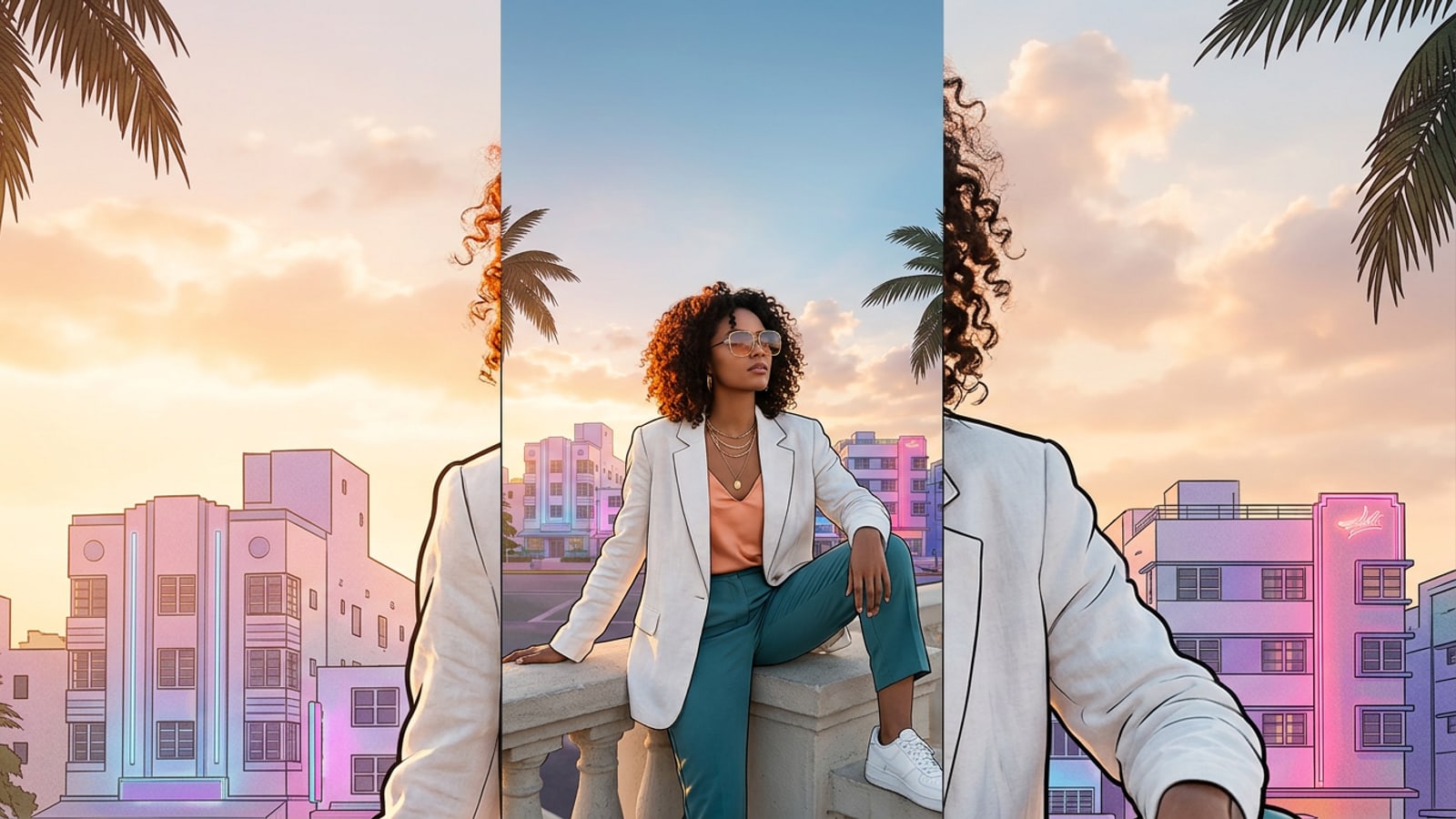
Mengapa Selfie Rapat Memblokir Jam Layar Kunci iPhone Anda (dan Memicu Blur Gradien)
Pahami benturan antara algoritma segmentasi subjek, pembingkaian potret yang sempit, dan blur gradien iOS otomatis.
Efek Kedalaman Layar Kunci iOS menciptakan estetika 3D dengan mengisolasi subjek potret utama dan menempatkan angka jam digital langsung di belakang kepala atau bahu mereka. Namun, ketika foto dipotong rapat di atas dahi subjek, mesin segmentasi iOS tidak dapat menetapkan batas visual yang jelas antara kepala dan bagian atas layar tampilan.[1][3]
Saat Anda mencubit foto yang dipotong di editor Layar Kunci untuk memposisikan ulang subjek di bawah jam, iOS mencoba mengisi kanvas atas yang kosong dengan menghasilkan blur gradien secara otomatis. Alih-alih menampilkan langit cerah, pepohonan, atau pencahayaan ruangan, sepertiga bagian atas layar Anda menjadi tertutup oleh isian warna keruh yang mengurangi keindahan foto asli.[1][3]
- Kanvas Atas Tidak Memadai: Ketika pembingkaian selfie tidak memiliki latar belakang yang jelas di atas rambut, algoritma segmentasi subjek secara default menempatkan jam sepenuhnya di atas subjek.[1][2]
- Cadangan Blur Gradien: Penempatan ulang iOS native menyuntikkan blur kabur di tepi atas saat diregangkan melebihi dimensi foto asli.[3]
Alur 3 Langkah: Memperluas Batas Atas dengan AI Outpainting untuk Efek Kedalaman
Rencana tindakan langsung untuk memperluas headroom kanvas, mengembalikan pembingkaian 9:16, dan membuka pemisahan kedalaman jam yang mulus.
Daripada puas dengan blur buatan atau tampilan waktu yang tertutup, Anda dapat memperluas batas atas potret menggunakan generative AI outpainting. Dengan menghitung pencahayaan yang ada, tekstur latar belakang, and jarak fokus, ekstensi gambar AI mengisi area kanvas yang baru ditambahkan dengan pemandangan sekitar yang akurat secara konteks.[2]
Transformasi ini memerlukan alur tiga tahap yang sistematis: memperluas batas atas, menyimpan potret 9:16 yang seimbang, dan mengonfigurasi pemisahan kedalaman subjek di Pengaturan iOS.[1]
- Analisis Defisit Headroom
Periksa potret Anda untuk menentukan berapa banyak kanvas atas yang hilang. Idealnya, ruang antara bagian atas kepala subjek dan tepi bingkai atas harus mencapai sekitar 30% hingga 35% dari total tinggi gambar.[1]
- Hasilkan Kanvas Tersintesis
Proses gambar melalui alat AI outpainting seperti CARA Image Extender untuk meregangkan batas atas secara vertikal ke dalam bingkai 9:16 standar sambil menyintesis kontinuitas latar belakang yang mulus.
- Kalibrasi Pelapisan Kedalaman iOS
Terapkan wallpaper yang diperluas di Layar Kunci iPhone Anda, sejajarkan angka jam sedikit di belakang tepi rambut atas untuk kedalaman 3D alami.[1]
Tutorial Langkah demi Langkah: Membuka Potret Anda di CARA Image Extender
Cara menggunakan CARA Image Extender di iOS untuk memperluas batas vertikal dan menghasilkan headroom realistis untuk kustomisasi wallpaper.
CARA Image Extender menyediakan outpainting khusus yang dioptimalkan khusus untuk proporsi fotografi seluler di iOS dan iPadOS. Dengan memproses ekstensi latar belakang melalui pipa cloud aman, alat ini menambahkan tekstur lingkungan yang realistis di atas subjek potret tanpa melunakkan detail subjek sumber.
Anda dapat menemukan alur kerja outpainting ini langsung di dalam CARA dengan menavigasi ke Home > AI Editing > Image Extender. Setiap proses pembuatan gambar memerlukan 30 poin dan menghasilkan kelanjutan latar belakang yang jelas yang disesuaikan dengan pencahayaan pemandangan yang ada.
- Buka CARA di iPhone atau iPad Anda dan navigasikan ke Home > AI Editing > Image Extender.
- Pilih foto potret close-up Anda dari perpustakaan.
- Atur rasio kanvas output ke 9:16 dan arahkan fokus ekspansi kanvas ke arah tepi atas.
- Jalankan pembuatan (30 poin) dan ekspor gambar vertikal yang sudah jadi ke perpustakaan Foto Anda.
Kalibrasi Layar Kunci iOS & Verifikasi Efek Kedalaman
Instruksi penerapan wallpaper langkah demi langkah untuk mengonfirmasi pelapisan kedalaman dan penempatan jam yang bersih di iOS.
Setelah gambar 9:16 yang diperluas diekspor, buka pengaturan Wallpaper iPhone Anda atau ketuk dan tahan Layar Kunci saat ini untuk membuka galeri kustomisasi. Pilih foto Anda yang baru diperluas dari album terbaru.[1]
Karena gambar sudah cocok dengan rasio tampilan layar 9:16 dengan ruang latar belakang atas yang luas, iOS akan secara otomatis mendeteksi batas kedalaman subjek tanpa memaksa blur gradien atas. Ketuk ikon menu tiga titik di pojok kanan bawah untuk mengonfirmasi bahwa Efek Kedalaman diaktifkan.[1][3]
- Navigasikan ke Settings > Wallpaper > Add New Wallpaper, atau tekan dan tahan Layar Kunci yang aktif.[1]
- Pilih Foto dan pilih wallpaper 9:16 yang diperluas yang dihasilkan oleh CARA Image Extender.[1]
- Posisikan ulang gambar dengan lembut sehingga digit jam berada tepat di belakang mahkota kepala subjek.[1][3]
- Verifikasi bahwa Efek Kedalaman tetap dicentang di menu konteks kanan bawah.[1]
Memecahkan Masalah Kegagalan Efek Kedalaman dan Konflik Widget
Selesaikan masalah rendering kedalaman umum yang disebabkan oleh widget Layar Kunci atau konflik segmentasi subjek.
Bahkan dengan headroom kanvas yang optimal, pengaturan sistem tertentu dapat menyebabkan tombol Efek Kedalaman iOS menjadi berwarna abu-abu atau dinonaktifkan. Alasan paling sering untuk perilaku ini adalah keberadaan widget Layar Kunci aktif yang terletak tepat di bawah jam.[1]
Arsitektur antarmuka pengguna Apple menempatkan widget Layar Kunci pada bidang render latar depan yang sama dengan grafis Efek Kedalaman. Akibatnya, menambahkan widget apa pun ke baris jam bawah memaksa iOS untuk menonaktifkan pemisahan kedalaman 3D sepenuhnya untuk mencegah konflik tumpang tindih visual.[1]
- Hapus Baris Widget: Hapus semua widget yang ditempatkan di bawah tampilan waktu Layar Kunci utama untuk mengaktifkan kembali tombol Efek Kedalaman.[1]
- Periksa Cakupan Subjek: Pastikan kepala subjek menutupi tidak lebih dari 20% hingga 30% dari tinggi jam. Menutupi seluruh jam menyebabkan iOS menonaktifkan pelapisan kedalaman.[2][3]
- Hindari Penarikan Berlebihan: Jangan mencubit terlalu dalam di dalam editor iOS native, karena ini mengaktifkan cadangan blur gradien atas otomatis.[3]