Pourquoi les selfies serrés bloquent l'horloge de votre iPhone (et déclenchent un flou en dégradé)
Comprenez la collision entre les algorithmes de segmentation des sujets, les cadrages de portrait serrés et les flous en dégradé iOS automatiques.
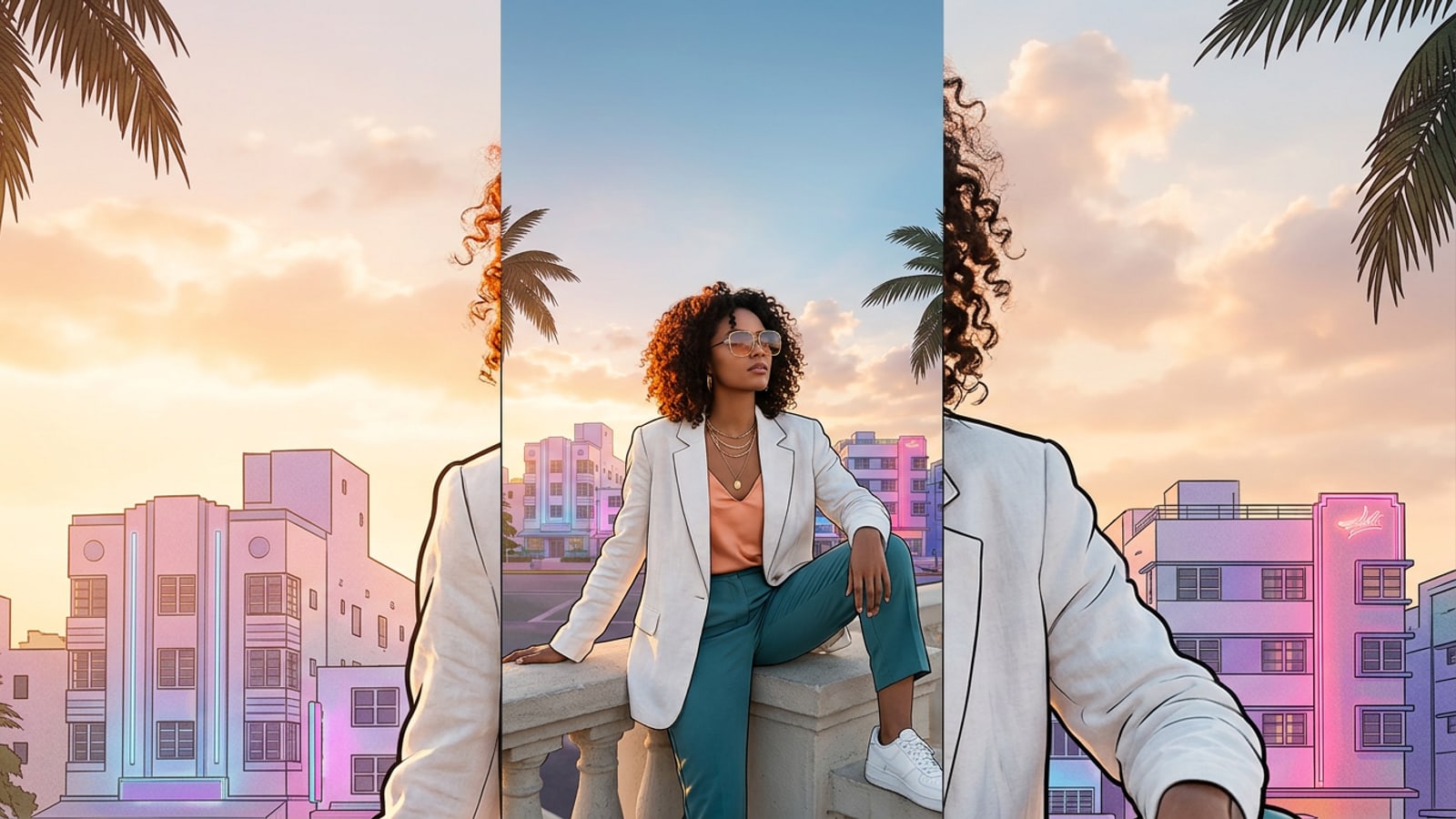
L'effet de profondeur de l'écran de verrouillage iOS crée une esthétique 3D en isolant le sujet principal du portrait et en plaçant les chiffres de l'horloge numérique directement derrière sa tête ou ses épaules. Cependant, lorsqu'une photo est recadrée de près au-dessus du front du sujet, le moteur de segmentation iOS ne parvient pas à établir une frontière visuelle distincte entre la tête et le haut de l'écran d'affichage.[1][3]
Lorsque vous effectuez un pincement vers le bas sur une photo recadrée dans l'éditeur de l'écran de verrouillage pour repositionner le sujet sous l'horloge, iOS tente de remplir le canevas supérieur vide en générant automatiquement un flou en dégradé. Au lieu d'afficher un ciel dégagé, des arbres ou un éclairage intérieur, le tiers supérieur de votre écran est obscurci par un remplissage de couleur boueux qui nuit à la photographie originale.[1][3]
- Espace de canevas supérieur insuffisant : lorsqu'un cadrage de selfie manque d'arrière-plan clair au-dessus des cheveux, les algorithmes de segmentation du sujet placent par défaut l'horloge entièrement sur le sujet.[1][2]
- Solution de repli du flou en dégradé : le repositionnement natif iOS injecte un flou flou sur le bord supérieur lorsqu'il est étiré au-delà des dimensions natives de la photo.[3]
Le pipeline en 3 étapes : étendre les bordures supérieures grâce à l'inpaint IA pour l'effet de profondeur
Un plan d'action direct pour étendre la hauteur du canevas, restaurer le cadrage 9:16 et déverrouiller la séparation de profondeur de l'horloge.
Plutôt que de vous contenter d'un flou artificiel ou d'affichages de l'heure masqués, vous pouvez étendre la bordure supérieure de votre portrait à l'aide de l'inpaint par IA générative. En calculant l'éclairage existant, les textures d'arrière-plan et la distance focale, l'extension d'image par IA remplit la zone de canevas nouvellement ajoutée avec un décor environnant contextuellement précis.[2]
Cette transformation nécessite un pipeline systématique en trois étapes : étendre la limite supérieure, enregistrer le portrait 9:16 équilibré et configurer la séparation de la profondeur du sujet dans les réglages iOS.[1]
- Analyser le déficit de hauteur
Examinez votre portrait pour déterminer la quantité de canevas supérieur manquante. Idéalement, l'espace entre le haut de la tête du sujet et le bord supérieur du cadre doit constituer environ 30 % à 35 % de la hauteur totale de l'image.[1]
- Générer un canevas synthétisé
Traitez l'image via un outil d'inpaint IA comme CARA Image Extender pour étirer verticalement la bordure supérieure dans un cadre 9:16 standard tout en synthétisant une continuité d'arrière-plan transparente.
- Calibrer la superposition de profondeur iOS
Appliquez le fond d'écran étendu sur l'écran de verrouillage de votre iPhone, en alignant légèrement les chiffres de l'horloge derrière le bord supérieur des cheveux pour une profondeur 3D naturelle.[1]
Tutoriel étape par étape : décadrer votre portrait dans CARA Image Extender
Comment utiliser CARA Image Extender sur iOS pour étendre les bordures verticales et générer un espace de tête réaliste pour la personnalisation du fond d'écran.
CARA Image Extender propose un inpaint dédié spécifiquement optimisé pour les proportions photographiques mobiles sur iOS et iPadOS. En traitant les extensions d'arrière-plan via des pipelines cloud sécurisés, l'outil ajoute une texture environnementale réaliste au-dessus des sujets des portraits sans adoucir les détails du sujet source.
Vous pouvez trouver ce flux de travail d'inpaint directement dans CARA en naviguant vers Accueil > Édition IA > Image Extender. Chaque exécution de génération d'image coûte 30 points et génère des continuités d'arrière-plan claires adaptées à l'éclairage de la scène existante.
- Ouvrez CARA sur votre iPhone ou iPad et accédez à Accueil > Édition IA > Image Extender.
- Sélectionnez votre photo de portrait en gros plan dans votre bibliothèque.
- Définissez le rapport de canevas de sortie sur 9:16 et dirigez l'objectif d'expansion du canevas vers le bord supérieur.
- Lancez la génération (30 points) et exportez l'image verticale terminée vers votre bibliothèque Photos.
Étalonnage de l'écran de verrouillage iOS et vérification de l'effet de profondeur
Instructions d'application du fond d'écran étape par étape pour confirmer la superposition nette de la profondeur et le positionnement de l'horloge sur iOS.
Une fois votre image 9:16 étendue exportée, ouvrez les réglages de fond d'écran de votre iPhone ou touchez et maintenez votre écran de verrouillage actuel pour ouvrir la galerie de personnalisation. Sélectionnez votre photo nouvellement étendue dans votre album Récents.[1]
L'image correspondant déjà au ratio d'affichage de l'écran 9:16 avec un espace d'arrière-plan supérieur suffisant, iOS détectera automatiquement les limites de profondeur du sujet sans forcer les flous en dégradé supérieurs. Touchez l'icône de menu à trois points dans le coin inférieur droit pour confirmer que l'effet de profondeur est activé.[1][3]
- Accédez à Réglages > Fond d'écran > Ajouter un nouveau fond d'écran, ou appuyez de manière prolongée sur l'écran de verrouillage actif.[1]
- Sélectionnez Photos et choisissez le fond d'écran 9:16 étendu généré par CARA Image Extender.[1]
- Repositionnez délicatement l'image de sorte que les chiffres de l'horloge se trouvent juste derrière le sommet de la tête du sujet.[1][3]
- Vérifiez que l'effet de profondeur reste cochée dans le menu contextuel en bas à droite.[1]
Résolution des problèmes d'échec de l'effet de profondeur et des conflits de widgets
Résolvez les problèmes courants de rendu de profondeur causés par les widgets de l'écran de verrouillage ou les conflits de segmentation des sujets.
Même avec un espace de canevas optimal, certains paramètres système peuvent rendre le commutateur de l'effet de profondeur iOS grisé ou désactivé. La raison la plus fréquente de ce comportement est la présence de widgets d'écran de verrouillage actifs situés directement sous l'horloge.[1]
L'architecture de l'interface utilisateur d'Apple place les widgets de l'écran de verrouillage sur le même plan de rendu de premier plan que les graphiques de l'effet de profondeur. Par conséquent, l'ajout d'un widget dans la ligne d'horloge inférieure force iOS à désactiver complètement la séparation de profondeur 3D pour éviter les conflits de superposition visuelle.[1]
- Supprimer la ligne de widgets : supprimez tous les widgets placés sous l'affichage principal de l'heure de l'écran de verrouillage pour réactiver le commutateur d'effet de profondeur.[1]
- Vérifier la couverture du sujet : assurez-vous que la tête du sujet ne couvre pas plus de 20 % à 30 % de la hauteur de l'horloge. Couvrir toute l'horloge amène iOS à désactiver la superposition de profondeur.[2][3]
- Éviter le sur-pincement : ne pincez pas excessivement dans l'éditeur natif iOS, car cela active la solution de repli du flou en dégradé supérieur automatique.[3]