Por qué los selfis ajustados bloquean el reloj de tu iPhone (y activan el desenfoque degradado)
Comprende la colisión entre los algoritmos de segmentación de sujetos, el encuadre de retratos apretados y los desenfoques degradados automáticos de iOS.
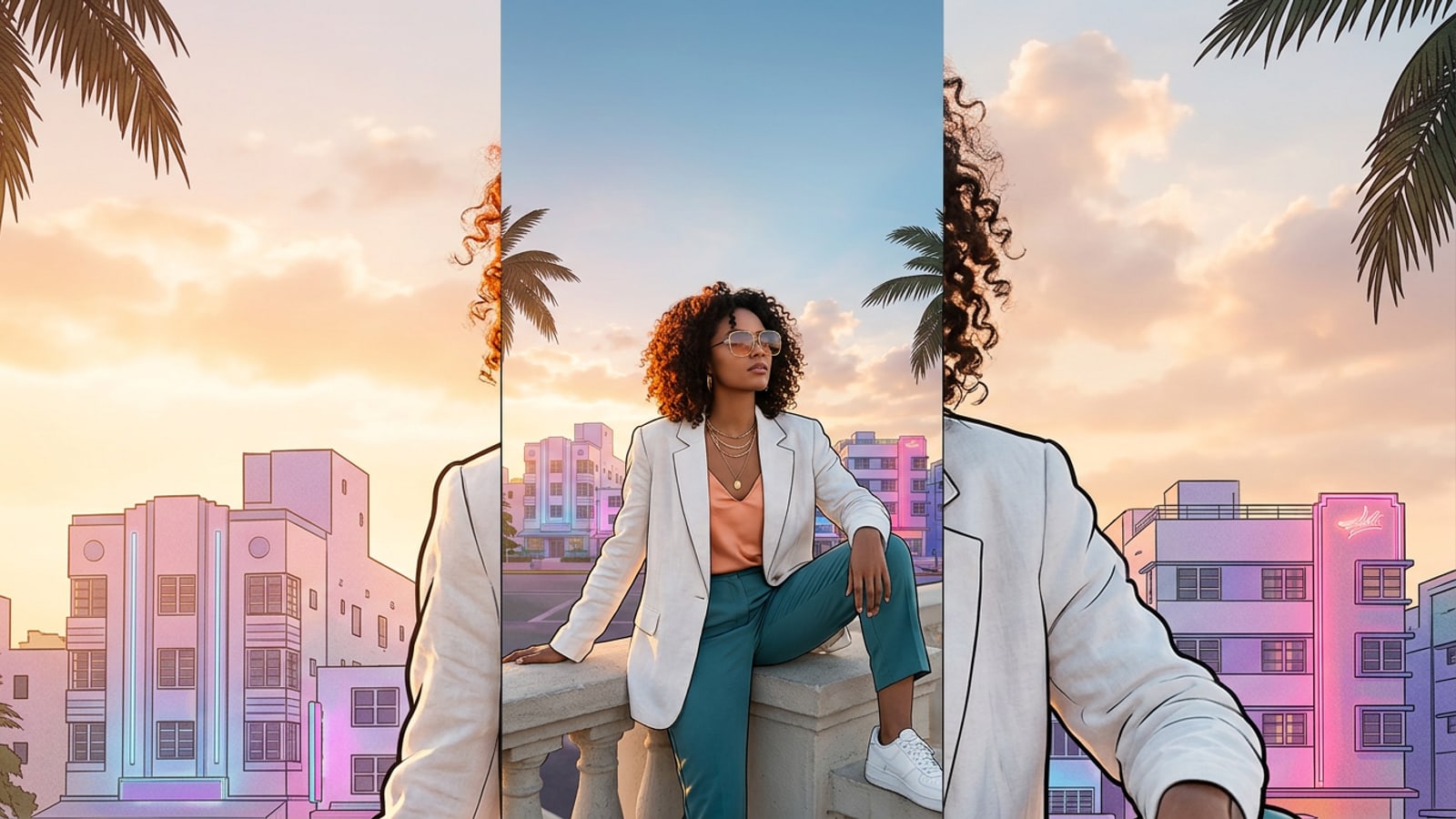
El efecto de profundidad de la pantalla bloqueada de iOS crea una estética 3D al aislar al sujeto principal del retrato y colocar los números del reloj digital directamente detrás de su cabeza o sus hombros. Sin embargo, cuando una foto está muy recortada por encima de la frente del sujeto, el motor de segmentación de iOS no puede establecer un límite visual claro entre la cabeza y la parte superior de la pantalla.[1][3]
Cuando pellizcas hacia abajo una foto recortada en el editor de la pantalla bloqueada para reposicionar al sujeto debajo del reloj, iOS intenta llenar el lienzo superior vacío generando automáticamente un desenfoque degradado. En lugar de mostrar un cielo despejado, árboles o iluminación interior, el tercio superior de tu pantalla queda oscurecido por un relleno de color turbio que desvanece la fotografía original.[1][3]
- Espacio superior insuficiente: cuando el encuadre de un selfi carece de un fondo claro sobre el cabello, los algoritmos de segmentación de sujetos colocan el reloj por defecto completamente sobre el sujeto.[1][2]
- Alternativa de desenfoque degradado: el reposicionamiento nativo de iOS inyecta un desenfoque difuso en el borde superior cuando se estira más allá de las dimensiones nativas de la foto.[3]
El proceso de 3 pasos: Amplía los bordes superiores con outpainting de IA para el efecto de profundidad
Un plan de acción directo para ampliar el espacio libre del lienzo, restaurar el encuadre de 9:16 y desbloquear una separación de profundidad del reloj sin problemas.
En lugar de conformarte con un desenfoque artificial o pantallas de hora cubiertas, puedes ampliar el borde superior de tu retrato utilizando el outpainting de IA generativa. Mediante el cálculo de la iluminación existente, las texturas de fondo y la distancia focal, la extensión de imagen por IA llena el área del lienzo recién añadida con un escenario circundante contextualmente preciso.[2]
Esta transformación requiere un proceso sistemático de tres etapas: extender el límite superior, guardar el retrato equilibrado de 9:16 y configurar la separación de la profundidad del sujeto en la configuración de iOS.[1]
- Analizar el déficit de espacio
Inspecciona tu retrato para determinar cuánto lienzo superior falta. Idealmente, el espacio entre la parte superior de la cabeza del sujeto y el borde superior del marco debe constituir aproximadamente del 30% al 35% de la altura total de la imagen.[1]
- Generar lienzo sintetizado
Procesa la imagen a través de una herramienta de outpainting de IA como CARA Image Extender para estirar el borde superior verticalmente en un marco estándar de 9:16 mientras sintetizas la continuidad del fondo sin interrupciones.
- Calibrar las capas de profundidad de iOS
Aplica el fondo de pantalla extendido en la pantalla bloqueada de tu iPhone, alineando los números del reloj ligeramente detrás del borde superior del cabello para lograr una profundidad 3D natural.[1]
Tutorial paso a paso: Elimina el recorte de tu retrato en CARA Image Extender
Cómo usar CARA Image Extender en iOS para expandir los bordes verticales y generar un espacio libre realista para la personalización del fondo de pantalla.
CARA Image Extender ofrece un outpainting dedicado optimizado específicamente para proporciones fotográficas móviles en iOS y iPadOS. Al procesar las extensiones de fondo a través de canales de nube seguros, la herramienta agrega una textura ambiental realista por encima de los sujetos de los retratos sin suavizar los detalles del sujeto original.
Puedes encontrar este flujo de trabajo de outpainting directamente dentro de CARA navegando a Inicio > Edición de IA > Extractor de imágenes. Cada ejecución de generación de imágenes cuesta 30 puntos y genera continuaciones de fondo claras adaptadas a la iluminación de la escena existente.
- Abre CARA en tu iPhone o iPad y navega a Inicio > Edición de IA > Extractor de imágenes.
- Selecciona tu foto de retrato de cerca de tu biblioteca.
- Configura la relación del lienzo de salida a 9:16 y dirige el enfoque de expansión del lienzo hacia el borde superior.
- Ejecuta la generación (30 puntos) y exporta la imagen vertical terminada a tu biblioteca de Fotos.
Calibración de la pantalla bloqueada de iOS y verificación del efecto de profundidad
Instrucciones paso a paso para la aplicación del fondo de pantalla para confirmar una capa de profundidad limpia y el posicionamiento del reloj en iOS.
Una vez que tu imagen ampliada de 9:16 esté exportada, abre la configuración de tu fondo de pantalla del iPhone o mantén presionada tu pantalla bloqueada actual para abrir la galería de personalización. Selecciona tu foto recién ampliada de tu álbum de elementos recientes.[1]
Debido a que la imagen ya coincide con la relación de visualización de la pantalla de 9:16 con un amplio espacio de fondo superior, iOS detectará automáticamente los límites de profundidad del sujeto sin forzar los desenfoques degradados superiores. Toca el icono del menú de tres puntos en la esquina inferior derecha para confirmar que el efecto de profundidad está activado.[1][3]
- Navega a Configuración > Fondo de pantalla > Agregar nuevo fondo de pantalla, o mantén presionada la pantalla bloqueada activa.[1]
- Selecciona Fotos y elige el fondo de pantalla 9:16 ampliado generado por CARA Image Extender.[1]
- Reposiciona suavemente la imagen para que los dígitos del reloj queden justo detrás de la coronilla del sujeto.[1][3]
- Verifica que el efecto de profundidad permanezca marcado en el menú contextual inferior derecho.[1]
Solución de problemas de fallos en el efecto de profundidad y conflictos de widgets
Resuelve problemas comunes de renderizado de profundidad causados por widgets de la pantalla bloqueada o conflictos de segmentación de sujetos.
Incluso con un espacio libre óptimo en el lienzo, ciertas configuraciones del sistema pueden hacer que el interruptor del efecto de profundidad de iOS aparezca atenuado o deshabilitado. El motivo más frecuente de este comportamiento es la presencia de widgets de pantalla bloqueada activos ubicados directamente debajo del reloj.[1]
La arquitectura de la interfaz de usuario de Apple coloca los widgets de la pantalla bloqueada en el mismo plano de renderizado frontal que los gráficos del efecto de profundidad. En consecuencia, agregar cualquier widget a la fila inferior del reloj obliga a iOS a desactivar por completo la separación de profundidad 3D para evitar conflictos de superposición visual.[1]
- Eliminar la fila de widgets: elimina todos los widgets colocados debajo de la visualización principal de la hora en la pantalla bloqueada para volver a habilitar el interruptor del efecto de profundidad.[1]
- Comprobar la cobertura del sujeto: asegúrate de que la cabeza del sujeto no cubra más del 20% al 30% de la altura del reloj. Cubrir todo el reloj hace que iOS desactive las capas de profundidad.[2][3]
- Evita pellizcar demasiado: no hagas zoom hacia adentro de forma excesiva dentro del editor nativo de iOS, ya que esto activa la función de respaldo de desenfoque degradado superior automático.[3]