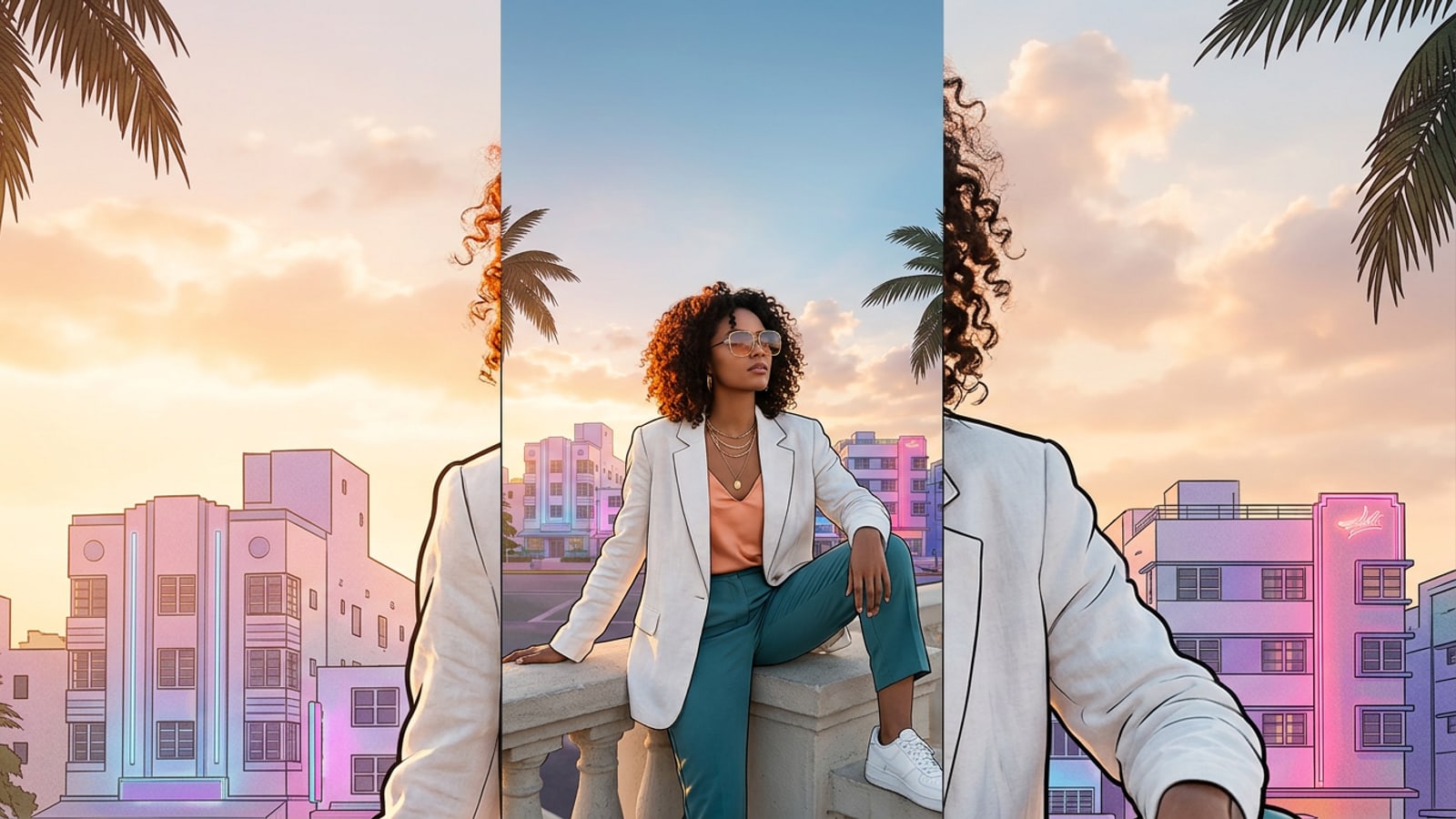
Warum enge Selfies deine iPhone-Sperrbildschirm-Uhr verdecken (und einen Farbverlaufs-Weichzeichner auslösen)
Verstehe die Kollision zwischen Motiv-Segmentierungsalgorithmen, beengter Porträtrahmung und automatischen iOS-Farbverlaufs-Weichzeichnern.
Der iOS-Sperrbildschirm-Tiefeneffekt erzeugt eine 3D-Ästhetik, indem er das primäre Porträtmotiv isoliert und die digitalen Ziffern der Uhr direkt hinter dessen Kopf oder Schultern platziert. Wenn ein Foto jedoch knapp über der Stirn des Motivs beschnitten ist, kann die iOS-Segmentierungsengine keine klare visuelle Grenze zwischen dem Kopf und dem oberen Rand des Displaybildschirms herstellen.[1][3]
Wenn du ein zugeschnittenes Foto im Sperrbildschirm-Editor verkleinerst, um das Motiv unterhalb der Uhr zu positionieren, versucht iOS, die leere obere Leinwand durch das automatische Generieren eines Farbverlaufs-Weichzeichners zu füllen. Anstelle von klarem Himmel, Bäumen oder Innenbeleuchtung wird das obere Drittel deines Displays durch eine schlammige Farbfläche verdeckt, die vom Originalfoto ablenkt.[1][3]
- Unzureichender oberer Canvas: Wenn einer Selfie-Rahmung ein klarer Hintergrund über den Haaren fehlt, platzieren Motiv-Segmentierungsalgorithmen die Uhr standardmäßig vollständig über dem Motiv.[1][2]
- Farbverlaufs-Weichzeichner-Fallback: Das native Neupositionieren unter iOS injiziert einen verschwommenen Weichzeichner über die obere Kante, wenn es über die nativen Fotoabmessungen hinausgestreckt wird.[3]
Die 3-Schritte-Pipeline: Obere Ränder mit KI-Outpainting für den Tiefeneffekt erweitern
Ein direkter Aktionsplan, um den Leinwand-Headroom zu erweitern, die 9:16-Rahmung wiederherzustellen und eine lückenlose Uhrentiefentrennung freizuschalten.
Anstatt dich mit künstlichem Weichzeichner oder verdeckten Zeitanzeigen abzufinden, kannst du den oberen Rand deines Porträts mithilfe von generativem KI-Outpainting erweitern. Durch die Berechnung der vorhandenen Beleuchtung, Hintergrundstrukturen und Fokusdistanz füllt die KI-Bildverlängerung den neu hinzugefügten Leinwandbereich mit kontextuell genauer Umgebungslandschaft.[2]
Diese Transformation erfordert eine systematische dreistufige Pipeline: das Erweitern der oberen Begrenzung, das Speichern des ausbalancierten 9:16-Porträts und das Konfigurieren der Motiv-Tiefentrennung in den iOS-Einstellungen.[1]
- Headroom-Defizit analysieren
Untersuche dein Porträt, um festzustellen, wie viel oberer Canvas fehlt. Ideal sollte der Raum zwischen der Oberkante des Motivs und dem oberen Rahmenrand etwa 30 % bis 35 % der Gesamthöhe des Bildes ausmachen.[1]
- Synthetisierten Canvas generieren
Verarbeite das Bild durch ein KI-Outpainting-Tool wie CARA Image Extender, um den oberen Rand vertikal in einen standardmäßigen 9:16-Rahmen zu strecken und gleichzeitig eine nahtlose Hintergrundkontinuität zu synthetisieren.
- iOS-Tiefenebene kalibrieren
Wende das erweiterte Hintergrundbild auf deinem iPhone-Sperrbildschirm an und richte die Ziffern der Uhr leicht hinter dem oberen Haarrand aus, um eine natürliche 3D-Tiefe zu erzielen.[1]
Schritt-für-Schritt-Anleitung: Dein Porträt im CARA Image Extender entzerren
So verwendest du den CARA Image Extender unter iOS, um vertikale Ränder zu erweitern und realistischen Headroom für die Hintergrundbildanpassung zu generieren.
Der CARA Image Extender bietet dediziertes Outpainting, das speziell für mobile fotografische Proportionen auf iOS und iPadOS optimiert ist. Durch die Verarbeitung von Hintergrundverweiterungen über sichere Cloud-Pipelines fügt das Tool oberhalb der Porträtmotive realistische Umgebungstexturen hinzu, ohne die Details des Quellmotivs weichzuzeichnen.
Du findest diesen Outpainting-Workflow direkt in CARA, indem du zu Home > AI Editing > Image Extender navigierst. Jeder Bildgenerierungslauf kostet 30 Punkte und erzeugt klare Hintergrundfortsetzungen, die auf die bestehende Szenenbeleuchtung abgestimmt sind.
- Öffne CARA auf deinem iPhone oder iPad und navigiere zu Home > AI Editing > Image Extender.
- Wähle dein Nahaufnahme-Porträtfoto aus der Mediathek aus.
- Lege das Ausgabe-Canvas-Seitenverhältnis auf 9:16 fest und richte den Leinwand-Erweiterungsfokus auf den oberen Rand aus.
- Führe die Generierung aus (30 Punkte) und exportiere das fertige vertikale Bild in deine Foto-Mediathek.
iOS-Sperrbildschirm-Kalibrierung & Tiefeneffekt-Verifizierung
Schritt-für-Schritt-Anweisungen zur Hintergrundbildanwendung, um eine saubere Tiefenebene und Uhrenpositionierung unter iOS zu bestätigen.
Sobald dein erweitertes 9:16-Bild exportiert ist, öffne deine iPhone-Hintergrundbild-Einstellungen oder tippe auf deinen aktuellen Sperrbildschirm und halte ihn gedrückt, um die Anpassungsgalerie zu öffnen. Wähle dein neu erweitertes Foto aus deinem Album „Zuletzt“ aus.[1]
Da das Bild bereits dem 9:16-Bildschirm-Anzeigeverhältnis mit reichlich oberem Hintergrundplatz entspricht, erkennt iOS die Motivtiefengrenzen automatisch, ohne obere Farbverlaufs-Weichzeichner zu erzwingen. Tippe auf das Dreipunkt-Menüsymbol in der unteren rechten Ecke, um zu bestätigen, dass der Tiefeneffekt eingeschaltet ist.[1][3]
- Navigiere zu Einstellungen > Hintergrundbild > Neues Hintergrundbild hinzufügen oder drücke und halte den aktiven Sperrbildschirm.[1]
- Wähle Fotos aus und wähle das erweiterte 9:16-Hintergrundbild aus, das vom CARA Image Extender generiert wurde.[1]
- Platziere das Bild vorsichtig so neu, dass die Ziffern der Uhr direkt hinter der Krone des Kopfes vom Motiv sitzen.[1][3]
- Überprüfe, ob der Tiefeneffekt im Kontextmenü unten rechts aktiviert bleibt.[1]
Fehlerbehebung bei Tiefeneffekt-Ausfällen und Widget-Konflikten
Löse häufige Tiefen-Rendering-Probleme, die durch Sperrbildschirm-Widgets oder Motiv-Segmentierungskonflikte verursacht werden.
Selbst bei optimalem Canvas-Headroom können bestimmte Systemeinstellungen dazu führen, dass der iOS-Tiefeneffektschalter ausgegraut oder deaktiviert wird. Der häufigste Grund für dieses Verhalten ist das Vorhandensein aktiver Sperrbildschirm-Widgets direkt unter der Uhr.[1]
Die Benutzeroberflächenarchitektur von Apple platziert Sperrbildschirm-Widgets auf derselben Vordergrund-Render-Ebene wie die Tiefeneffekt-Grafiken. Folglich erzwingt das Hinzufügen eines Widgets in die untere Uhrenreihe, dass iOS die 3D-Tiefentrennung vollständig deaktiviert, um visuelle Überlappungskonflikte zu verhindern.[1]
- Widget-Reihe entfernen: Lösche alle Widgets, die unter der Haupt-Sperrbildschirm-Zeitanzeige platziert sind, um den Tiefeneffektschalter wieder zu aktivieren.[1]
- Motivabdeckung prüfen: Stelle sicher, dass der Kopf des Motivs nicht mehr als 20 % bis 30 % der Uhrenhöhe bedeckt. Das Verdecken der gesamten Uhr bewirkt, dass iOS die Tiefenebene deaktiviert.[2][3]
- Übermäßiges Verkleinern vermeiden: Verkleinere das Bild im nativen iOS-Editor nicht zu stark, da dies den automatischen Fallback des oberen Farbverlaufs-Weichzeichners aktiviert.[3]