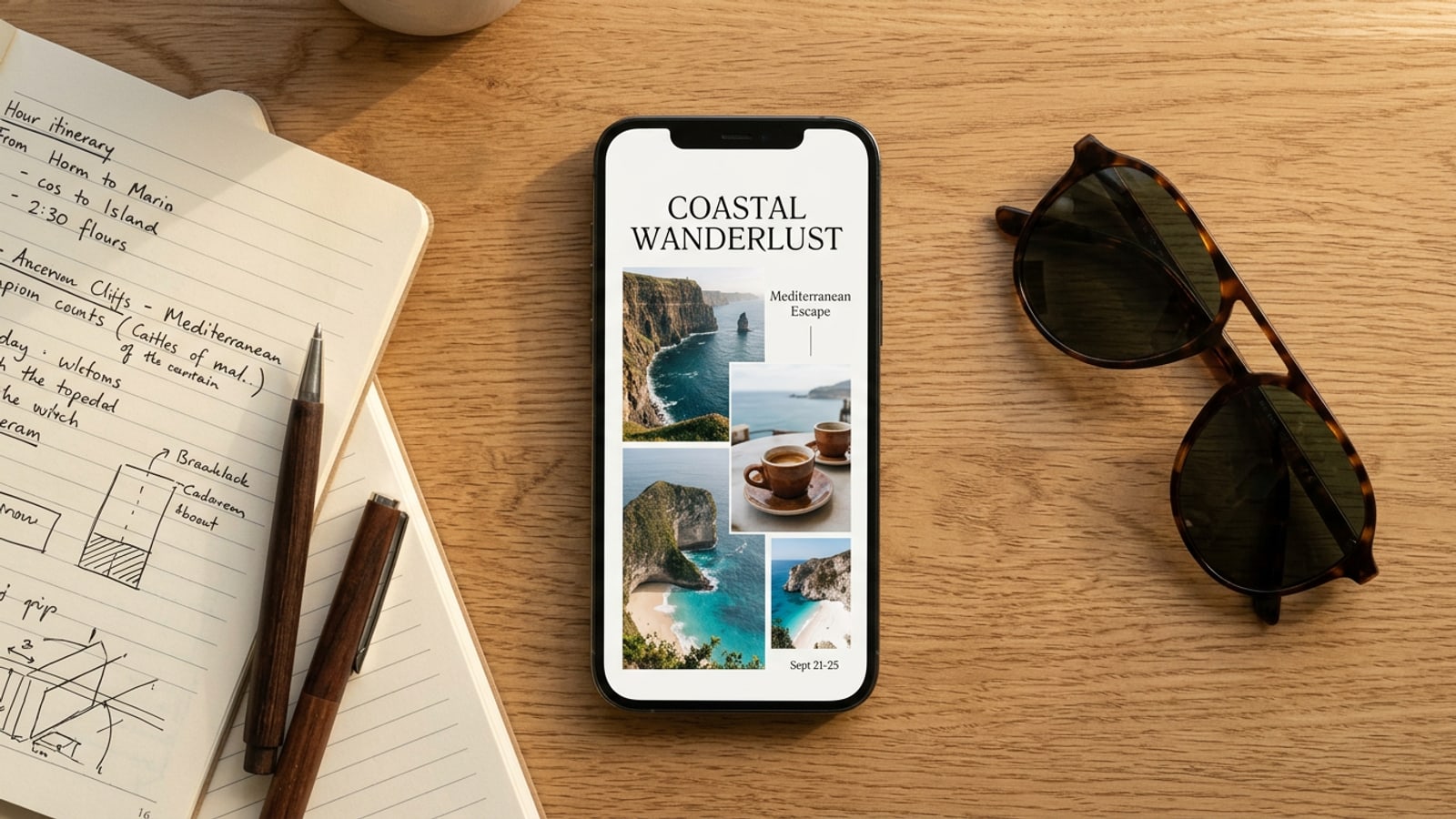
解決方案:為什麼單頁旅遊誌勝過 50 張相片的相機膠卷集錦
以單頁視覺雜誌取代令人應接不暇的多相片集錦,在一目了然的總覽中捕捉您旅程中的最佳時刻。
從週末度假或國際旅行歸來後,通常會讓你的 iPhone 相機膠卷中塞滿數十張幾乎相同的相片。雖然在社群媒體上分享原始相片集錦曾風靡一時,但長串未編輯的快照往往會讓觀眾產生瀏覽疲勞。在最初的幾張畫面之後,觀眾通常會快速滑過多張幻燈片輪播或大量的圖庫,因而錯過你旅程中的真正亮點。[1][3]
單頁旅遊誌提供了一個流線型的替代方案。透過將多達 50 張候選快照濃縮成單一結構化視覺頁面,你以數量換取了敘事的清晰度。旅遊誌不會強迫觀眾滑過無盡的連拍畫面,而是在一個凝聚力十足的版面中突顯你的主角風景、餐飲體驗和微小的細節點綴。[1][4]
階段一:從相機膠卷中挑選 3 到 50 張候選快照
透過快速的 3 分鐘預選策略,收集 3 到 50 張原始旅行相片的候選池。
建立旅遊摘要時最大的阻力在於過度思考要保留哪張個別相片。與其在第一次篩選時一絲不苟地檢查每張相片的清晰度,不如直接在你的 iOS Photos 應用程式或本機編輯器畫布中選擇廣泛的候選影像集。CARA 中的 Journey in One Page 功能接受 3 到 50 張原始旅行相片作為輸入,為工作流程提供充足的原始視覺素材。[3][4]
為了確保你的最終視覺雜誌具有動態對比,請以三個主要攝影類別之間的平衡組合為目標。如果你也對多畫面敘事感興趣,請查看我們的指南,了解如何在 iPhone 上製作熱門且帶有時尚感的相片輪播,以獲得更多結構上的靈感。[4]
- 寬景環境鏡頭 (30%):錨定設定的建築物、海灘地平線、山隘或城市天際線。[4]
- 中景動作與 Candid 坦率時刻 (40%):漫步市集小巷、咖啡小憩或朋友在晚餐時大笑。[4]
- 微距紋理細節 (30%):車票、濃縮咖啡奶泡、植物特寫或博物館入場券。[3][4]
- 建立暫時的旅行相簿
開啟 iOS Photos,建立一個以你的旅行目的地命名的相簿,並在不經意間快速將相片加入最愛。[4]
階段二:自動重複相片過濾與版面結構化
自動濾除連拍相片,並以多達 6 張主角相片填滿動態網格範本。
一旦你匯入了多達 50 張旅行相片的候選批次,自動重複相片過濾功能就會接管。該功能不會強迫你手動比較來自同一角度的連拍相片,而是分析視覺構圖和清晰度以消除多餘的畫面。從你的候選池中,經過 AI 重新設計的 Journey in One Page 版面會挑選出多達六張傑出的主角相片來填滿最終的單頁設計。[2]
對於偏好特定範本風格的創作者,相片拼貼製作器 (Photo Collage Maker) 提供了專門的旅行和網格預設。諸如「更多探索 (Explore More)」、「更美好的日子在前頭 (Brighter Days Ahead)」、「旅行剪貼簿 (Travel Scrapbook)」以及「三人分割 (Trio Split)」等範本,會根據你的旅行強調的是廣闊風景還是親密的烹飪時刻,提供量身打造的畫面構圖。[3]
- 更多探索 (Explore More):非常適合具有顯著主導畫面的戶外冒險與多景觀旅程。
- 旅行剪貼簿 (Travel Scrapbook):最適合帶有拍立得風格邊框和細節點綴的休閒旅行。
- 三人分割 (Trio Split):非常適合三個高衝擊力鏡頭捕捉完整敘事的短暫週末假期。
- 更美好的日子在前頭 (Brighter Days Ahead):專為陽光海岸度假勝地和充滿活力的色彩故事而設計。
- 將原始池匯入 Journey in One Page
載入你選定的 3 到 50 張相片批次,以啟動自動重複相片剔除和主角相片擷取。[2]
階段三:透過文字覆疊、繪圖工具與裝置端人臉隱私進行潤飾
新增地點排版、自訂塗鴉與自動人臉模糊,以安全地完成你的旅遊誌。
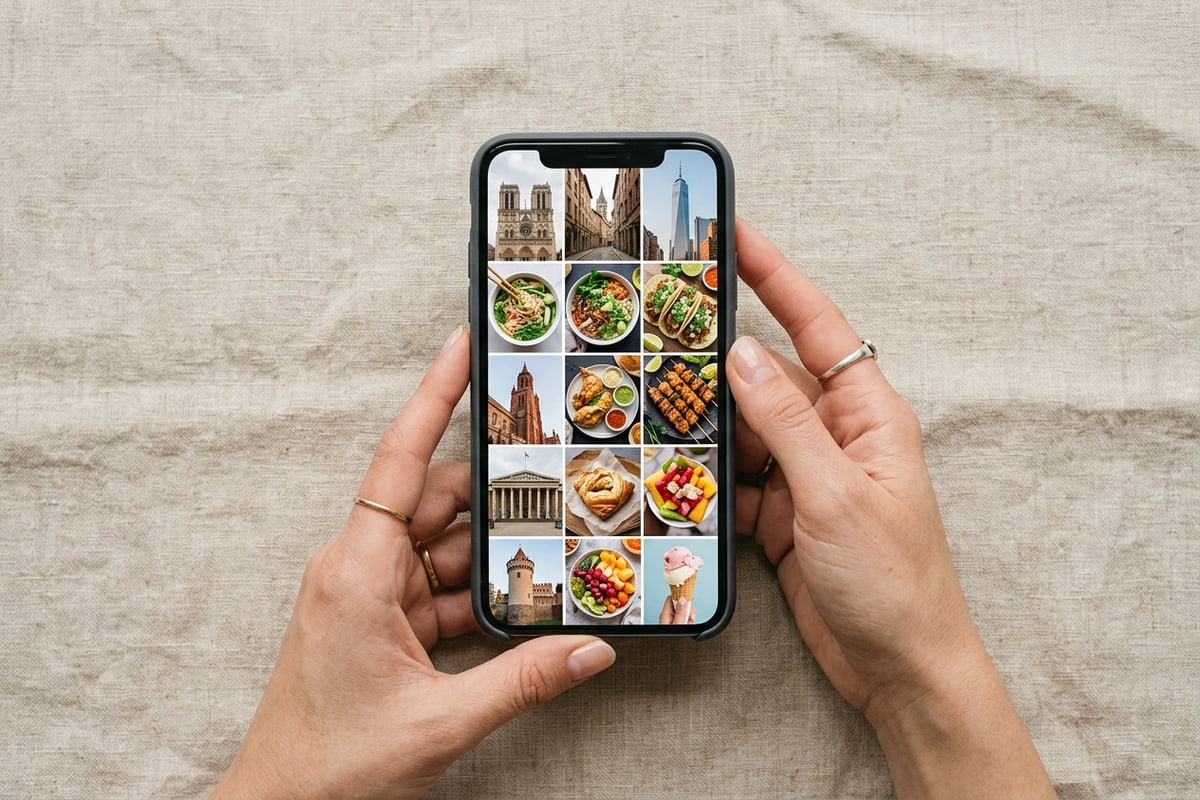
當你的核心相片排列在平衡的網格版面中時,精修的審美細節將使單頁旅遊誌栩栩如生。透過視覺文字編輯與覆疊 (Text Editing and Overlay) 功能,你可以將地點副標題、航班代碼和日期直接定位到畫布上。將排版與自由手繪繪圖和筆刷工具 (Drawing and Brush Tools) 相結合,在重要記憶點周圍繪製箭頭、飛行路徑或裝飾環圈。[1][4]
在公開動態上分享你的旅遊創作之前,隱私是一個關鍵考量因素——特別是當相片包含擁擠的城市街道或熙熙攘攘的市場時。CARA 具有 Face Mosaic(人臉馬賽克)功能,這是一項免費的裝置端隱私工具,可自動偵測並模糊多個背景人臉。由於處理過程是在你的 iPhone 上本機進行,因此敏感的影像資料能完全保持隱私。若要深入了解零雲端遮罩工作流程,請閱讀我們的專門指南,了解如何在 iPhone 相片中免費且零雲端地對多張人臉進行模糊處理。[1]
- 新增精確脈絡:沿著影像邊緣放置具有到達日期和地點座標的極簡文字圖層。
- 融入具表現力的筆刷筆觸:使用本機繪圖工具突顯最喜歡的菜餚或塗鴉旅行路線。
- 保護陌生人隱私:套用 Face Mosaic 自動模糊公開街頭鏡頭中的背景旁觀者。[1]
- 分層地點排版
點擊文字工具以新增自訂標題覆疊,例如 '京都 // 2026年10月' 或 '海岸回顧'。
- 新增自由手繪點綴
在自由創作畫布 (Free Creative Canvas) 上選擇筆刷工具,以新增有機的手繪細節或微妙的分隔線。
- 套用零雲端的 Face Mosaic
執行裝置端人臉偵測,立即模糊所有嵌入網格相片中的背景人物。[1]
疑難排解視覺雜亂與 AI 清理作業
修復過度擁擠的網格畫面並移除干擾的亂入者,以確保最高的視覺階層。
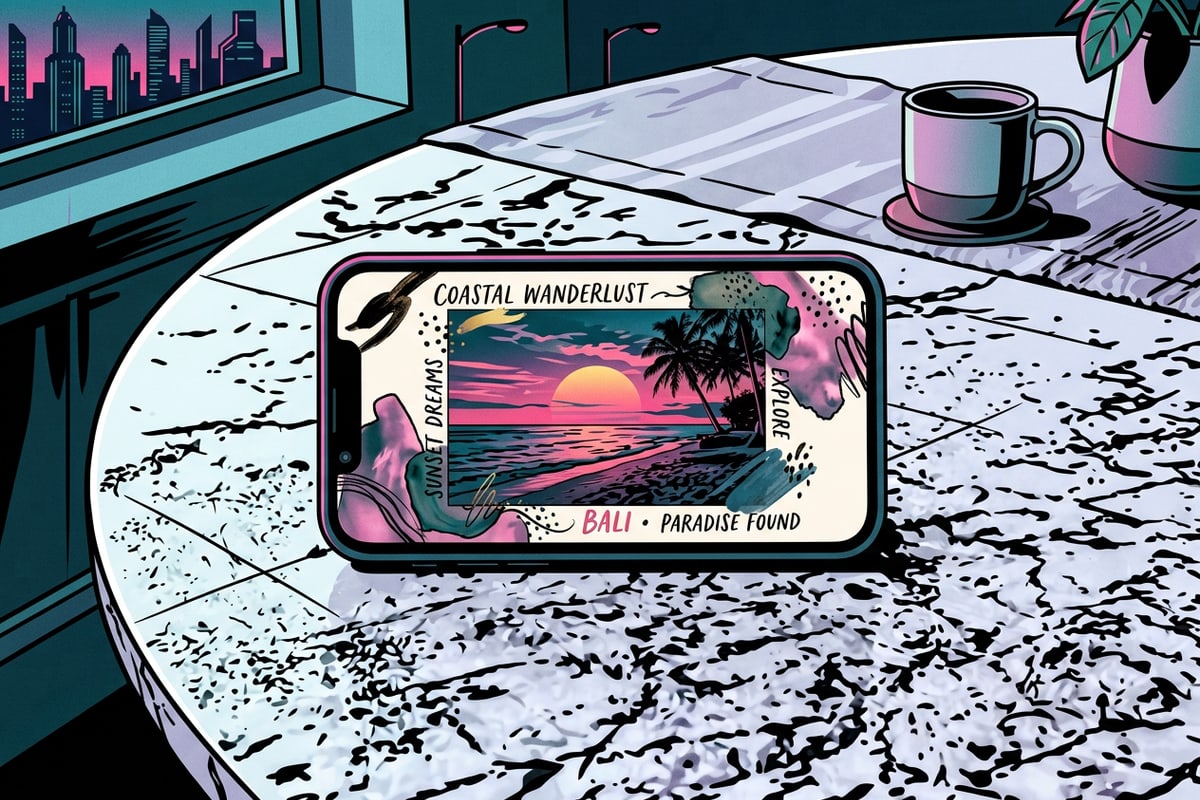
即使透過自動版面結構化,將多張旅行相片結合到單一頁面上偶爾也會導致視覺雜亂。當太多高對比主題爭奪注意力時,單頁旅遊誌就會失去其平靜的編輯外觀。調整畫面邊緣並套用有針對性的物件清理可恢復視覺節奏。[3]
如果亂入者、路邊垃圾桶或令人分心的街道路標毀了你的網格版面中原本完美的鏡頭,請使用 AI 橡皮擦 (AI Eraser)。透過選擇不想要的背景元素,該工具可以聰明地填補背景紋理,將焦點保持在你的主要旅行主體上。對於想要在舊旅行相片中匹配復古美學色彩的創作者,請查看我們的教學,了解如何在 iPhone 上利用 AI 提示詞重現 2016 年復古相片編輯潮流。[3]
- 高影像對比衝突:交換相鄰相片,使色彩鮮豔的鏡頭被中性建築背景隔開。
- 背景物件干擾:在最終頁面組裝之前,使用 AI 橡皮擦修飾孤立的亂入者。
- 文字可讀性問題:避免將白色文字直接放在淺色天空背景上;加入深色微妙的筆刷底襯或將文字移至實心邊緣。