解决方案:为什么一页式旅行杂志比 50 张照片的相册大杂烩更好
用一页式视觉杂志取代冗长且令人眼花缭乱的多图倾倒,在一目了然的概览中捕捉旅行中最美好的时刻。
结束周末度假或跨国旅行后,你的 iPhone 相册通常会充斥着几十张几乎一模一样的照片。尽管在社交媒体上发布原始照片大杂烩很流行,但长篇累牍的未编辑快照往往会让观众产生视觉疲劳。在看完前几帧之后,大家通常会直接划过长图轮播或冗长的相册,从而错过你旅程中真正的精彩瞬间。[1][3]
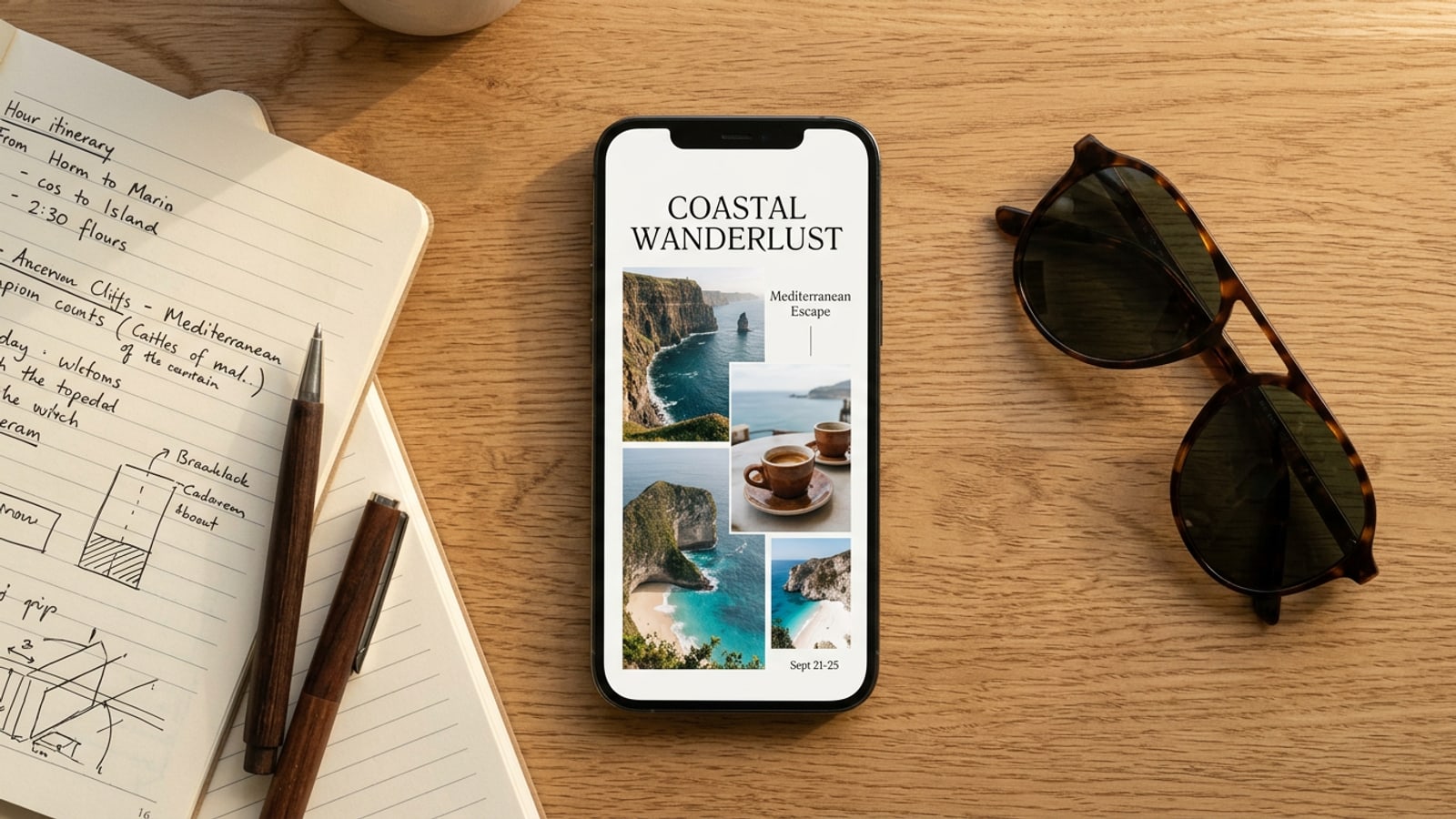
一页式旅行杂志提供了一种精简的替代方案。通过将多达 50 张候选快照浓缩到一个结构化的视觉页面中,你可以用数量换取叙事清晰度。旅行杂志不再强迫观众在一堆连拍照片中反复滑动,而是将你的主角风景、餐饮体验和小细节突显在一个有凝聚力的布局中。[1][4]
第一阶段:从相机胶卷中挑选 3 到 50 张候选快照
通过快速的 3 分钟预选策略,收集 3 到 50 张原始旅行照片作为候选池。
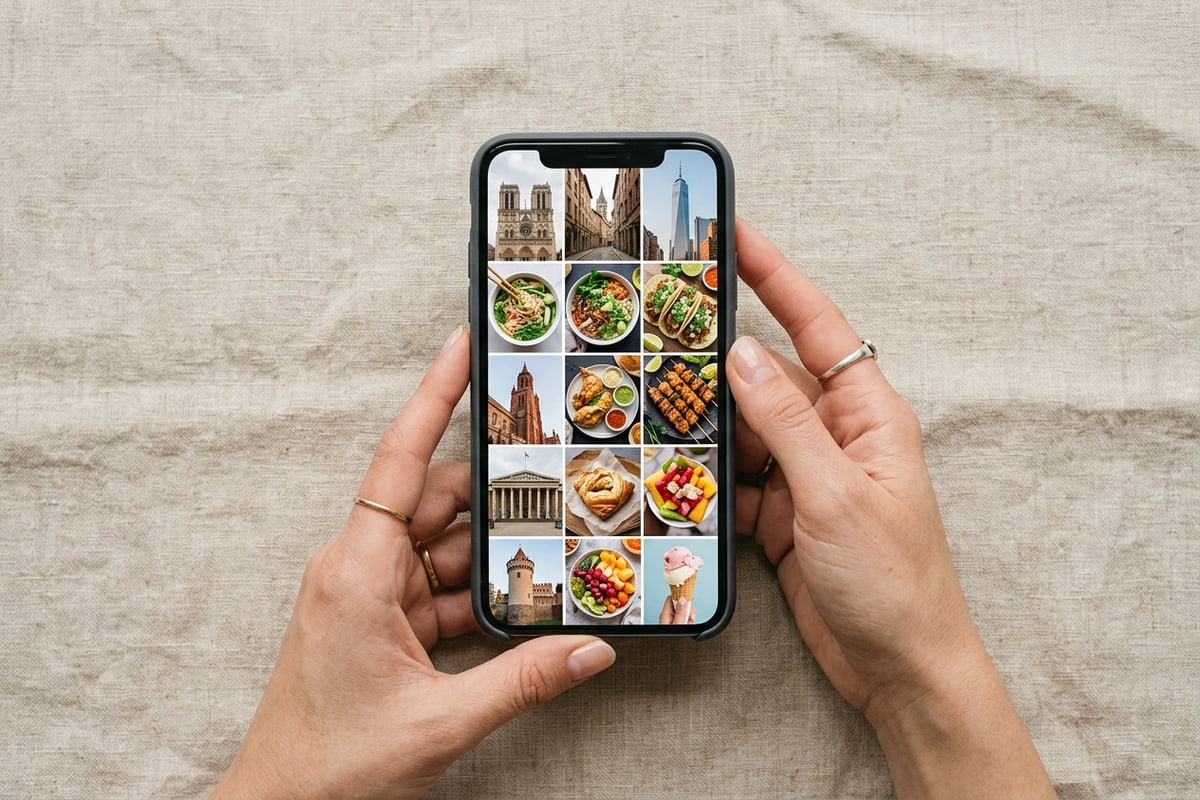
制作旅行总结最大的痛点在于过度思考到底该保留哪些照片。与其在第一轮筛选时煞费苦心地检查每张照片的清晰度,不如直接在 iOS 照片应用或本地编辑器画布中选择广泛的候选图片池。CARA 中的“一页成行”(Journey in One Page)功能支持接收 3 到 50 张原始旅行照片作为输入,为后续工作流提供充足的视觉素材。[3][4]
为了确保你的最终视觉杂志具备动态对比度,建议在三个主要的摄影类别中取得平衡。如果你还对多帧叙事感兴趣,可以查看我们关于如何在 iPhone 上制作既时髦又带感的照片轮播(how to make viral kinda chic photo carousels on iphone)的指南,以获取更多结构灵感。[4]
- 宏观环境镜头(30%):建筑、海滩地平线、山口或城市天际线,用于奠定环境基调。[4]
- 中景纪实与抓拍瞬间(40%):漫步市场小巷、咖啡小憩或朋友在晚餐时的笑声。[4]
- 微距质感细节(30%):车票、意式浓缩咖啡奶泡、植物特写或博物馆入场券。[3][4]
- 创建一个临时旅行相册
打开 iOS 照片应用,以你的旅行目的地命名创建一个新相册,无需过多犹豫便可快速收藏照片。[4]
第二阶段:自动去重与网格布局结构
自动滤除连拍照片,并用最多 6 张主角照片填充动态网格模板。
一旦你导入了多达 50 张旅行照片的候选批次,自动去重功能就会接管。该功能不会强迫你手动比较同一角度的连拍照片,而是通过分析视觉构图和清晰度来消除冗余帧。在你的候选池中,经过 AI 重新设计的“一页成行”布局最多可挑选出 6 张出色的主角照片来填充最终的单页设计。[2]
对于喜欢特定模板风格的创作者,照片拼贴制作器(Photo Collage Maker)提供了专业的旅行和网格预设。诸如“前程似锦”(Brighter Days Ahead)、“尽情探索”(Explore More)、“旅行剪贴簿”(Travel Scrapbook)和“三人分割”(Trio Split)等模板,可根据你的旅行侧重于广阔风景还是温馨的美食时刻提供量身定制的画幅构图。[3]
- 尽情探索(Explore More):非常适合具有突出领先画面的户外探险和多风景旅程。
- 旅行剪贴簿(Travel Scrapbook):最适合带有拍立得风格边框和细节突显的休闲旅行。
- 三人分割(Trio Split):非常适合三个高冲击力镜头就能捕捉完整叙事的短暂周末逃逸。
- 前程似锦(Brighter Days Ahead):专为阳光海岸度假和充满活力的色彩故事而设计。
- 将原始照片池导入“一页成行”
加载你选定的 3 到 50 张照片批次,以启动自动去重和主角照片提取。[2]
第三阶段:添加文本覆盖、涂鸦工具与端侧人脸隐私保护进行润色
添加位置排版、自定义涂鸦和自动人脸模糊,安全地完成你的旅行杂志收尾工作。
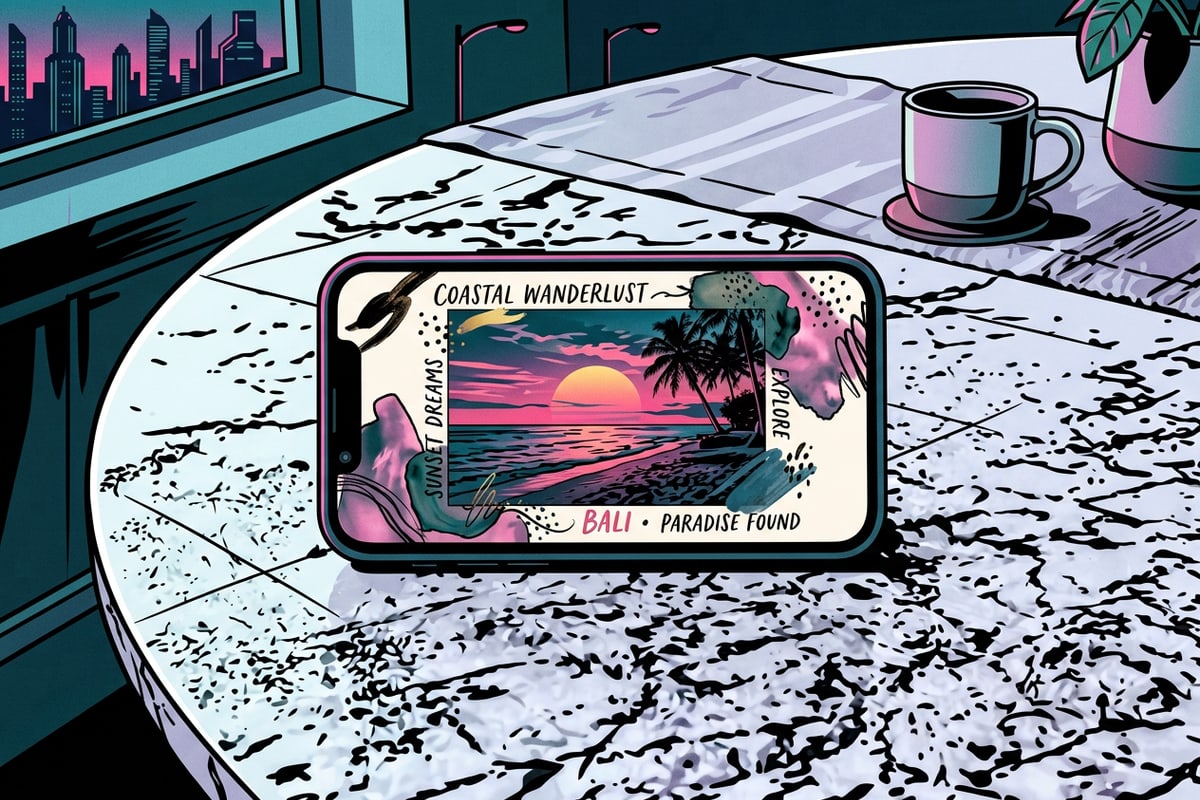
将核心照片排列在平衡的网格布局中后,美观的细节润色将使单页杂志焕发生机。利用视觉文本编辑与覆盖(Text Editing and Overlay)功能,你可以直接在画布上定位位置副标题、航班代码和日期。将排版与自由绘制的绘图和画笔工具(Drawing and Brush Tools)配对,围绕关键记忆点勾勒箭头、飞行路线或装饰环形。[1][4]
在公共动态上分享你的旅行作品之前,隐私是一个关键考虑因素——尤其是当照片包含拥挤的城市街道或熙熙攘攘的市场时。CARA 具有人脸马赛克(Face Mosaic)功能,这是一个免费的端侧隐私工具,可以自动检测并模糊多个背景人脸。由于处理过程完全在你的 iPhone 本地进行,敏感的图像数据保持完全私密。要了解更多关于零云端遮罩工作流的信息,请阅读我们的专题指南:如何在 iPhone 上免费模糊人脸并实现零云端多面部隐私保护(how to blur faces in iphone photos free with zero-cloud multi-face privacy)。[1]
- 添加精确上下文:沿图像边缘放置带有到达日期和位置坐标的极简文本图层。
- 融入富有表现力的笔触:使用本地绘图工具突出显示最喜欢的菜肴或涂鸦旅行路线。
- 保护陌生人隐私:应用人脸马赛克自动遮挡公开街头照片中的背景路人。[1]
- 分层放置位置排版
点击文本工具添加自定义标题覆盖,例如“京都 // 2026年10月”或“海岸回顾”。
- 添加手绘重音
在自由创作画布(Free Creative Canvas)上选择画笔工具,以添加有机的手绘细节或微妙的分割线。
- 应用零云端人脸马赛克
运行端侧人脸检测,即时模糊所有嵌入网格照片中的背景人物。[1]
故障排除:视觉杂乱与 AI 清理步骤
修复过度拥挤的网格画幅并移除分散注意力的路人,以确保最佳的视觉层级。
即使有自动布局结构,将多张旅行照片组合到一页上也偶尔会导致视觉杂乱。当太多高对比度的主题争夺注意力时,单页杂志就会失去平静的编辑外观。调整画幅边距并应用有针对性的对象清理可以恢复视觉节奏。[3]
如果网格布局中的某张完美照片被路人、废纸篓或分散注意力的路标毁了,请使用 AI 橡皮擦(AI Eraser)。通过选择不需要的背景元素,该工具可以智能地填充背景纹理,从而将焦点保持在你的主要旅行主题上。对于希望在旧旅行照片中匹配复古美学色彩的创作者,请查看我们的教程:如何在 iPhone 上通过 AI 提示词重现 2016 年复古照片编辑潮流(how to recreate the 2016 retro photo edit trend on iphone with ai prompts)。[3]
- 高图像对比度冲突:交换相邻照片,使色彩鲜艳的照片被中性建筑背景隔开。
- 背景对象干扰:在最终组装页面之前,使用 AI 橡皮擦修饰孤立的路人。
- 文本可读性问题:避免将白字直接放在浅色天空背景上;添加深色微妙的画笔底衬或将文本移至实心边缘边框。