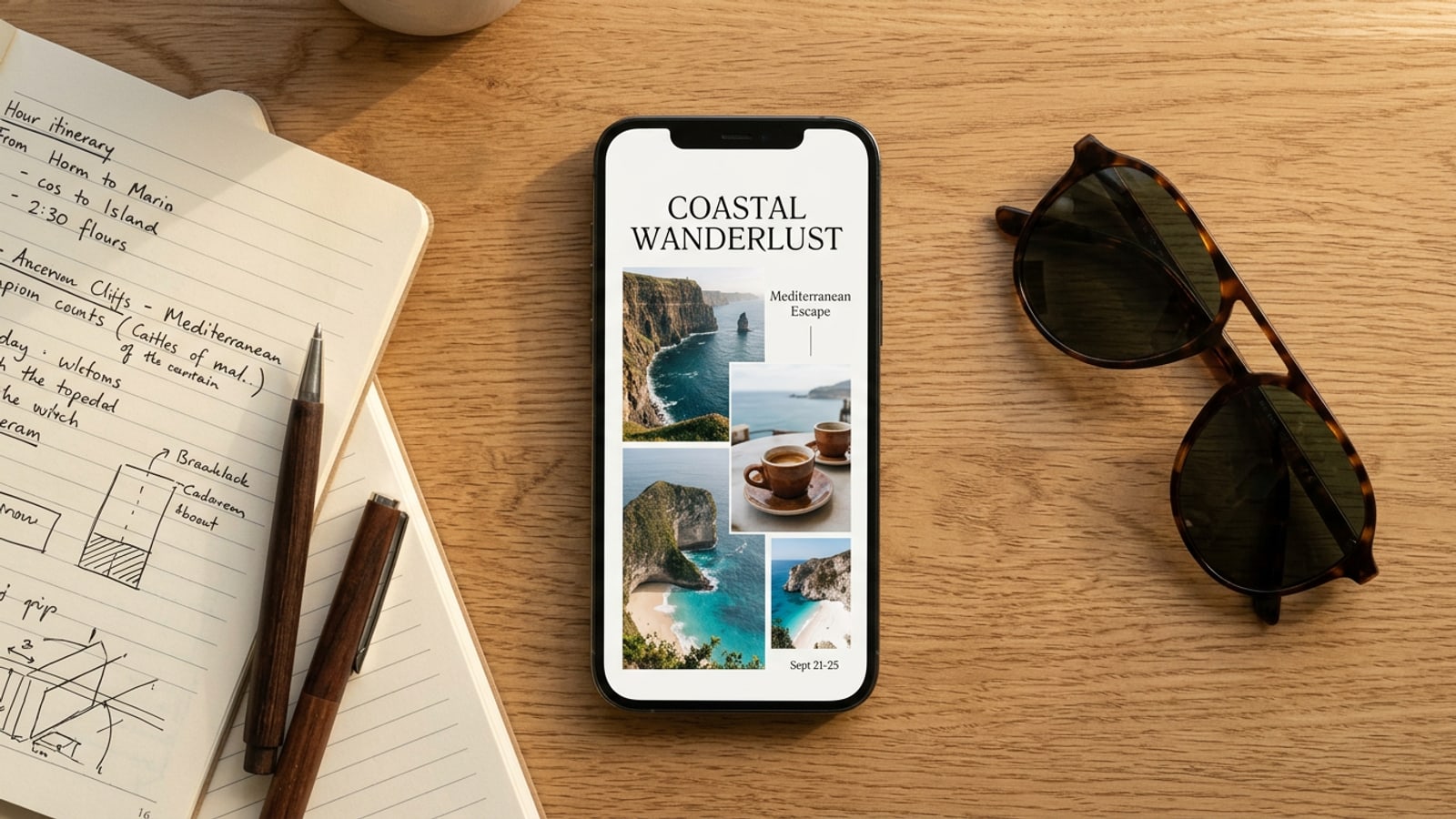
ทางออก: ทำไมซายน์ท่องเที่ยวหน้าเดียวถึงดีกว่าการโพสต์รูปดั๊มป์ 50 รูป
แทนที่การโพสต์รูปจำนวนมากด้วยซายน์ภาพหน้าเดียวที่จะเก็บช่วงเวลาที่ดีที่สุดของการเดินทางไว้ในภาพรวมเดียวที่ดูง่าย
การกลับจากการเดินทางช่วงวันหยุดหรือทริปต่างประเทศมักทำให้คลังภาพใน iPhone เต็มไปด้วยรูปที่คล้ายกันหลายสิบรูป แม้ว่าการแชร์ภาพถ่ายจำนวนมากลงโซเชียลมีเดียจะเป็นที่นิยม แต่การโพสต์รูปภาพที่ไม่ผ่านการคัดเลือกยาวเหยียดมักทำให้ผู้ชมรู้สึกเบื่อหน่าย ผู้ชมมักจะปัดผ่านโพสต์ที่มีหลายสไลด์หรือแกลเลอรีขนาดใหญ่หลังดูไปแค่ไม่กี่ภาพแรก ทำให้พลาดไฮไลท์สำคัญของการเดินทางไปอย่างน่าเสียดาย[1][3]
ซายน์ท่องเที่ยวหน้าเดียวนำเสนอทางเลือกที่คล่องตัวกว่า ด้วยการย่อภาพถ่ายดิบสูงสุด 50 รูปให้เหลือเป็นหน้าภาพที่จัดโครงสร้างไว้หน้าเดียว คุณจะได้แลกปริมาณกับความชัดเจนของเรื่องราว แทนที่จะต้องบังคับให้ผู้ชมเลื่อนดูภาพถ่ายรัวๆ ซายน์ท่องเที่ยวจะรวบรวมภาพทิวทัศน์ไฮไลท์ ประสบการณ์การรับประทานอาหาร และรายละเอียดเล็กๆ น้อยๆ ไว้ในเลย์เอาต์เดียวกัน[1][4]
- การมีส่วนร่วมทันที: ผู้อ่านสามารถเสพเรื่องราวการเดินทางทั้งหมดได้ในมุมมองเดียวที่กวาดสายตาดูได้ง่าย แทนที่จะเลื่อนหนีโพสต์ที่มีหลายสไลด์ยาวๆ[1]
- โครงเรื่องที่ผ่านการคัดสรร: การผสมผสานจุดโฟกัสที่หลากหลายช่วยสร้างสถานที่ บรรยากาศ และความทรงจำได้ดีกว่าภาพถ่ายที่แยกส่วนกัน[3][4]
- ลดความล้าในการตัดสินใจ: การปล่อยให้เครื่องมือจัดเลย์เอาต์จัดการการจัดวางกรอบภาพช่วยประหยัดเวลาในการแต่งภาพบนมือถือได้เป็นชั่วโมง[2]
ขั้นตอนที่ 1: การคัดเลือกภาพถ่ายตัวแทน 3 ถึง 50 รูปจากคลังภาพของคุณ
รวบรวมคลังภาพตัวแทน 3 ถึง 50 รูปโดยใช้กลยุทธ์การคัดเลือกเบื้องต้นแบบรวดเร็วใน 3 นาที
จุดติดขัดที่ใหญ่ที่สุดในการสร้างสรุปการเดินทางคือการคิดมากเกินไปว่าจะเก็บภาพไหนไว้บ้าง แทนที่จะตรวจสอบความคมชัดของภาพแต่ละภาพอย่างพิถีพิถันในรอบแรก ให้เลือกกลุ่มภาพตัวแทนกว้างๆ ไว้โดยตรงในแอป Photos บน iOS หรือในแคนวาสของโปรแกรมแต่งภาพในเครื่อง ฟีเจอร์ Journey in One Page ใน CARA รองรับภาพถ่ายดิบจากการเดินทางระหว่าง 3 ถึง 50 รูปเป็นอินพุต ซึ่งช่วยให้ขั้นตอนการทำงานมีวัสดุภาพดิบให้ใช้งานอย่างเหลือเฟือ[3][4]
เพื่อให้แน่ใจว่าซายน์ภาพสุดท้ายของคุณมีความตัดกันอย่างลงตัว ให้ตั้งเป้าหมายที่จะรักษาสมดุลที่หลากหลายในสามหมวดหมู่การถ่ายภาพหลัก หากคุณสนใจการเล่าเรื่องแบบหลายเฟรมด้วย โปรดดูคู่มือของเราเกี่ยวกับวิธีทำโฟโตคารูเซลเก๋ๆ บน iPhone เพื่อเป็นแรงบันดาลใจเพิ่มเติมด้านโครงสร้าง[4]
- ภาพวิวสภาพแวดล้อมกว้าง (30%): สถาปัตยกรรม ขอบชายหาด ช่องเขา หรือเส้นขอบฟ้าของเมืองที่ช่วยกำหนดฉากหลัง[4]
- ภาพแอคชั่นระดับกลางและโมเมนต์สุดประทับใจ (40%): การเดินไปตามตรอกตลาด ช่วงเวลาพักดื่มกาแฟ หรือเพื่อนๆ หัวเราะกันตอนมื้อค่ำ[4]
- ภาพรายละเอียดมาโครเท็กซ์เจอร์ (30%): ตั๋วรถไฟ ฟองนมเอสเพรสโซ ภาพถ่ายโคลสอัปพืชพรรณ หรือตั๋วเข้าพิพิธภัณฑ์[3][4]
- สร้างอัลบั้มทริปชั่วคราว
เปิดแอป iOS Photos สร้างอัลบั้มใหม่ที่ตั้งชื่อตามจุดหมายปลายทางของคุณ และกดถูกใจรูปภาพอย่างรวดเร็วโดยไม่ต้องคิดซ้ำสอง[4]
ขั้นตอนที่ 2: การกรองภาพซ้ำอัตโนมัติและการจัดโครงสร้างเลย์เอาต์
กรองภาพถ่ายรัวๆ ออกโดยอัตโนมัติและเติมเต็มเทมเพลตตารางไดนามิกด้วยภาพฮีโร่สูงสุด 6 รูป
เมื่อคุณนำเข้าชุดภาพถ่ายตัวแทนสูงสุด 50 รูป ระบบกรองภาพซ้ำอัตโนมัติจะเริ่มทำงานแทนที่คุณ แทนที่จะต้องมาเปรียบเทียบภาพถ่ายรัวๆ จากมุมเดิมด้วยตัวเอง ฟีเจอร์นี้จะวิเคราะห์องค์ประกอบภาพและความคมชัดเพื่อกำจัดเฟรมที่ซ้ำซ้อน จากกลุ่มภาพตัวแทนของคุณ เลย์เอาต์ Journey in One Page ที่ออกแบบใหม่ด้วย AI จะเลือกภาพฮีโร่ที่โดดเด่นสูงสุดหกภาพเพื่อเติมเต็มดีไซน์หน้าเดียวขั้นสุดท้าย[2]
สำหรับครีเอเตอร์ที่ชอบสไตล์เทมเพลตเฉพาะตัว Photo Collage Maker มีเทมเพลตการเดินทางและตารางภาพที่ออกแบบมาโดยเฉพาะ เช่น Explore More, Brighter Days Ahead, Travel Scrapbook และ Trio Split ซึ่งนำเสนอองค์ประกอบกรอบที่ปรับแต่งมาแล้ว ขึ้นอยู่กับว่าทริปของคุณเน้นทิวทัศน์กว้างขวางหรือช่วงเวลาอาหารสุดพิเศษ[3]
- Explore More: เหมาะสำหรับการผจญภัยกลางแจ้งและการเดินทางที่หลากหลายภูมิประเทศโดยมีกรอบรูปหลักที่โดดเด่น
- Travel Scrapbook: เหมาะที่สุดสำหรับทริปพักผ่อนที่มีขอบสไตล์โพลารอยด์และรายละเอียดเน้นย้ำ
- Trio Split: เหมาะสำหรับการท่องเที่ยวช่วงวันหยุดสั้นๆ ที่ภาพคุณภาพสูงสามภาพสามารถบอกเล่าเรื่องราวได้ทั้งหมด
- Brighter Days Ahead: ออกแบบมาสำหรับการพักผ่อนริมชายหาดที่มีแดดจ้าและเรื่องราวสีสันสดใส
- นำเข้าชุดภาพดิบไปยัง Journey in One Page
โหลดชุดภาพที่คุณเลือก 3 ถึง 50 รูปเพื่อเริ่มกระบวนการคัดกรองภาพซ้ำและดึงภาพฮีโร่อัตโนมัติ[2]
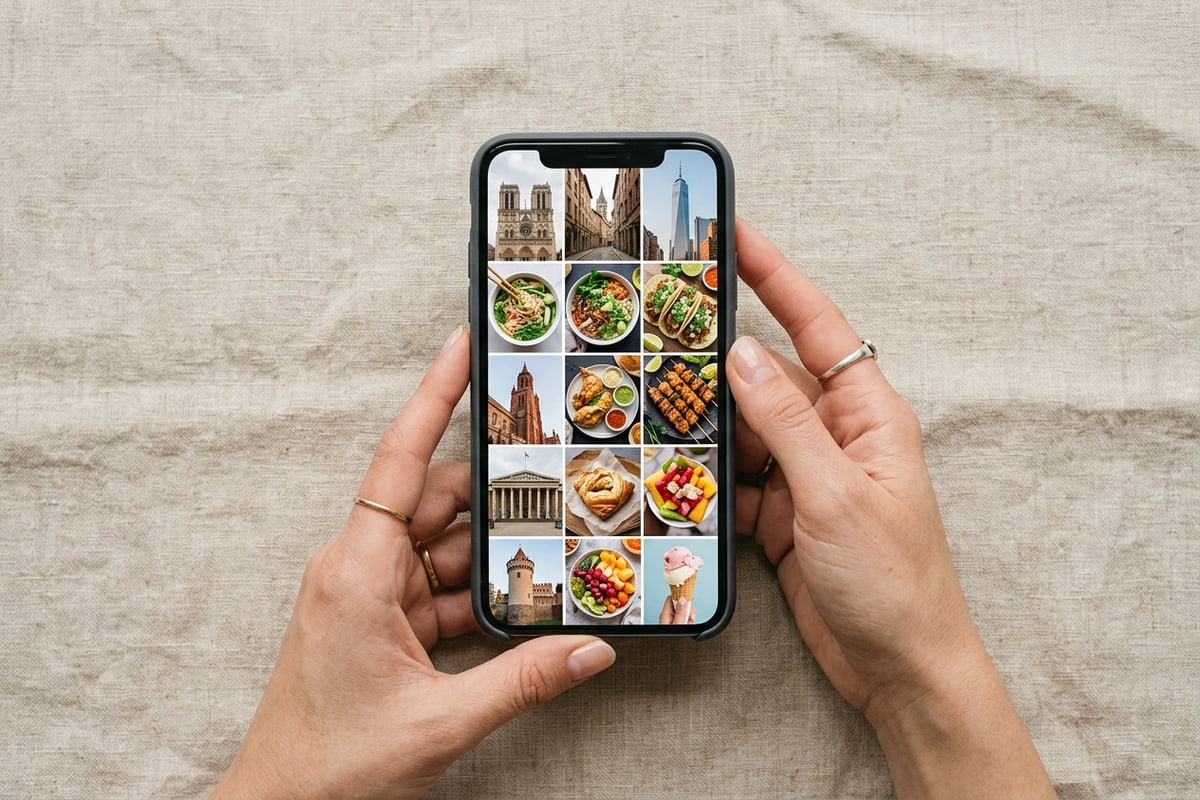
ขั้นตอนที่ 3: ตกแต่งด้วยข้อความซ้อนทับ เครื่องมือวาดภาพ และความเป็นส่วนตัวของใบหน้าบนอุปกรณ์
เพิ่มตัวอักษรระบุสถานที่ การวาดเส้นแบบกำหนดเอง และการเบลอใบหน้าอัตโนมัติเพื่อให้ซายน์ท่องเที่ยวของคุณสมบูรณ์และปลอดภัย
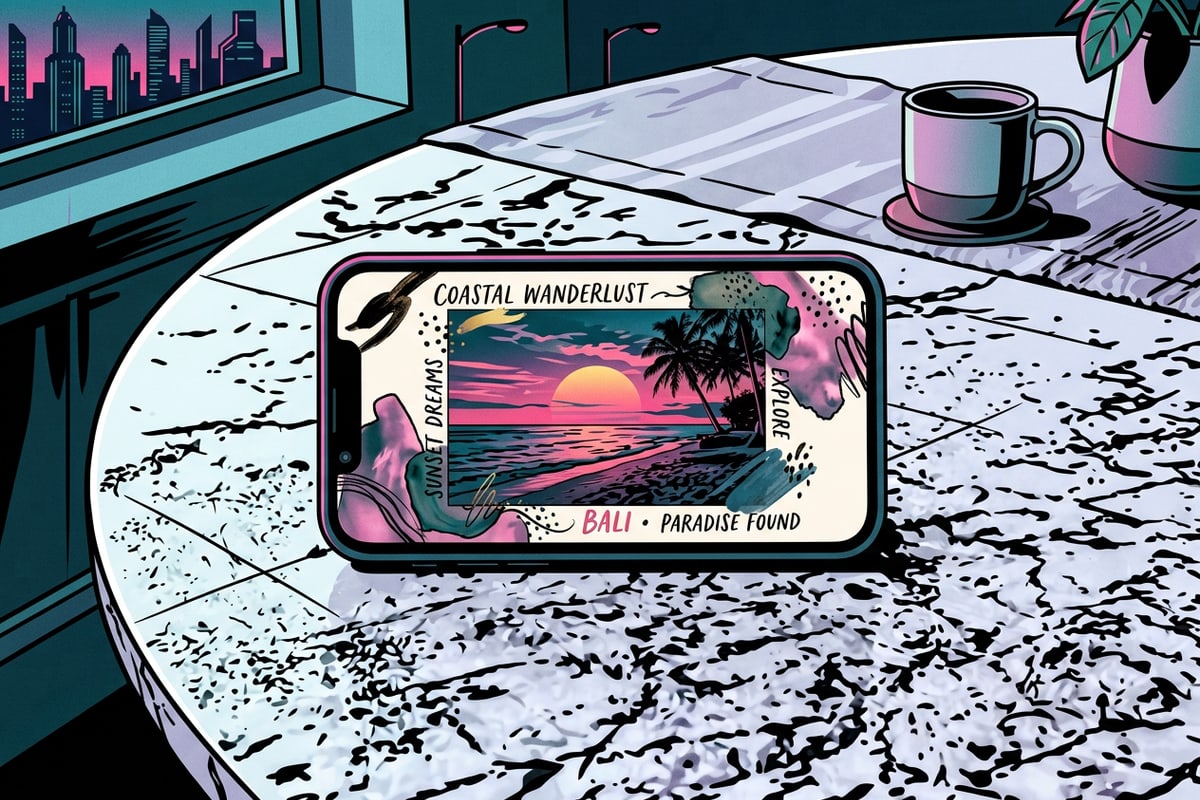
เมื่อจัดวางรูปภาพหลักในเลย์เอาต์ตารางที่สมดุลแล้ว รายละเอียดการตกแต่งที่สวยงามจะทำให้ซายน์หน้าเดียวนี้มีชีวิตชีวาขึ้นมา ด้วยฟีเจอร์ Text Editing and Overlay คุณสามารถวางซับไตเติลระบุสถานที่ รหัสเที่ยวบิน และวันที่ลงบนแคนวาสได้โดยตรง จับคู่ตัวอักษรเข้ากับ Drawing and Brush Tools แบบฟรีแฮนด์เพื่อวาดลูกศร เส้นทางบิน หรือวงกลมตกแต่งรอบจุดความทรงจำสำคัญ[1][4]
ก่อนแชร์ผลงานการเดินทางของคุณลงบนฟีดสาธารณะ ความเป็นส่วนตัวคือสิ่งสำคัญ โดยเฉพาะอย่างยิ่งเมื่อรูปภาพมีฉากถนนในเมืองที่ผู้คนพลุกพล่านหรือตลาดที่คึกคัก CARA มีฟีเจอร์ Face Mosaic ซึ่งเป็นเครื่องมือความเป็นส่วนตัวฟรีบนอุปกรณ์ที่ตรวจจับและเบลอใบหน้าในพื้นหลังหลายๆ หน้าโดยอัตโนมัติ เนื่องจากการประมวลผลเกิดขึ้นภายใน iPhone ของคุณ ข้อมูลภาพที่ละเอียดอ่อนจึงยังคงเป็นส่วนตัวอย่างสมบูรณ์ หากต้องการศึกษาเพิ่มเติมเกี่ยวกับเวิร์กโฟลว์การซ่อนใบหน้าแบบไร้คลาวด์ โปรดอ่านคู่มือเฉพาะของเราเกี่ยวกับวิธีเบลอใบหน้าในรูปภาพ iPhone ฟรีด้วยระบบความเป็นส่วนตัวแบบหลายใบหน้าไร้คลาวด์[1]
- เพิ่มบริบทที่แม่นยำ: วางเลเยอร์ข้อความแบบมินิมอลพร้อมวันที่เดินทางมาถึงและพิกัดสถานที่ตามขอบภาพ
- ใส่ลายเส้นพู่กันที่แสดงอารมณ์: ใช้เครื่องมือวาดภาพในเครื่องเพื่อไฮไลท์จานโปรดหรือวาดเส้นทางท่องเที่ยว
- ปกป้องความเป็นส่วนตัวของคนแปลกหน้า: ใช้ Face Mosaic เพื่อซ่อนบุคคลในพื้นหลังในภาพถ่ายริมถนนสาธารณะโดยอัตโนมัติ[1]
- วางเลเยอร์ตัวอักษรระบุสถานที่
แตะเครื่องมือข้อความเพื่อเพิ่มข้อความทับหน้าแบบกำหนดเอง เช่น 'Kyoto // Oct 2026' หรือ 'Coastal Retrospective'
- เพิ่มการตกแต่งแบบฟรีแฮนด์
เลือกเครื่องมือพู่กันบน Free Creative Canvas เพื่อเพิ่มรายละเอียดที่วาดด้วยมือแบบออร์แกนิกหรือเส้นแบ่งบางๆ
- ใช้ Face Mosaic แบบไร้คลาวด์
เรียกใช้ระบบตรวจจับใบหน้าบนอุปกรณ์เพื่อเบลอตัวละครในพื้นหลังทันทีในรูปภาพตารางที่ฝังอยู่ทั้งหมด[1]
การแก้ไขปัญหาความรกของภาพและการทำความสะอาดด้วย AI
แก้ไขกรอบตารางที่แน่นขนัดเกินไปและลบสิ่งกีดขวางที่กวนสายตาเพื่อให้ได้ลำดับชั้นทางสายตาที่ดีที่สุด
แม้จะมีการจัดโครงสร้างเลย์เอาต์อัตโนมัติ การรวมภาพถ่ายท่องเที่ยวหลายภาพไว้ในหน้าเดียวบางครั้งก็อาจทำให้เกิดความรกทางสายตาได้ เมื่อมีวัตถุที่มีความคอนทราสต์สูงแย่งกันดึงดูดความสนใจ ซายน์หน้าเดียวก็จะสูญเสียลุคสไตล์บรรณาธิการที่สงบลง การปรับขอบกรอบและการใช้เครื่องมือทำความสะอาดวัตถุเฉพาะจุดจะช่วยคืนจังหวะทางสายตาให้กลับมา[3]
หากมีคนเดินผ่านฉาก ถังขยะเกะกะ หรือป้ายถนนที่ทำให้ภาพถ่ายที่มิฉะนั้นจะสมบูรณ์แบบในกรอบตารางของคุณเสียบรรยากาศ ให้ใช้ AI Eraser ด้วยการเลือกองค์ประกอบพื้นหลังที่ไม่ต้องการ เครื่องมือนี้จะเติมพื้นผิวพื้นหลังให้อย่างชาญฉลาดเพื่อให้โฟกัสอยู่ที่วัตถุการเดินทางหลักของคุณ สำหรับครีเอเตอร์ที่ต้องการจับคู่สีสไตล์เรโทรย้อนยุคในรูปภาพทริปเก่าๆ โปรดดูบทแนะนำของเราเกี่ยวกับวิธีสร้างเทรนด์แต่งภาพเรโทรปี 2016 บน iPhone ด้วยพรอมต์ AI[3]
- ความขัดแย้งของความต่างของภาพสูง: สลับรูปภาพที่อยู่ติดกันเพื่อให้ภาพที่มีสีสันสดใสถูกคั่นด้วยฉากหลังสถาปัตยกรรมที่เป็นกลาง
- สิ่งรบกวนในพื้นหลัง: รีทัชคนแปลกหน้าที่หลงเข้ามาโดยใช้ AI Eraser ก่อนการประกอบหน้าสุดท้าย
- ปัญหาความอ่านง่ายของข้อความ: หลีกเลี่ยงการวางข้อความสีขาวทับบนพื้นหลังท้องฟ้าที่สว่างโดยตรง ให้เพิ่มพื้นหลังพู่กันสีเข้มจางๆ หรือย้ายข้อความไปไว้ที่ขอบว่าง