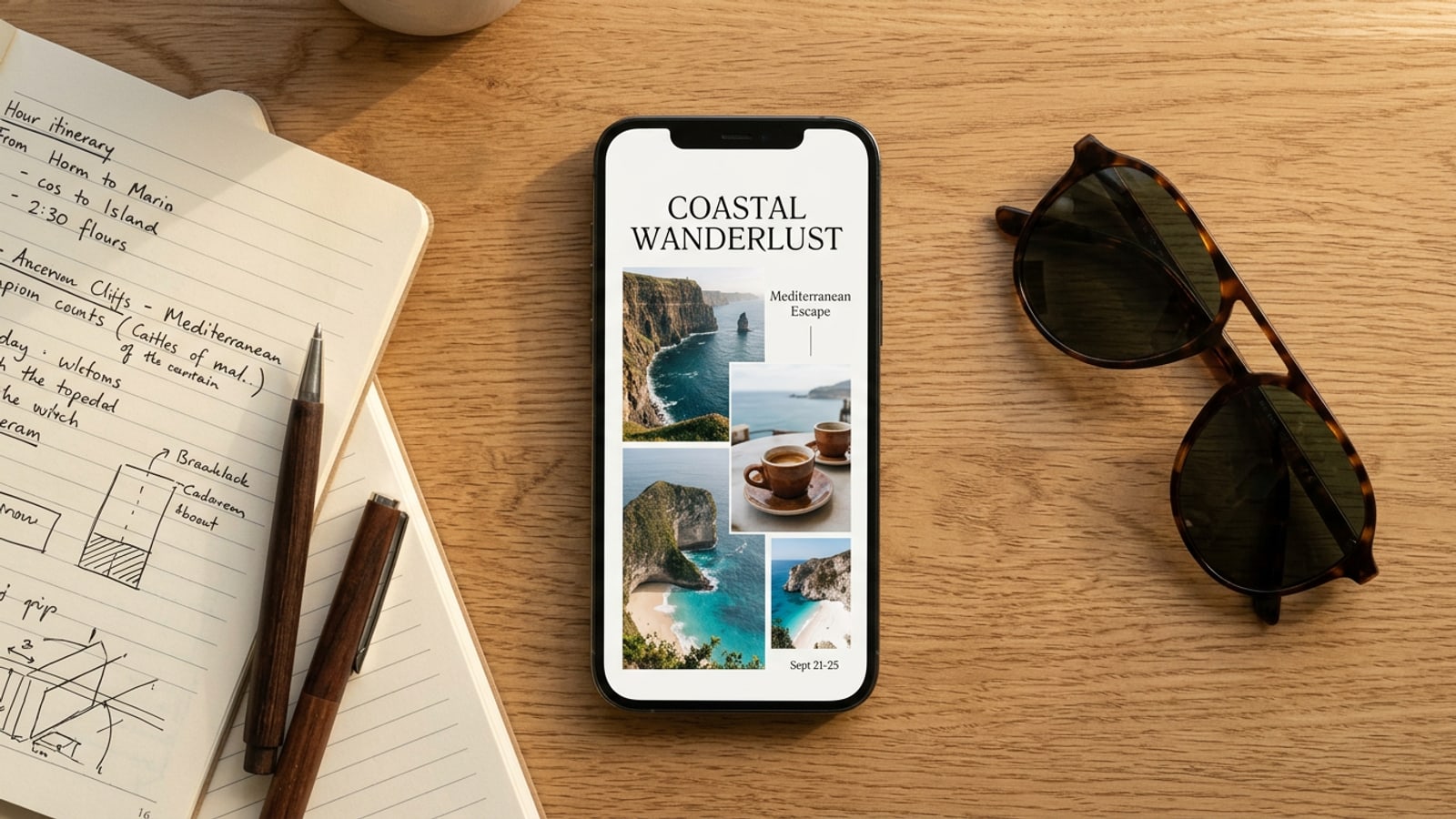
解決策:1ページのトラベル・ジンが50枚の大量写真投稿よりも優れている理由
圧倒的な情報量の大量写真投稿を、旅の最高の瞬間を1目でわかる概要にまとめた1ページのビジュアル・ジンに置き換えましょう。
週末の小旅行や海外旅行から帰ってきたとき、iPhoneのカメラロールには似たような写真が何十枚も溜まっているのが普通です。SNSで未編集の大量写真をそのまま共有することは人気を集めていますが、編集されていないスナップショットの長いシリーズは、多くの場合、見る側に飽きを与えてしまいます。視聴者は最初の数枚を見ただけでマルチスライドのカルーセルや膨大なギャラリーを素早くスクロールして飛ばしてしまい、旅の本当のハイライトを見逃してしまいます。[1][3]
1ページのトラベル・ジンは、それに代わる洗練された選択肢です。最大50枚の候補スナップショットを1つの構造化されたビジュアルページに凝縮することで、物量ではなく物語の明快さを優先させることができます。視聴者に果てしない連写写真の海をスクロールさせる代わりに、トラベル・ジンでは、メインの風景、食事の体験、そして小さなディテールのアクセントを1つのまとまりのあるレイアウトで強調します。[1][4]
フェーズ1:カメラロールから3〜50枚の候補スナップショットを選択する
迅速な3分間の事前選択戦略を使って、3枚から50枚の未編集の旅の写真からなる候補プールを集めましょう。
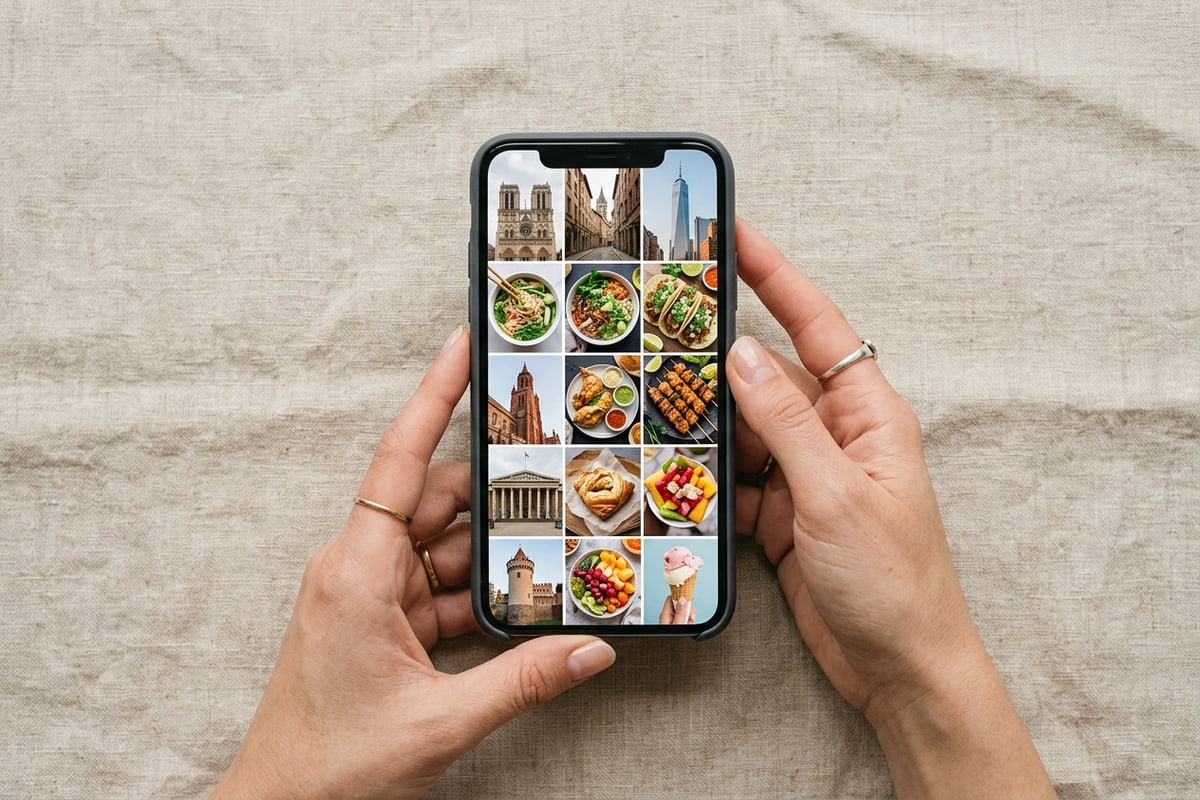
旅行の要約を作成する際最大の障害となるのは、どの写真を残すべきか考えすぎてしまう点です。最初のステップですべての写真のシャープネスを細かくチェックする代わりに、iOSの写真アプリやローカルエディターのキャンバス内で直接、候補画像の幅広いプールを選択します。CARAの「Journey in One Page」機能は、3枚から50枚の未編集の旅の写真を入力として受け付けるため、作業用の十分なビジュアル素材が確保されます。[3][4]
最終的なビジュアル・ジンにダイナミックなコントラストを持たせるために、3つの主要な写真カテゴリー全体でバランスの取れた組み合わせを目指しましょう。また、マルチフレームでのストーリーテリングに関心がある方は、追加の構造的なインスピレーションを得るために、iPhoneでバイラルな垢抜けフォトカルーセルを作る方法に関するガイドもご覧ください。[4]
- ワイドな環境写真(30%):建築物、ビーチの地平線、山の峠、または街のスカイラインなどで設定を固定します。[4]
- ミディアムなアクションと率直な瞬間(40%):市場の小道歩き、コーヒーブレイク、夕食時に笑い合う友人たち。[4]
- マクロな質感のディテール(30%):電車の切符、エスプレッソの泡、植物のクローズアップ、または美術館の入場券。[3][4]
- 一時的な旅行用アルバムを作成する
iOSの写真アプリを開き、旅行先の名前を付けた新しいアルバムを作成し、深く考えずにお気に入りの写真に素早くマークを付けます。[4]
フェーズ2:自動重複フィルタリングとレイアウトの構築
連写写真を自動的に除外し、最大6枚のヒーロー写真を使用してダイナミックなグリッドテンプレートを埋め込みます。
最大50枚の旅行写真の候補バッチをインポートすると、自動重複フィルタリングが始動します。同じ角度からの連写写真を手動で比較させる代わりに、この機能は視覚的な構図とシャープネスを分析して冗長なフレームを排除します。候補プールから、AIによって再設計された「Journey in One Page」のレイアウトは、最終的な1ページのデザインを構成するために最大6枚の傑出したヒーロー写真を選択します。[2]
ターゲットを絞ったテンプレートスタイルを好むクリエイター向けに、Photo Collage Makerは専門的な旅行およびグリッドのプリセットを提供しています。「Explore More」、「Brighter Days Ahead」、「Travel Scrapbook」、「Trio Split」などのテンプレートは、旅行が広大な風景を強調するものか、親密なグルメの瞬間を強調するものかによって、調整されたフレーム構成を提供します。[3]
- Explore More:目立つリードフレームを備えたアウトドアアドベンチャーや複数の風景を巡る旅に最適です。
- Travel Scrapbook:ポラロイド風のボーダーやディテールのアクセントを伴うレジャー旅行に最適です。
- Trio Split:3枚のインパクトの強いショットで全体像を捉える短い週末の小旅行にぴったりです。
- Brighter Days Ahead:晴れた海岸への小旅行や、鮮やかな色彩のストーリー向けにデザインされています。
- 未処理のプールをJourney in One Pageにインポートする
選択した3〜50枚の写真のバッチを読み込み、自動重複の選別とヒーロー写真の抽出を開始します。[2]
フェーズ3:テキストオーバーレイ、描画ツール、オンデバイスの顔プライバシーによる仕上げ
場所のタイポグラフィ、カスタム落書き、自動顔ぼかしを追加して、トラベル・ジンを安全に完成させましょう。
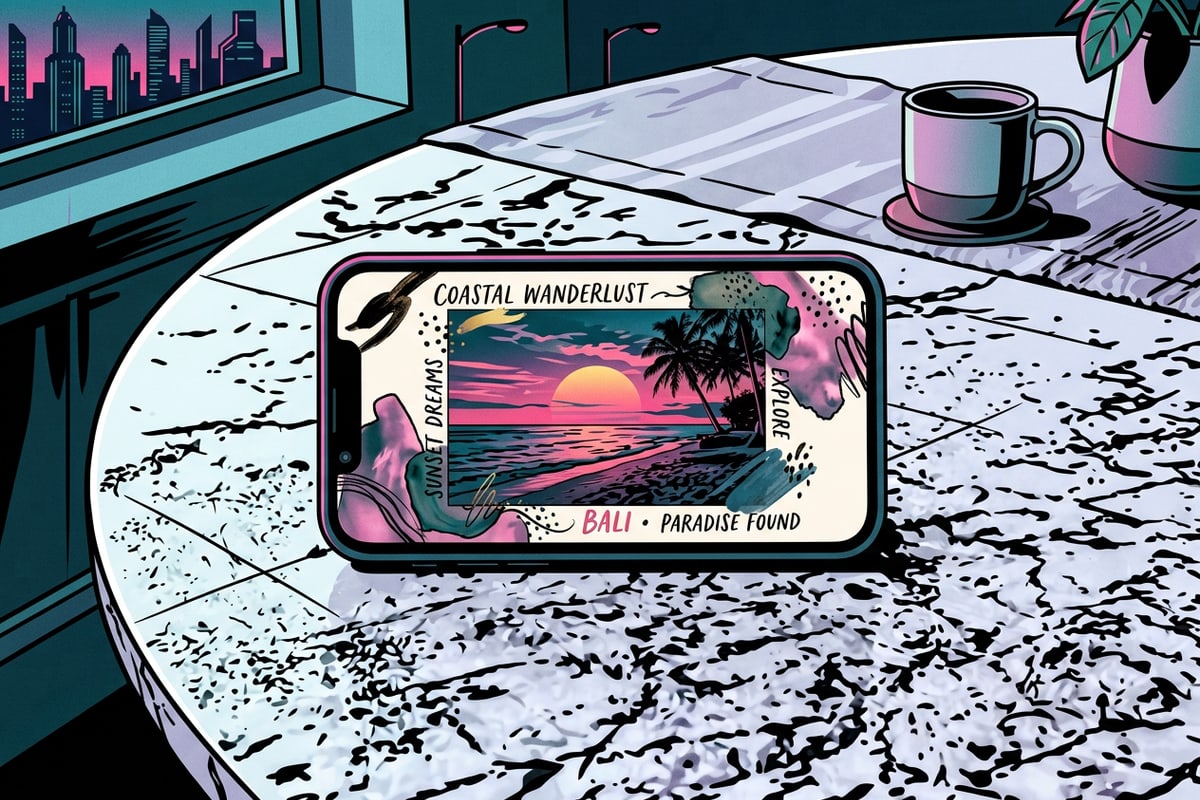
バランスの取れたグリッドレイアウトにコアとなる写真を配置したら、美的ディテールで仕上げを行い、1ページのジンに命を吹き込みます。視覚的な「Text Editing and Overlay」機能を使用すると、場所のサブタイトル、フライトコード、日付をキャンバス上に直接配置できます。タイポグラフィとフリーハンドの「Drawing and Brush Tools」を組み合わせて、お気に入りの思い出のスポットの周りに矢印、飛行経路、または装飾的なループを描き込むことができます。[1][4]
旅行の創作物を公開フィードで共有する前に、プライバシーは重要な考慮事項です。特に、写真に混雑した街路や賑やかな市場が含まれている場合はなおさらです。CARAには、背景の複数の顔を自動的に検出し、ぼかしを入れる無料のオンデバイスプライバシーツール「Face Mosaic」が備わっています。処理はiPhone上でローカルに行われるため、機密性の高い画像データは完全にプライベートに保たれます。ゼロクラウドマスクのワークフローについてさらに詳しく知るには、ゼロクラウドのマルチ顔プライバシーを備えたiPhone写真で顔を無料でぼかす方法に関する専用ガイドをお読みください。[1]
- 正確なコンテキストの追加:画像の余白に到着日と位置座標を含むミニマリストなテキストレイヤーを配置します。
- 表現力豊かなブラシストロークの取り入れ:ローカル描画ツールを使用して、お気に入りの料理をハイライトしたり、旅行のルートを落書きしたりします。
- 他人のプライバシーの保護:Face Mosaicを適用して、パブリックなストリートショットに写り込んだ背景の通行人を自動的に隠します。[1]
- ロケーションのタイポグラフィを重ねる
テキストツールをタップして、「京都 // 2026年10月」や「沿岸の回顧録」などのカスタムヘッダーオーバーレイを追加します。
- フリーハンドのアクセントを追加する
Free Creative Canvasでブラシツールを選択し、オーガニックな手描きのディテールや微妙な区切り線を追加します。
- ゼロクラウドのFace Mosaicを適用する
オンデバイスの顔検出を実行して、埋め込まれたすべてのグリッド写真全体の背景の人物に瞬時にぼかしを入れます。[1]
トラブルシューティング:視覚的なごちゃつきとAIクリーンアップパス
混雑したグリッドフレームを修正し、気を散らす写り込みを削除して、最大の視覚的階層を確保します。
自動レイアウト構築を使用している場合でも、複数の旅行写真を1つのページに組み合わせると、視覚的なごちゃつきが生じることがあります。コントラストの強い被写体が多すぎて注目を集めようとすると、1ページのジンとしての静穏なエディトリアルな雰囲気が損なわれます。フレームの余白を調整し、ターゲットを絞ったオブジェクトのクリーンアップを適用することで、視覚的なリズムが回復します。[3]
グリッドレイアウト内の完璧なショットを、通行人、放置されたゴミ箱、あるいは注意をそらす道路標識が台無しにしている場合は、「AI Eraser」を使用してください。不要な背景要素を選択することで、ツールが背景の質感をインテリジェントに埋め合わせ、主要な旅行の被写体に焦点を維持させます。古い旅行写真全体でレトロな美しさを演出したいクリエイターは、AIプロンプトを使ってiPhoneで2016年のレトロ写真編集トレンドを再現する方法のチュートリアルをご覧ください。[3]
- 高い画像コントラストの競合:鮮やかな色のショットが中立的な建築物の背景で隔てられるように、隣接する写真を入れ替えます。
- 背景のオブジェクトによる気晴らし:最終的なページの組み立ての前に、AI Eraserを使用して孤立した通行人をタッチアップします。
- テキストの可読性の問題:明るい空の背景の上に直接白いテキストを配置することは避け、暗く控えめなブラシの下地を追加するか、テキストを無地の余白の境界に移動します。