La soluzione: perché una zine di viaggio batte un mucchio di 50 foto
Sostituisci i cumuli di foto caotiche con una zine visiva in una singola pagina che cattura i momenti migliori del tuo viaggio in una panoramica immediata.
Tornare da un viaggio o da un fine settimana fuori porta lascia solitamente il rullino del tuo iPhone pieno di decine di foto quasi identiche. Sebbene condividere enormi mazzi di foto sui social media sia comune, lunghe serie di scatti non modificati spesso annoiano chi guarda. Gli utenti scorrono rapidamente oltre i caroselli multi-slide o le gallerie estese dopo i primi fotogrammi, perdendo i veri punti salienti del tuo viaggio.[1][3]
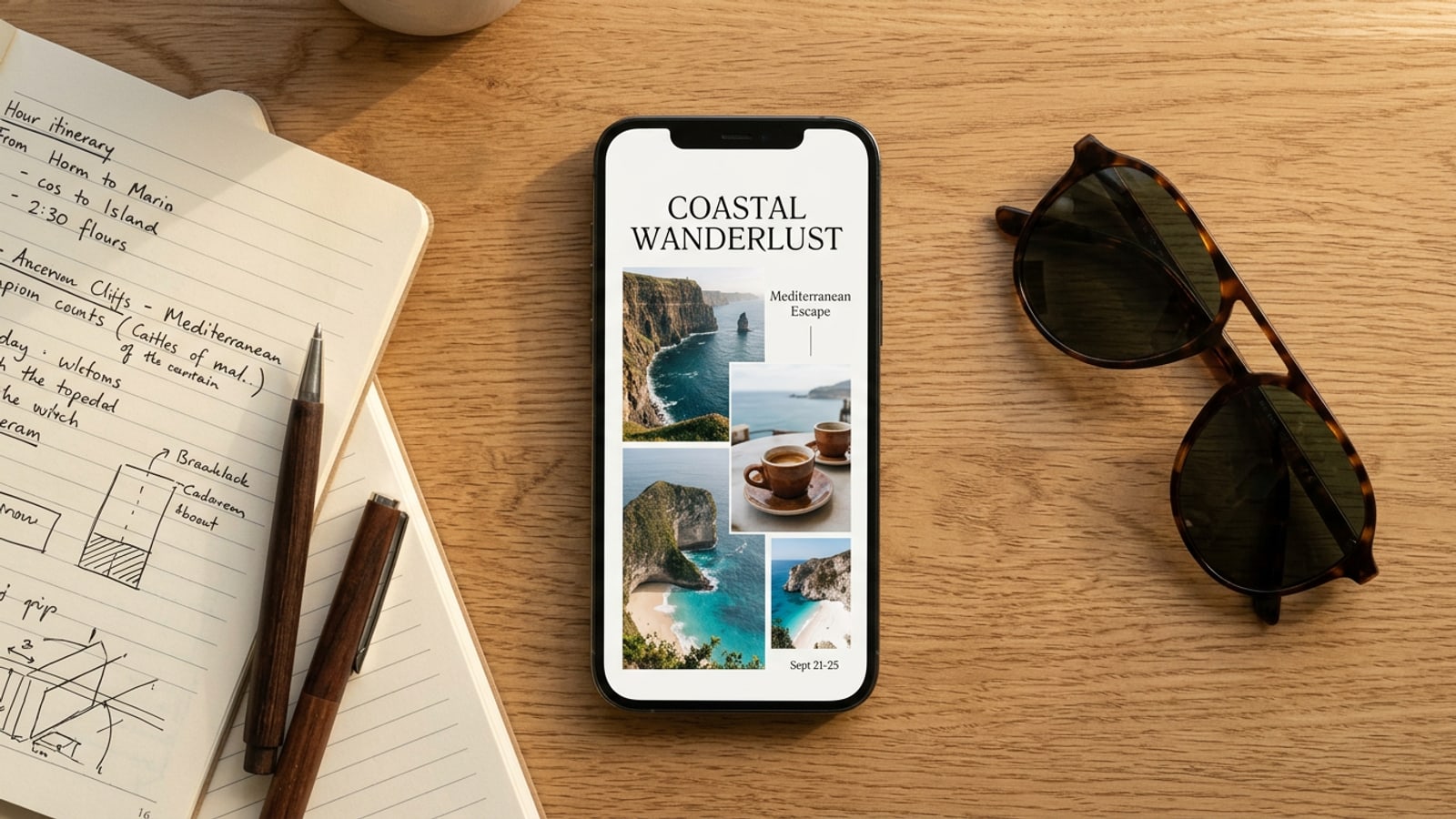
Una zine di viaggio in una singola pagina offre un'alternativa snella. Condensando fino a 50 scatti candidati in un'unica pagina visiva strutturata, baratti il volume con la chiarezza narrativa. Invece di costringere gli osservatori a scorrere infiniti scatti a raffica, una zine di viaggio evidenzia il tuo paesaggio principale, le esperienze culinarie e i piccoli dettagli in un unico layout coerente.[1][4]
- Coinvolgimento immediato: i lettori assimilano l'intera narrazione del viaggio in una sola occhiata invece di abbandonare i caroselli lunghi.[1]
- Arco narrativo curato: combinare punti focali vari stabilisce luogo, atmosfera e memoria meglio di scatti disconnessi.[3][4]
- Minore affaticamento decisionale: lasciare che gli strumenti di layout gestiscano la disposizione dei fotogrammi fa risparmiare ore di editing mobile manuale.[2]
Fase 1: Selezione da 3 a 50 scatti candidati dal rullino
Raccogli un gruppo di 3 a 50 foto di viaggio grezze usando una rapida strategia di pre-selezione di 3 minuti.
Il punto di attrito maggiore nella creazione di un riassunto di viaggio è pensare troppo a quali foto conservare. Invece di ispezionare meticolosamente ogni foto alla ricerca della nitidezza durante il primo passaggio, seleziona un ampio gruppo di immagini candidate direttamente nell'app Foto di iOS o nell'area di lavoro locale. La funzione Journey in One Page in CARA accetta tra 3 e 50 foto di viaggio grezze come input, offrendo al flusso di lavoro abbondante materiale visivo.[3][4]
Per assicurarti che la tua zine visiva finale abbia un contrasto dinamico, punta a un mix equilibrato tra tre categorie fotografiche principali. Se ti interessa anche la narrazione multi-fotogramma, consulta la nostra guida su come creare caroselli fotografici chic su iPhone per ulteriore ispirazione strutturale.[4]
- Ampie riprese ambientali (30%): architettura, orizzonti di spiaggia, passi di montagna o skyline urbani che ancorano l'ambientazione.[4]
- Azione media e momenti spontanei (40%): passeggiate nei vicoli dei mercati, pause caffè o amici che ridono a cena.[4]
- Dettagli di macro texture (30%): biglietti del treno, schiuma di caffè espresso, primi piani botanici o gettoni d'ingresso ai musei.[3][4]
- Crea un album di viaggio temporaneo
Apri Foto su iOS, crea un nuovo album con il nome della destinazione del tuo viaggio e metti rapidamente tra i preferiti le foto senza pensarci troppo.[4]
Fase 2: Filtro automatico dei duplicati e strutturazione del layout
Filtra automaticamente gli scatti a raffica e popola modelli di griglia dinamici con un massimo di 6 foto principali.
Una volta importato il batch di candidati fino a 50 foto di viaggio, subentra il filtro automatico dei duplicati. Invece di costringerti a confrontare manualmente gli scatti a raffica dalla stessa angolazione, la funzione analizza la composizione visiva e la nitidezza per eliminare i fotogrammi ridondanti. Dal tuo pool di candidati, i layout di Journey in One Page ridisegnati dall'IA selezionano fino a sei eccezionali foto chiave per popolare il design finale in pagina singola.[2]
Per i creatori che preferiscono stili di modelli mirati, Photo Collage Maker offre preset specializzati di viaggio e griglia. Modelli come Explore More, Brighter Days Ahead, Travel Scrapbook e Trio Split offrono composizioni di riquadri su misura a seconda che il tuo viaggio enfatizzi paesaggi estesi o intimi momenti culinari.[3]
- Explore More: ideale per avventure all'aperto e viaggi multi-paesaggio con fotogrammi principali prominenti.
- Travel Scrapbook: funziona al meglio per viaggi di piacere con bordi in stile Polaroid e dettagli di accento.
- Trio Split: perfetto per brevi fughe di fine settimana in cui tre scatti ad alto impatto catturano l'intera narrazione.
- Brighter Days Ahead: progettato per fughe costiere soleggiate e storie di colori vivaci.
- Importa il gruppo grezzo in Journey in One Page
Carica il tuo batch selezionato da 3 a 50 foto per avviare la cernita automatica dei duplicati e l'estrazione degli scatti chiave.[2]
Fase 3: Rifinitura con sovrapposizioni di testo, strumenti di disegno e privacy dei volti sul dispositivo
Aggiungi tipografia della posizione, scarabocchi personalizzati e sfocatura automatica dei volti per finalizzare la tua zine di viaggio in sicurezza.
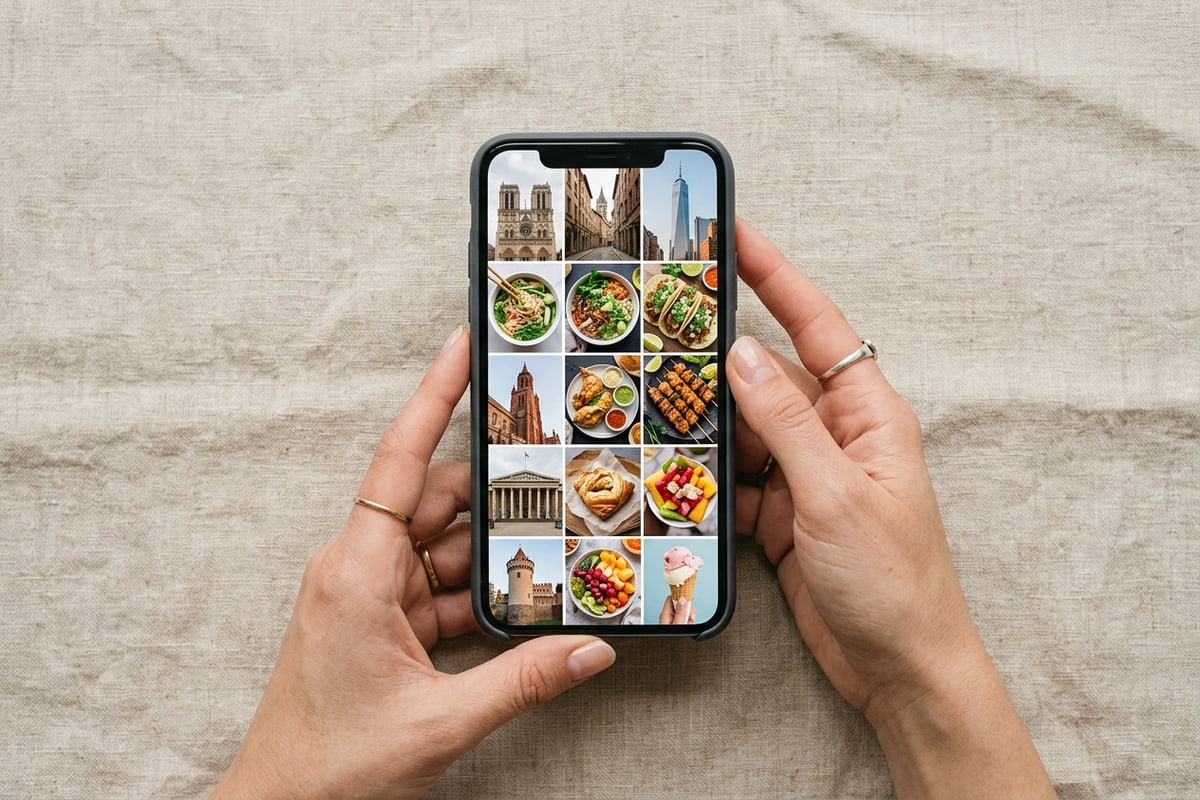
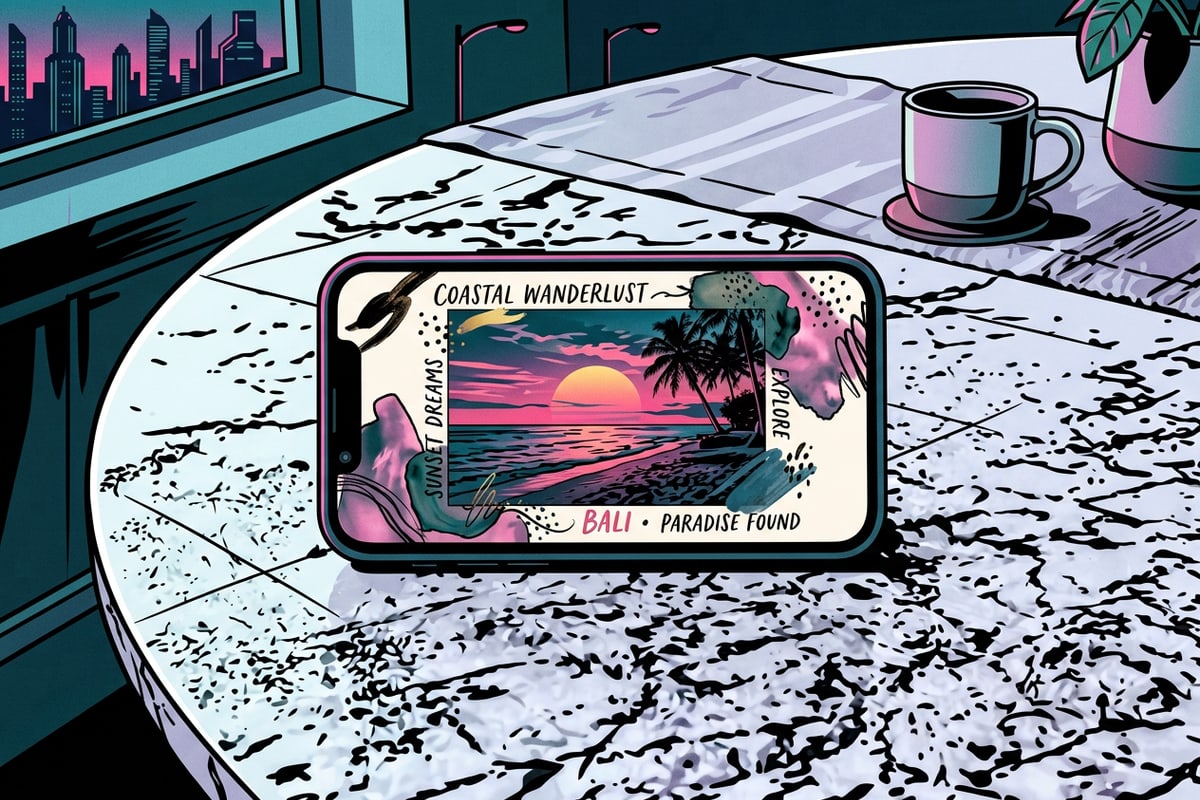
Con le tue foto principali disposte in un layout a griglia equilibrato, i dettagli estetici di finitura danno vita alla zine in pagina singola. Utilizzando le funzioni visive di Text Editing e Overlay, puoi posizionare sottotitoli di posizione, codici di volo e date direttamente sulla tela. Abbina la tipografia agli strumenti di disegno e pennello a mano libera per abbozzare frecce, rotte di volo o cerchi decorativi attorno ai punti di memoria chiave.[1][4]
Prima di condividere la tua creazione di viaggio sui feed pubblici, la privacy è un aspetto chiave, soprattutto quando le foto includono strade cittadine affollate o mercati animati. CARA dispone di Face Mosaic, uno strumento di privacy gratuito sul dispositivo che rileva e sfoca automaticamente più volti sullo sfondo. Poiché l'elaborazione avviene localmente sul tuo iPhone, i dati delle immagini sensibili rimangono completamente privati. Per saperne di più sui flussi di lavoro di mascheramento zero-cloud, leggi la nostra guida dedicata su come sfocare i volti nelle foto di iPhone.[1]
- Aggiungi un contesto preciso: posiziona livelli di testo minimalisti con date di arrivo e coordinate di posizione lungo i margini dell'immagine.
- Incorpora tratti di pennello espressivi: usa strumenti di disegno locali per evidenziare i piatti preferiti o scarabocchiare percorsi di viaggio.
- Proteggi la privacy degli estranei: applica Face Mosaic per oscurare automaticamente i passanti sullo sfondo negli scatti di strada pubblici.[1]
- Inserisci la tipografia della posizione
Tocca lo strumento di testo per aggiungere sovrapposizioni di intestazione personalizzate come 'Kyoto // Ott 2026' o 'Retrospettiva costiera'.
- Aggiungi accenti a mano libera
Seleziona gli strumenti pennello sulla tela creativa libera per aggiungere dettagli organici disegnati a mano o sottili linee di divisione.
- Applica Face Mosaic zero-cloud
Esegui il rilevamento dei volti sul dispositivo per sfocare istantaneamente le figure sullo sfondo in tutte le foto incorporate nella griglia.[1]
Risoluzione dei problemi di disordine visivo e pulizia tramite IA
Correggi i riquadri di griglia sovraffollati e rimuovi elementi di disturbo per garantire la massima gerarchia visiva.
Anche con la strutturazione automatica del layout, combinare più foto di viaggio in un'unica pagina può occasionalmente causare disordine visivo. Quando troppi soggetti ad alto contrasto competono per l'attenzione, la zine in pagina singola perde il suo aspetto editoriale pulito. La regolazione dei margini dei fotogrammi e l'applicazione di una pulizia mirata degli oggetti ripristinano il ritmo visivo.[3]
Se un elemento indesiderato, un bidone della spazzatura o un cartello stradale rovinano uno scatto altrimenti perfetto all'interno del tuo layout a griglia, usa AI Eraser. Selezionando gli elementi di sfondo indesiderati, lo strumento riempie in modo intelligente le trame dello sfondo per mantenere l'attenzione sui tuoi soggetti di viaggio principali. Per i creatori che desiderano abbinare colori estetici retrò su foto di viaggi meno recenti, consulta il nostro tutorial su come ricreare il trend di modifica delle foto retrò del 2016 su iPhone.[3]
- Conflitto di contrasto elevato dell'immagine: scambia le foto adiacenti in modo che gli scatti dai colori vivaci siano separati da sfondi architettonici neutri.
- Distrazioni degli oggetti di sfondo: ritocca gli elementi di disturbo isolati usando AI Eraser prima dell'assemblaggio finale della pagina.
- Problemi di leggibilità del testo: evita di posizionare testo bianco direttamente su sfondi di cielo chiaro; aggiungi sfondi scuri o sposta il testo su margini solidi.