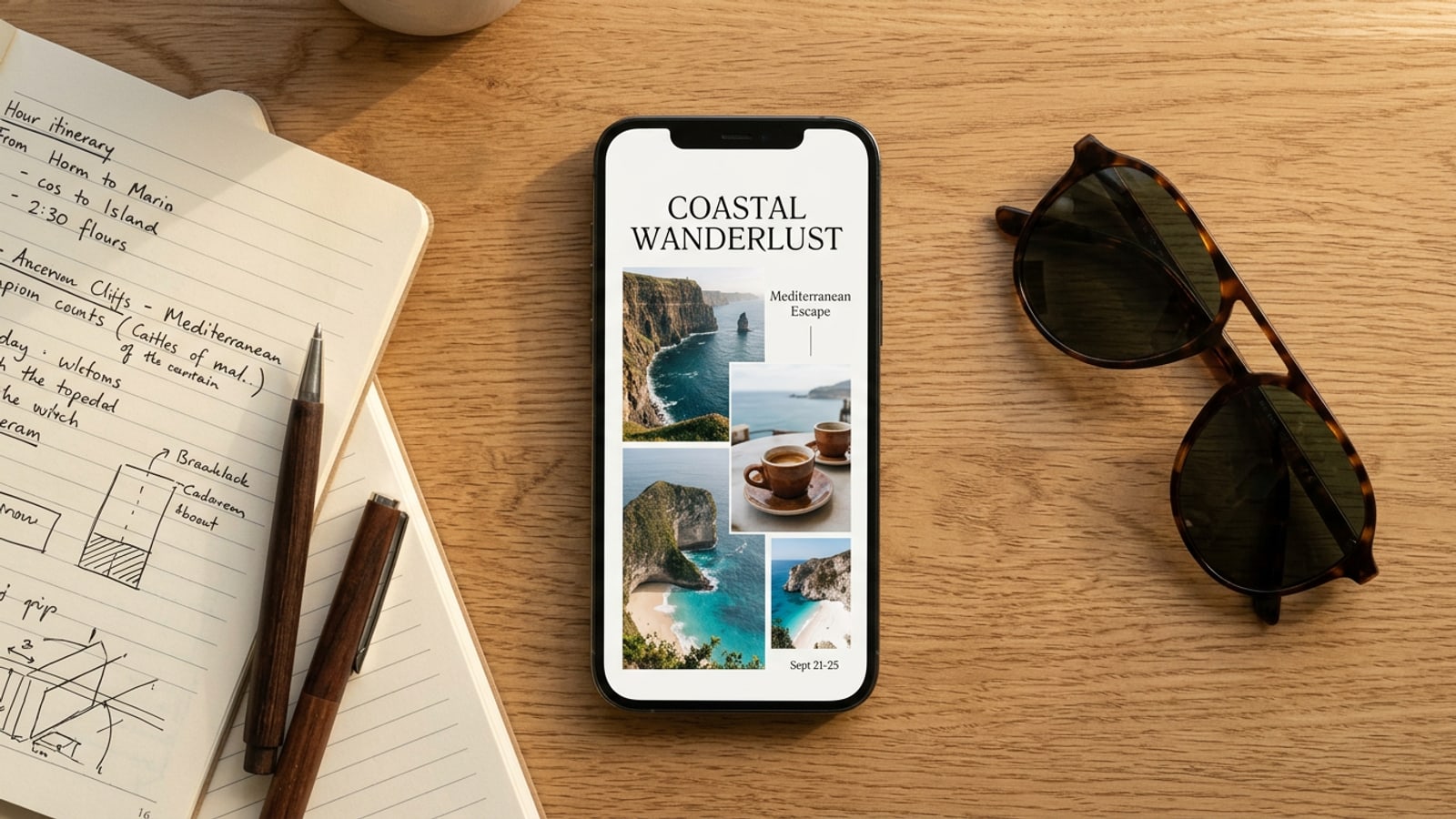
La solution : Pourquoi un zine de voyage d'une seule page surclasse les albums photo classiques
Remplacez les publications surchargées par un zine visuel d'une seule page qui capture les meilleurs moments de votre voyage en un coup d'œil.
Le retour d'un week-end d'évasion ou d'un voyage à l'étranger laisse généralement votre pellicule iPhone encombrée de dizaines de photos presque identiques. Bien que le partage de listes de photos brutes sur les réseaux sociaux soit populaire, les longues séries de clichés non modifiés provoquent souvent une fatigue visuelle chez le public. Les spectateurs font fréquemment défiler les carrousels à plusieurs diapositives ou les galeries étendues dès les premières images, passant à côté des véritables moments forts de votre périple.[1][3]
Un zine de voyage d'une seule page offre une alternative plus fluide. En condensant jusqu'à 50 clichés candidats en une seule page visuelle structurée, vous troquez le volume contre la clarté narrative. Au lieu d'obliger les spectateurs à parcourir des rafales interminables, un zine de voyage met en valeur votre paysage principal, vos expériences culinaires et vos petits détails dans une mise en page cohérente.[1][4]
- Engagement immédiat : Les lecteurs parcourent toute l'histoire de votre voyage en une seule vue plutôt que d'abandonner de longs carrousels.[1]
- Arc narratif soigné : La combinaison de points focaux variés établit mieux le lieu, l'atmosphère et les souvenirs que des clichés déconnectés.[3][4]
- Moins de fatigue décisionnelle : Laisser les outils de mise en page gérer l'agencement des cadres évite des heures d'édition mobile manuelle.[2]
Phase 1 : Sélectionner de 3 à 50 clichés candidats depuis votre pellicule
Rassemblez un ensemble de 3 à 50 photos de voyage brutes grâce à une stratégie de présélection rapide de 3 minutes.
Le plus grand point de friction lors de la création d'un résumé de voyage est de trop réfléchir aux photos à conserver. Au lieu d'inspecter méticuleusement chaque photo pour vérifier sa netteté dès le premier passage, sélectionnez un large lot d'images candidates directement dans votre application Photos iOS ou sur la toile de votre éditeur local. La fonctionnalité Journey in One Page de CARA accepte entre 3 et 50 photos de voyage brutes en entrée, ce qui fournit au flux de travail suffisamment de matière visuelle.[3][4]
Pour garantir à votre zine visuel final un contraste dynamique, visez un équilibre entre trois grandes catégories photographiques. Si vous vous intéressez également aux récits multi-images, consultez notre guide sur la façon de créer des carrousels photos élégants sur iPhone pour trouver d'autres inspirations structurelles.[4]
- Prises de vue environnementales larges (30 %) : Architecture, horizons de plage, cols de montagne ou paysages urbains qui ancrent le décor.[4]
- Moments d'action et prises de vue spontanées (40 %) : Promenade dans des ruelles de marché, pauses café ou rires entre amis au dîner.[4]
- Détails macro-texturés (30 %) : Billets de train, mousse d'espresso, gros plans botaniques ou tickets d'entrée de musée.[3][4]
- Créer un album de voyage temporaire
Ouvrez Photos sur iOS, créez un nouvel album portant le nom de votre destination et mettez rapidement des photos en favoris sans hésiter.[4]
Phase 2 : Filtrage automatique des doublons et structuration de la grille
Filtrez automatiquement les photos en rafale et peuplez des modèles de grille dynamiques avec un maximum de 6 photos principales.
Une fois que vous avez importé votre lot de candidats comprenant jusqu'à 50 photos de voyage, le filtrage automatique des doublons prend le relais. Au lieu de vous obliger à comparer manuellement des photos en rafale prises sous le même angle, la fonction analyse la composition visuelle et la netteté pour éliminer les doublons. À partir de votre pool de candidats, les mises en page repensées par IA de Journey in One Page sélectionnent jusqu'à six superbes photos principales pour alimenter la conception finale d'une seule page.[2]
Pour les créateurs qui préfèrent des styles de modèles ciblés, le créateur de collages photo propose des préréglages spécialisés pour les voyages et les grilles. Des modèles tels que Explore More, Brighter Days Ahead, Travel Scrapbook et Trio Split offrent des compositions de cadres adaptées selon que votre voyage met l'accent sur de vastes paysages ou des moments culinaires intimes.[3]
- Explore More : Idéal pour les aventures en plein air et les voyages multi-paysages comprenant des cadres principaux proéminents.
- Travel Scrapbook : Convient mieux aux voyages d'agrément avec des bordures de style polaroïd et des accents de détails.
- Trio Split : Parfait pour de brèves escapades de week-end où trois photos à fort impact capturent l'ensemble du récit.
- Brighter Days Ahead : Conçu pour les escapades côtières ensoleillées et les histoires de couleurs vibrantes.
- Importer le lot brut dans Journey in One Page
Chargez votre lot de 3 à 50 photos sélectionnées pour lancer le tri automatique des doublons et l'extraction des clichés principaux.[2]
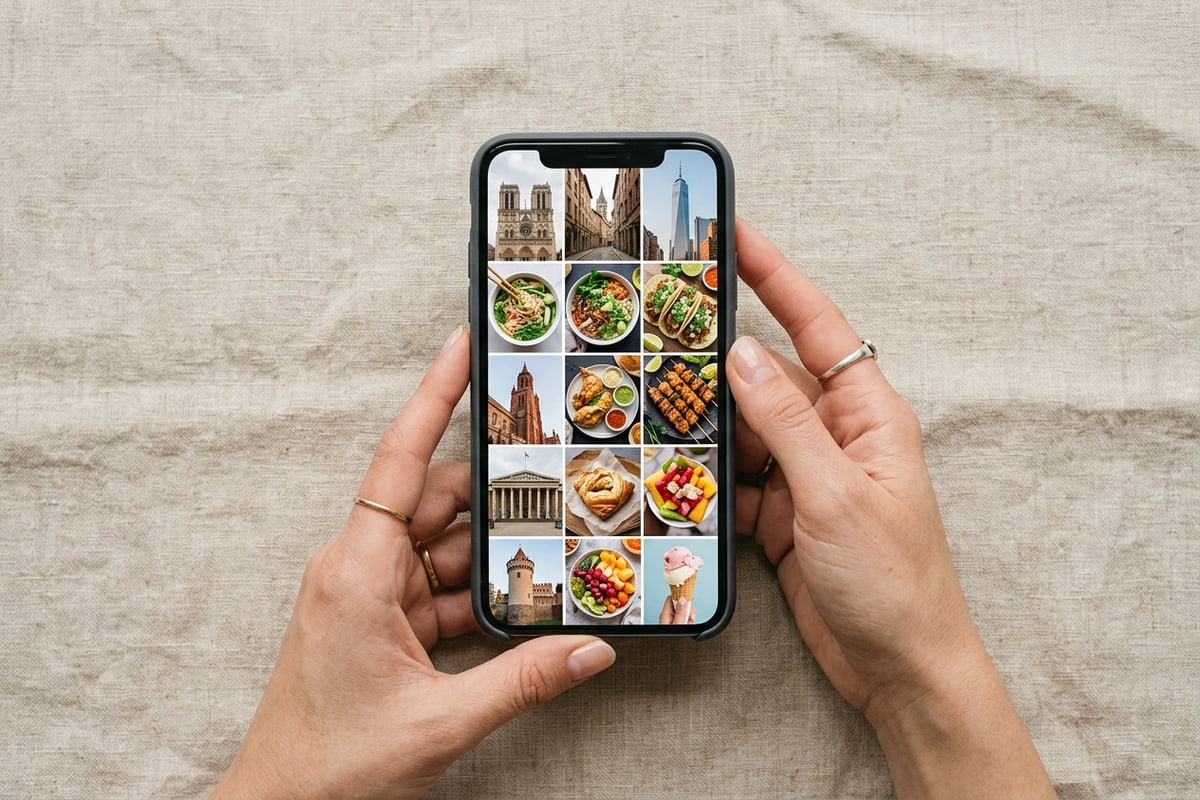
Phase 3 : Finitions avec superpositions de texte, outils de dessin et confidentialité des visages sur l'appareil
Ajoutez des typographies de lieu, des doodles personnalisés et un floutage automatique des visages pour finaliser votre zine de voyage en toute sécurité.
Une fois vos photos principales disposées dans une grille équilibrée, les détails esthétiques de finition donnent vie au zine d'une seule page. Grâce aux fonctionnalités de retouche et de superposition de texte visuel, vous pouvez positionner des sous-titres de lieu, des codes de vol et des dates directement sur la toile. Associez la typographie à des outils de dessin à main levée et de pinceau pour esquisser des flèches, des trajectoires de vol ou des boucles décoratives autour des points mémorables clés.[1][4]
Avant de partager votre création de voyage sur les flux publics, la confidentialité est un facteur clé, en particulier lorsque les photos incluent des rues de villes bondées ou des marchés animés. CARA intègre Face Mosaic, un outil de confidentialité gratuit sur l'appareil qui détecte et floute automatiquement plusieurs visages en arrière-plan. Le traitement s'effectuant localement sur votre iPhone, les données d'image sensibles restent totalement privées. Pour en savoir plus sur les flux de masquage sans cloud, lisez notre guide dédié sur la façon de flouter les visages sur les photos de l'iPhone gratuitement avec une confidentialité multi-visages sans cloud.[1]
- Ajouter un contexte précis : Placez des couches de texte minimalistes avec des dates d'arrivée et des coordonnées de lieu le long des marges des images.
- Incorporer des traits de pinceau expressifs : Utilisez des outils de dessin locaux pour mettre en valeur les plats préférés ou griffonner des itinéraires de voyage.
- Protéger la vie privée des étrangers : Appliquez Face Mosaic pour masquer automatiquement les passants en arrière-plan dans les prises de vue de rue publiques.[1]
- Superposer la typographie des lieux
Appuyez sur l'outil texte pour ajouter des superpositions d'en-tête personnalisées telles que 'Kyoto // Oct 2026' ou 'Rétrospective côtière'.
- Ajouter des accents à main levée
Sélectionnez les outils de pinceau sur la toile créative libre pour ajouter des détails organiques dessinés à la main ou des lignes de séparation subtiles.
- Appliquer Face Mosaic sans cloud
Exécutez la détection faciale sur l'appareil pour flouter instantanément les figures d'arrière-plan sur toutes les photos de grille intégrées.[1]
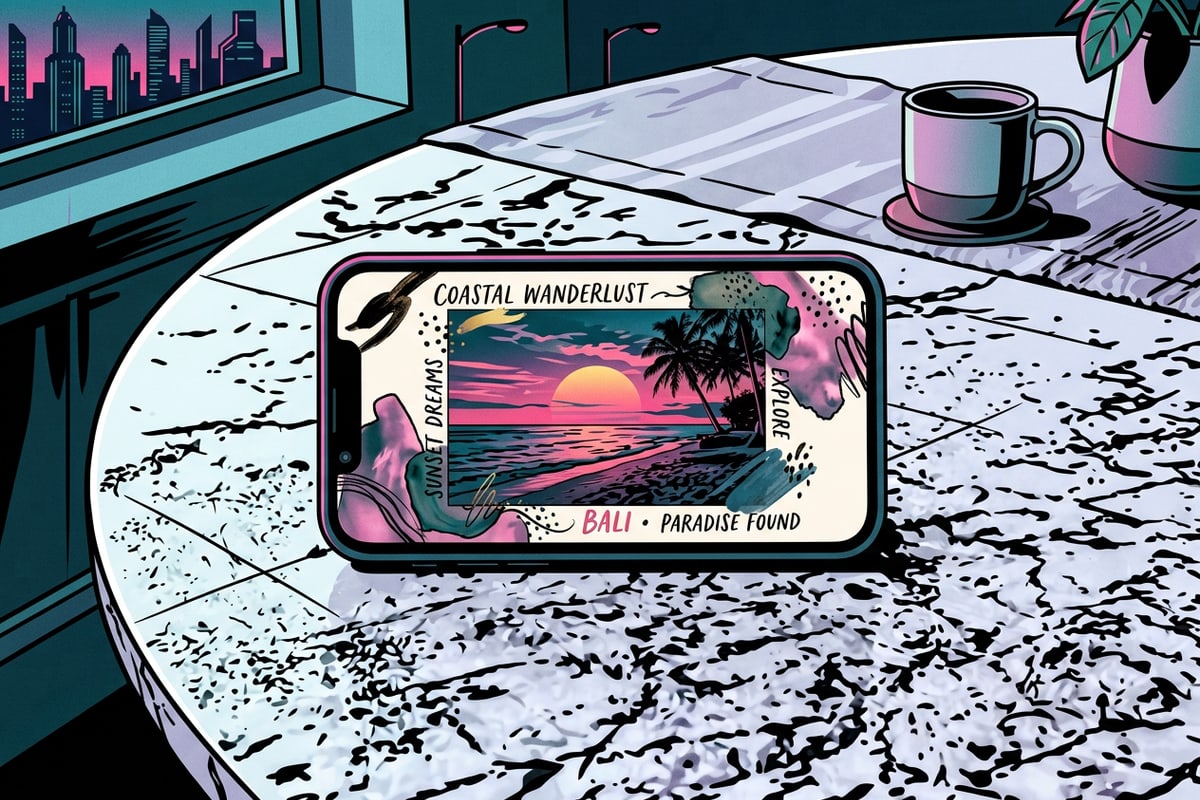
Dépannage de l'encombrement visuel et nettoyage par IA
Corrigez les cadres de grille surpeuplés et supprimez les éléments distrayants pour garantir une hiérarchie visuelle optimale.
Même avec une structuration de mise en page automatisée, la combinaison de plusieurs photos de voyage sur une seule page peut parfois entraîner un encombrement visuel. Lorsque trop de sujets à fort contraste se disputent l'attention, le zine d'une seule page perd son aspect éditorial serein. L'ajustement des marges de cadre et l'application d'un nettoyage d'objets ciblé rétablissent le rythme visuel.[3]
Si un élément inattendu, une poubelle égarée ou un panneau de signalisation distrayant gâche une photo par ailleurs parfaite dans votre mise en page en grille, utilisez l'effaceur IA. En sélectionnant les éléments indésirables en arrière-plan, l'outil complète intelligemment les textures pour maintenir l'attention sur vos sujets de voyage principaux. Pour les créateurs cherchant à faire correspondre des couleurs esthétiques rétro sur des photos de voyage plus anciennes, consultez notre tutoriel sur la façon de recréer la tendance d'édition photo rétro de 2016 sur iPhone avec des invites IA.[3]
- Conflit de contraste d'image élevé : Permutez les photos adjacentes de sorte que les clichés aux couleurs vives soient séparés par des arrière-plans architecturaux neutres.
- Distractions d'objets en arrière-plan : Retouchez les éléments isolés à l'aide de l'effaceur IA avant l'assemblage final de la page.
- Problèmes de lisibilité du texte : Évitez de placer du texte blanc directement sur des arrière-plans de ciel clairs ; ajoutez des sous-couches de pinceau sombres et subtiles ou déplacez le texte vers les bordures de marge unies.