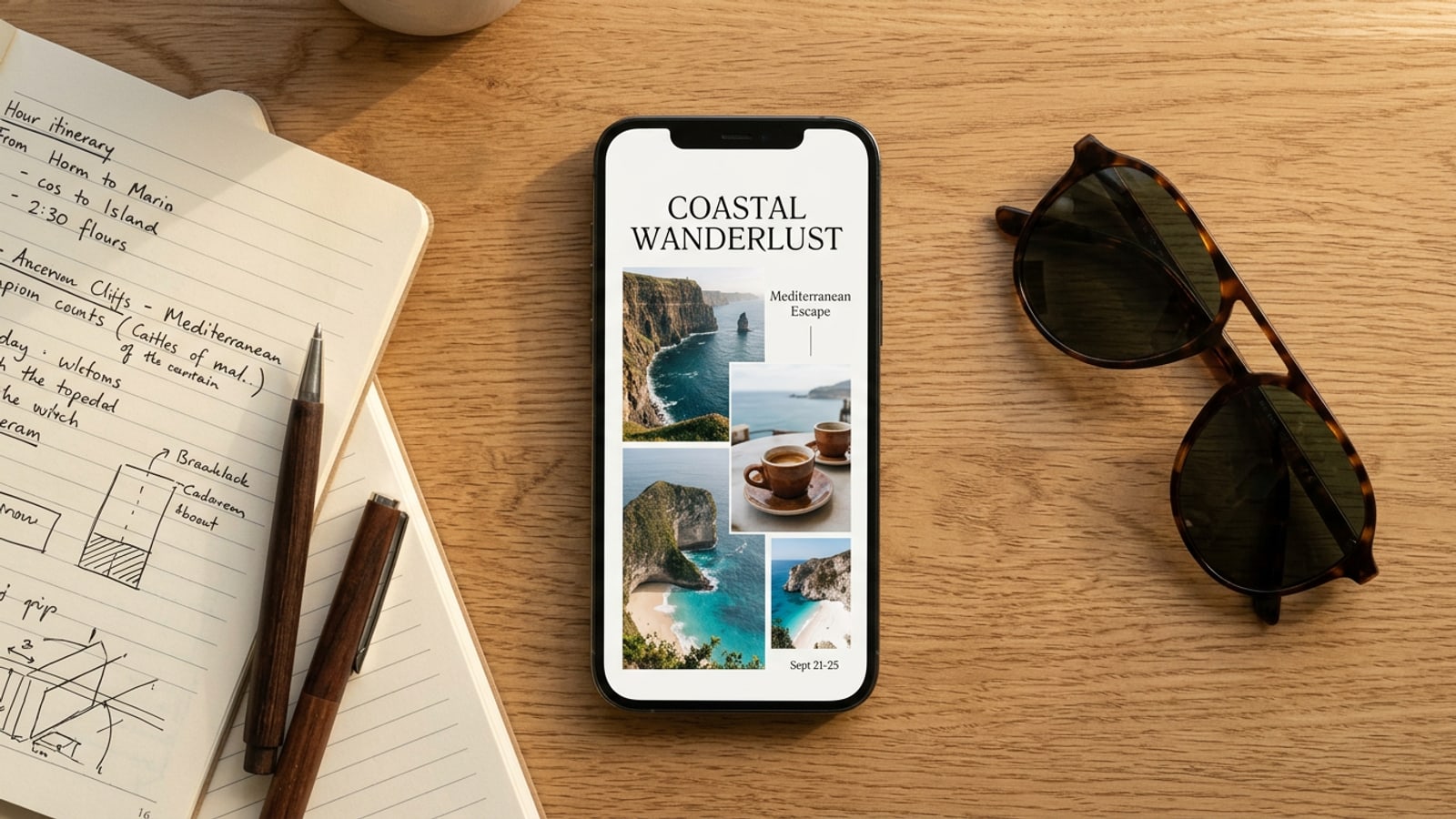
La solución: por qué un zine de viajes de una sola página supera a un volcado de 50 fotos
Reemplaza los volques de múltiples fotos por un zine visual de una sola página que captura los mejores momentos de tu viaje en un resumen fácil de explorar.
Regresar de una escapada de fin de semana o de un viaje internacional suele dejar el carrete de tu iPhone lleno de decenas de fotos casi idénticas. Aunque compartir montones de fotos sin editar en las redes sociales ha sido popular, las series largas de instantáneas sin editar suelen sufrir de fatiga visual en la audiencia. Los espectadores a menudo deslizan rápidamente pasando de carruseles de varias diapositivas o galerías extensas después de los primeros fotogramas, perdiéndose los verdaderos momentos destacados de tu viaje.[1][3]
Un zine de viajes de una sola página presenta una alternativa optimizada. Al condensar hasta 50 instantáneas candidatas en una única página visual estructurada, cambias volumen por claridad narrativa. En lugar de obligar a los espectadores a pasar por un sinfín de disparos en ráfaga, un zine de viajes destaca tus paisajes principales, experiencias gastronómicas y pequeños detalles en un diseño cohesivo.[1][4]
- Participación inmediata: los lectores digieren la narrativa completa de tu viaje en una sola vista escaneable en lugar de abandonar los carruseles largos.[1]
- Arco narrativo curado: combinar diversos puntos focales establece el lugar, la atmósfera y el recuerdo mejor que instantáneas desconectadas.[3][4]
- Menor fatiga de decisión: dejar que las herramientas de diseño se encarguen de la disposición de los marcos ahorra horas de edición móvil manual.[2]
Fase 1: selección de 3 a 50 instantáneas candidatas de tu carrete
Reúne un grupo candidato de 3 a 50 fotos de viaje en bruto usando una rápida estrategia de preselección de 3 minutos.
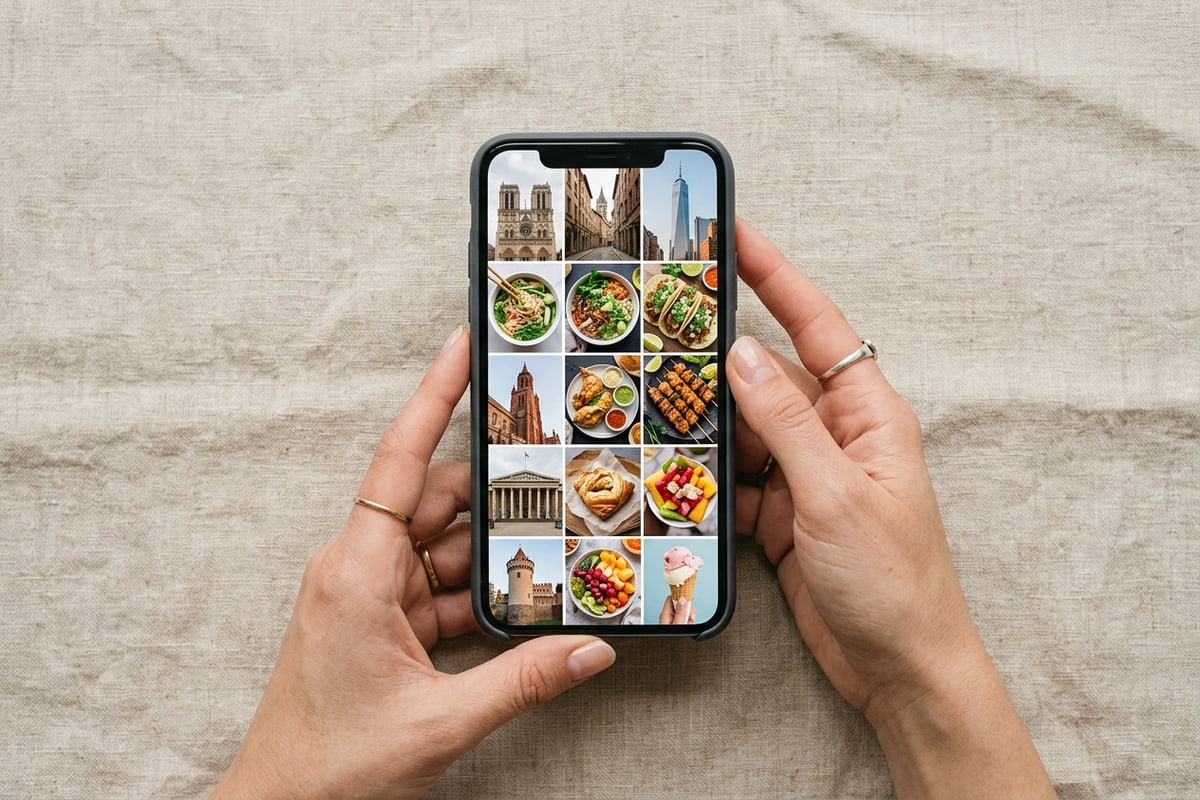
El mayor punto de fricción al armar un resumen de viaje es pensar demasiado en qué fotos individuales conservar. En lugar de inspeccionar meticulosamente cada foto para ver su nitidez durante tu primera pasada, selecciona un amplio grupo de imágenes candidatas directamente en tu aplicación Fotos de iOS o en el lienzo del editor local. La función Journey in One Page en CARA acepta entre 3 y 50 fotos de viaje en bruto como entrada, lo que le da al flujo de trabajo suficiente material visual para trabajar.[3][4]
Para asegurar que tu zine visual final tenga un contraste dinámico, apunta a una mezcla equilibrada en tres categorías fotográficas principales. Si también te interesa la narrativa de múltiples fotogramas, consulta nuestra guía sobre cómo crear carruseles de fotos modernos y virales en el iPhone para obtener más inspiración estructural.[4]
- Tomas amplias del entorno (30%): arquitectura, horizontes de playa, pasos de montaña o siluetas de ciudades que anclan el escenario.[4]
- Acción media y momentos espontáneos (40%): caminar por callejones del mercado, pausas para el café o amigos riendo en la cena.[4]
- Detalles de macrotextura (30%): billetes de tren, espuma de espresso, primeros planos botánicos o fichas de entrada a museos.[3][4]
- Crea un álbum de viaje temporal
Abre Fotos de iOS, crea un nuevo álbum con el nombre del destino de tu viaje y marca rápidamente como favoritas las fotos sin dudarlo.[4]
Fase 2: filtrado automático de duplicados y estructuración de la cuadrícula
Filtra automáticamente las tomas en ráfaga y llena plantillas de cuadrícula dinámicas con hasta 6 fotos principales.
Una vez que importas tu lote de candidatos de hasta 50 fotos de viaje, el filtrado automático de duplicados toma el control. En lugar de obligarte a comparar manualmente las tomas en ráfaga desde el mismo ángulo, la función analiza la composición visual y la nitidez para eliminar fotogramas redundantes. A partir de tu grupo de candidatos, los diseños rediseñados por IA de Journey in One Page seleccionan hasta seis fotos principales excepcionales para poblar el diseño final de una sola página.[2]
Para los creadores que prefieren estilos de plantilla específicos, Photo Collage Maker ofrece ajustes preestablecidos especializados de viajes y cuadrículas. Plantillas como Explore More, Brighter Days Ahead, Travel Scrapbook y Trio Split ofrecen composiciones de marcos adaptadas según si tu viaje enfatiza paisajes extensos o momentos culinarios íntimos.[3]
- Explore More: ideal para aventuras al aire libre y viajes de múltiples paisajes con marcos principales prominentes.
- Travel Scrapbook: funciona mejor para viajes de placer con bordes al estilo polaroid y detalles de acento.
- Trio Split: perfecto para escapadas breves de fin de semana donde tres tomas de alto impacto capturan la narrativa completa.
- Brighter Days Ahead: diseñado para escapadas costeras soleadas e historias de colores vibrantes.
- Importa el grupo en bruto a Journey in One Page
Carga tu lote seleccionado de 3 a 50 fotos para iniciar la selección automática de duplicados y la extracción de fotos principales.[2]
Fase 3: pulido con superposiciones de texto, herramientas de dibujo y privacidad facial en el dispositivo
Agrega tipografía de ubicación, garabatos personalizados y desenfoque facial automático para finalizar tu zine de viajes de forma segura.
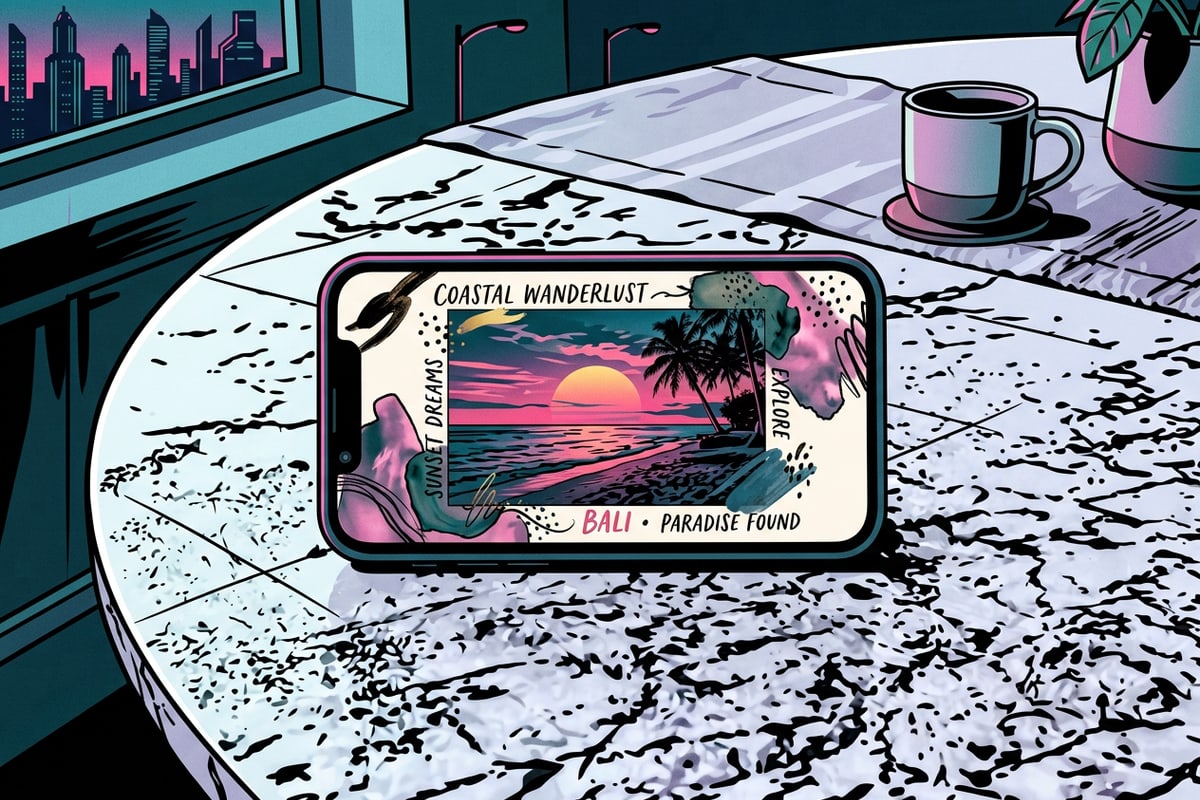
Con tus fotos principales dispuestas en un diseño de cuadrícula equilibrado, los detalles estéticos de acabado dan vida al zine de una sola página. Con las funciones visuales de Edición y Superposición de Texto, puedes colocar subtítulos de ubicación, códigos de vuelo y fechas directamente en el lienzo. Combina la tipografía con herramientas de dibujo a mano alzada y pincel para dibujar flechas, rutas de vuelo o bucles decorativos alrededor de los puntos de memoria clave.[1][4]
Antes de compartir tu creación de viaje en feeds públicos, la privacidad es una consideración clave, especialmente cuando las fotos incluyen calles de la ciudad llenas de gente o mercados bulliciosos. CARA incluye Face Mosaic, una herramienta gratuita de privacidad en el dispositivo que detecta y difumina automáticamente múltiples rostros en segundo plano. Como el procesamiento ocurre localmente en tu iPhone, los datos confidenciales de las imágenes permanecen completamente privados. Para explorar más sobre los flujos de trabajo de enmascaramiento sin nube, lee nuestra guía dedicada sobre cómo difuminar rostros en fotos del iPhone de forma gratuita con privacidad multi-rostro sin nube.[1]
- Agrega contexto preciso: coloca capas de texto minimalistas con fechas de llegada y coordenadas de ubicación a lo largo de los márgenes de la imagen.
- incorpora trazos de pincel expresivos: utiliza herramientas de dibujo locales para resaltar platos favoritos o garabatear rutas de viaje.
- Protege la privacidad de extraños: aplica Face Mosaic para oscurecer automáticamente a los transeúntes de fondo en tomas de la calle públicas.[1]
- Aplica tipografía de ubicación
Toca la herramienta de texto para agregar superposiciones de encabezado personalizadas como 'Kyoto // Oct 2026' o 'Retrospectiva costera'.
- Agrega acentos a mano alzada
Selecciona las herramientas de pincel en el lienzo creativo libre para agregar detalles orgánicos dibujados a mano o líneas divisorias sutiles.
- Aplica Face Mosaic sin nube
Ejecuta la detección de rostros en el dispositivo para difuminar instantáneamente las figuras de fondo en todas las fotos de la cuadrícula incrustadas.[1]
Solución de problemas de desorden visual y pasada de limpieza por IA
Arregla marcos de cuadrícula saturados y elimina intrusos molestos para asegurar la máxima jerarquía visual.
Incluso con la estructuración de diseño automatizada, combinar varias fotos de viajes en una sola página puede resultar ocasionalmente en un desorden visual. Cuando demasiados sujetos de alto contraste compiten por la atención, el zine de una sola página pierde su aspecto editorial sereno. Ajustar los márgenes de los marcos y aplicar una limpieza de objetos dirigida restablece el ritmo visual.[3]
Si un intruso fotográfico (photobomber), un bote de basura perdido o una señal de la calle distraída arruinan una toma por lo demás perfecta dentro de tu diseño de cuadrícula, usa AI Eraser. Al seleccionar los elementos de fondo no deseados, la herramienta llena de manera inteligente las texturas de fondo para mantener el foco en tus sujetos de viaje principales. Para los creadores que buscan igualar los colores estéticos retro en fotos de viajes más antiguas, consulta nuestro tutorial sobre cómo recrear la tendencia de edición de fotos retro de 2016 en el iPhone con indicaciones de IA.[3]
- Conflicto de alto contraste de imagen: intercambia las fotos adyacentes para que las tomas de colores vibrantes estén separadas por fondos arquitectónicos neutrales.
- Distracciones de objetos de fondo: retoca intrusos aislados usando AI Eraser antes del ensamblaje final de la página.
- Problemas de legibilidad del texto: evita colocar texto blanco directamente sobre fondos de cielo claros; agrega fondos de pincel oscuros y sutiles o mueve el texto a los bordes de los márgenes sólidos.