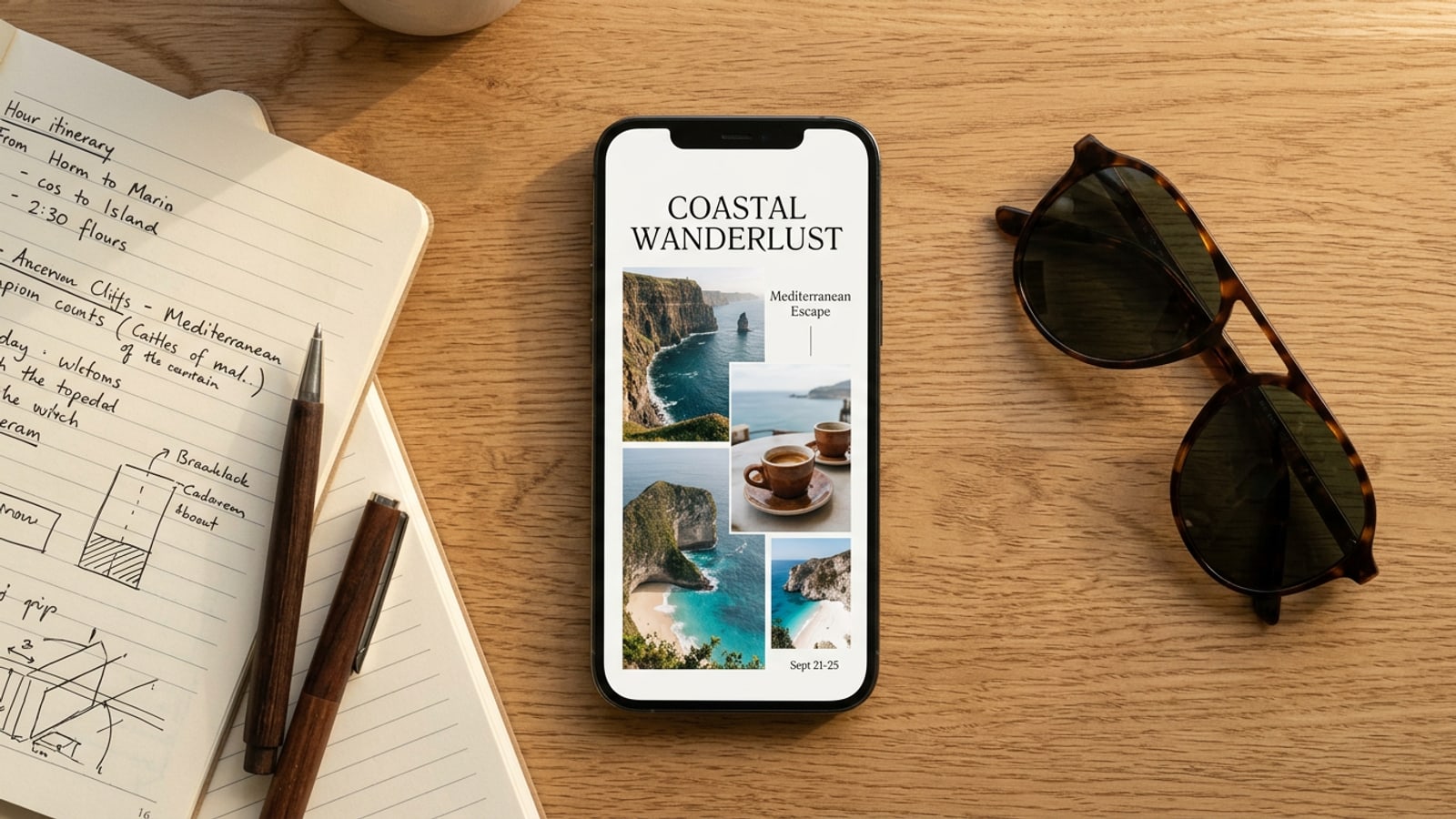
Die Lösung: Warum ein einseitiges Reise-Zine einen 50-Foto-Kamera-Dump schlägt
Ersetzen Sie überwältigende Multi-Foto-Dumps durch ein visuelles Einzelseiten-Zine, das die besten Momente Ihrer Reise in einer einzigen übersichtlichen Ansicht einfängt.
Die Rückkehr von einem Wochenendausflug oder einer internationalen Reise hinterlässt auf Ihrer iPhone-Kamerarolle meist Dutzende fast identischer Fotos. Obwohl das Teilen roher Fotodumps in sozialen Medien beliebt ist, leiden lange Serien unbearbeiteter Schnappschüsse oft unter der Ermüdung der Betrachter. Nutzer wischen nach den ersten Frames häufig an Multi-Slide-Karussells oder umfangreichen Galerien vorbei und verpassen so die wahren Highlights Ihrer Reise.[1][3]
Ein einseitiges Reise-Zine bietet eine optimierte Alternative. Indem Sie bis zu 50 Kandidaten-Schnappschüsse auf einer einzigen strukturierten visuellen Seite verdichten, tauschen Sie Quantität gegen erzählerische Klarheit ein. Anstatt Betrachter dazu zu zwingen, sich durch endlose Serienaufnahmen zu quälen, hebt ein Reise-Zine Ihre Landschafts-Highlights, kulinarischen Erlebnisse und kleinen Detailakzente in einem kohärenten Layout hervor.[1][4]
- Sofortiges Engagement: Leser erfassen Ihre gesamte Reisederzählung in einer übersichtlichen Ansicht, anstatt lange Karussells abzubrechen.[1]
- Kuratierter Handlungsbogen: Die Kombination verschiedener Blickpunkte stellt Ort, Atmosphäre und Erinnerung besser her als unzusammenhängende Schnappschüsse.[3][4]
- Weniger Entscheidungsmüdigkeit: Wenn Layout-Tools die Rahmenanordnung übernehmen, sparen Sie Stunden an manueller mobiler Bearbeitung.[2]
Phase 1: Auswahl von 3 bis 50 Kandidaten-Schnappschüssen aus Ihrer Kamerarolle
Sammeln Sie einen Kandidatenpool von 3 bis 50 rohen Reisefotos mithilfe einer schnellen 3-Minuten-Vorauswahlstrategie.
Der größte Reibungspunkt beim Erstellen einer Reiseübersicht ist das Zerdenken darüber, welche einzelnen Fotos behalten werden sollen. Anstatt jedes Foto bei Ihrem ersten Durchgang akribisch auf Schärfe zu prüfen, wählen Sie direkt in Ihrer iOS-Foto-App oder auf der lokalen Editor-Leinwand einen breiten Pool an Kandidatenbildern aus. Die Funktion Journey in One Page in CARA akzeptiert zwischen 3 und 50 rohe Reisefotos als Eingabe, sodass der Workflow über reichlich rohes visuelles Material verfügt.[3][4]
Um sicherzustellen, dass Ihr finales visuelles Zine einen dynamischen Kontrast aufweist, streben Sie eine ausgewogene Mischung über drei Hauptfotografiekategorien an. Wenn Sie auch an einer mehrbildbasierten Erzählweise interessiert sind, lesen Sie unseren Leitfaden zur Erstellung viraler, schicker Foto-Karussells auf dem iPhone für zusätzliche strukturelle Inspiration.[4]
- Weite Umgebungsaufnahmen (30%): Architektur, Strandhorizonte, Bergpässe oder Stadtsilhouetten, die den Rahmen bilden.[4]
- Mittlere Action- und Momentaufnahmen (40%): Spaziergänge durch Marktgassen, Kaffeepausen oder lachende Freunde beim Abendessen.[4]
- Makro-Textur-Details (30%): Zugtickets, Espressoschaum, botanische Nahaufnahmen oder Museumseintrittskarten.[3][4]
- Erstellen Sie ein temporäres Reisealbum
Öffnen Sie iOS Fotos, erstellen Sie ein neues Album mit dem Namen Ihres Reiseziels und versehen Sie Fotos schnell mit einem Favoritenstern, ohne zu zögern.[4]
Phase 2: Automatisierte Duplikatsfilterung und Layout-Strukturierung
Filtern Sie Serienaufnahmen automatisch heraus und füllen Sie dynamische Rastervorlagen mit bis zu 6 Hero-Fotos.
Sobald Sie Ihre Kandidatencharge von bis zu 50 Reisefotos importiert haben, übernimmt die automatisierte Duplikatsfilterung. Anstatt Sie zu zwingen, Serienaufnahmen aus demselben Winkel manuell zu vergleichen, analysiert die Funktion die visuelle Komposition und Schärfe, um redundante Frames zu eliminieren. Aus Ihrem Kandidatenpool wählen von KI neu gestaltete Journey in One Page-Layouts bis zu sechs herausragende Hero-Fotos aus, um das finale einseitige Design zu füllen.[2]
Für Creator, die gezielte Vorlagenstile bevorzugen, bietet der Photo Collage Maker spezielle Reise- und Raster-Presets. Vorlagen wie Explore More, Brighter Days Ahead, Travel Scrapbook und Trio Split bieten maßgeschneiderte Rahmenkompositionen, je nachdem, ob Ihre Reise weitläufige Landschaften oder intime kulinarische Momente betont.[3]
- Explore More: Ideal für Outdoor-Abenteuer und Reisen mit mehreren Landschaften und prominenten Leitbildern.
- Travel Scrapbook: Eignet sich am besten für Freizeitresorts mit Rändern im Polaroid-Stil und Detailakzenten.
- Trio Split: Perfekt für kurze Wochenendtrips, bei denen drei wirkungsvolle Aufnahmen die gesamte Geschichte erzählen.
- Brighter Days Ahead: Entwickelt für sonnige Küstenurlaube und lebendige Farbgeschichten.
- Rohen Pool in Journey in One Page importieren
Laden Sie Ihre ausgewählte Charge von 3 bis 50 Fotos hoch, um die automatisierte Duplikatsbereinigung und Hero-Foto-Extraktion zu starten.[2]
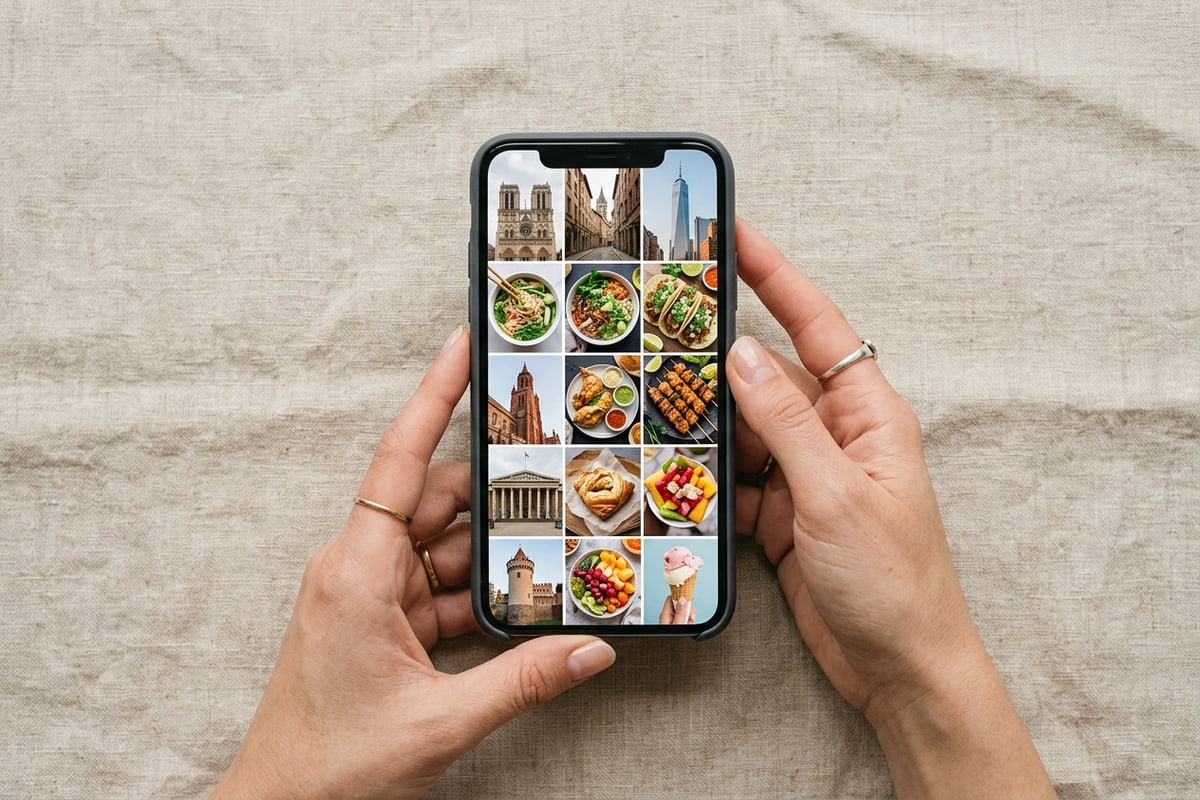
Phase 3: Verfeinerung mit Text-Overlays, Zeichenwerkzeugen und geräteinterner Gesichtsdatenschutz
Fügen Sie Standort-Typografie, benutzerdefinierte Doodles und automatische Gesichtsunschärfe hinzu, um Ihr Reise-Zine sicher abzuschließen.
Wenn Ihre Kernfotos in einem ausgewogenen Rasterlayout angeordnet sind, erwecken ästhetische Details das einseitige Zine zum Leben. Mit visuellen Textbearbeitungs- und Overlay-Funktionen können Sie Untertitel für Standorte, Flugcodes und Daten direkt auf der Leinwand platzieren. Kombinieren Sie Typografie mit Freihand-Zeichen- und Pinselwerkzeugen, um Pfeile, Flugbahnen oder dekorative Schleifen um wichtige Erinnerungspunkte zu skizzieren.[1][4]
Bevor Sie Ihre Reisekreation auf öffentlichen Feeds teilen, ist Privatsphäre ein entscheidender Aspekt – insbesondere, wenn Fotos überfüllte Stadtstraßen oder geschäftige Märkte zeigen. CARA bietet Face Mosaic, ein kostenloses Datenschutz-Tool auf dem Gerät, das mehrere Hintergrundgesichter automatisch erkennt und verwischt. Da die Verarbeitung lokal auf Ihrem iPhone erfolgt, bleiben sensible Bilddaten absolut vertraulich. Um mehr über Zero-Cloud-Maskierungs-Workflows zu erfahren, lesen Sie unseren speziellen Leitfaden zum kostenlosen Verblfuren von Gesichtern in iPhone-Fotos mit Zero-Cloud-Mehrfachgesichts-Datenschutz.[1]
- Präzisen Kontext hinzufügen: Platzieren Sie minimalistische Textelebgen mit Ankunftsdaten und Standortkoordinaten an den Bildrändern.
- Ausdrucksstarke Pinselstriche einbinden: Verwenden Sie lokale Zeichenwerkzeuge, um Lieblingsgerichte hervorzuheben oder Reiserouten zu skizzieren.
- Schützen Sie die Privatsphäre von Fremden: Wenden Sie Face Mosaic an, um Hintergrundpassanten in öffentlichen Straßenaufnahmen automatisch unkenntlich zu machen.[1]
- Standort-Typografie schichten
Tippen Sie auf das Textwerkzeug, um benutzerdefinierte Header-Overlays wie 'Kyoto // Okt 2026' oder 'Küstenretrospektive' hinzuzufügen.
- Freihand-Akzente hinzufügen
Wählen Sie Pinselwerkzeuge auf der Free Creative Canvas aus, um organische, handgezeichnete Details oder dezente Trennlinien hinzuzufügen.
- Zero-Cloud Face Mosaic anwenden
Führen Sie die geräteinterne Gesichtserkennung aus, um Hintergrundfiguren sofort über alle eingebetteten Rasterfotos hinweg zu verwischen.[1]
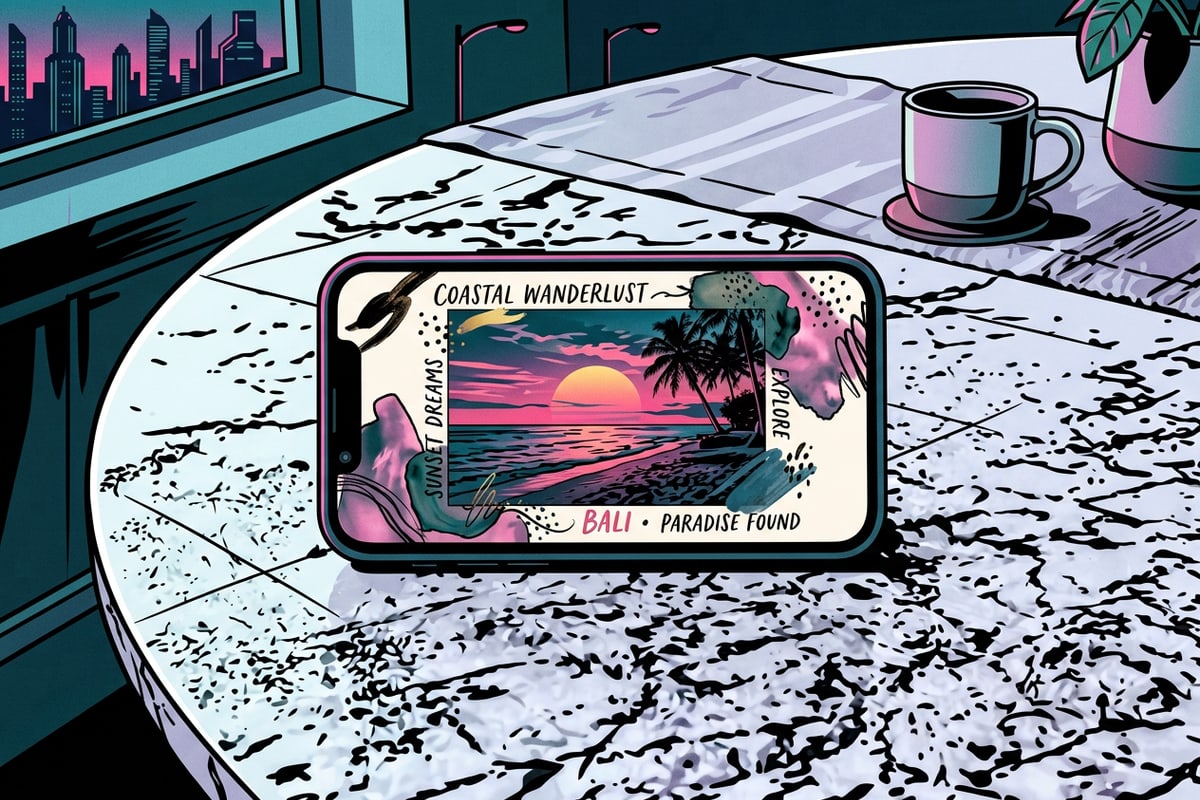
Fehlerbehebung bei visuellem Durcheinander und KI-Bereinigungs-Pass
Beheben Sie überfüllte Rasterrahmen und entfernen Sie ablenkende Photobomber, um eine maximale visuelle Hierarchie zu gewährleisten.
Selbst bei automatisierter Layout-Strukturierung kann das Kombinieren mehrerer Reisefotos auf einer Seite gelegentlich zu visuellem Durcheinander führen. Wenn zu viele kontrastreiche Motive um Aufmerksamkeit konkurrieren, verliert das einseitige Zine seinen ruhigen, redaktionellen Look. Das Anpassen der Rahmenränder und das Anwenden zielgerichteter Objektbereinigungen stellen den visuellen Rhythmus wieder her.[3]
Wenn ein Photobomber, ein verirrter Mülleimer oder ein ablenkendes Straßenschild eine ansonsten perfekte Aufnahme in Ihrem Rasterlayout ruiniert, verwenden Sie den AI Eraser. Durch Auswahl unerwünschter Hintergrundelemente füllt das Tool Hintergrundtexturen intelligent auf, um den Fokus auf Ihre primären Reiseobjekte zu richten. Für Creator, die Retro-Ästhetikfarben über ältere Reisefotos hinweg abgleichen möchten, empfehlen wir unser Tutorial zur Neugestaltung des Retro-Foto-Bearbeitungstrends von 2016 auf dem iPhone mit KI-Prompts.[3]
- Konflikt bei hohem Bildkontrast: Tauschen Sie benachbarte Fotos aus, so dass lebendige Farbfotos durch neutrale architektonische Hintergründe getrennt werden.
- Ablenkungen durch Hintergrundobjekte: Retuschieren Sie isolierte Photobomber vor der finalen Montage mit dem AI Eraser.
- Probleme mit der Textlesbarkeit: Vermeiden Sie es, weißen Text direkt über helle Himmelsbereiche zu setzen; fügen Sie dunkle, dezente Pinselunterlagen hinzu oder verschieben Sie Text an solide Ränder.