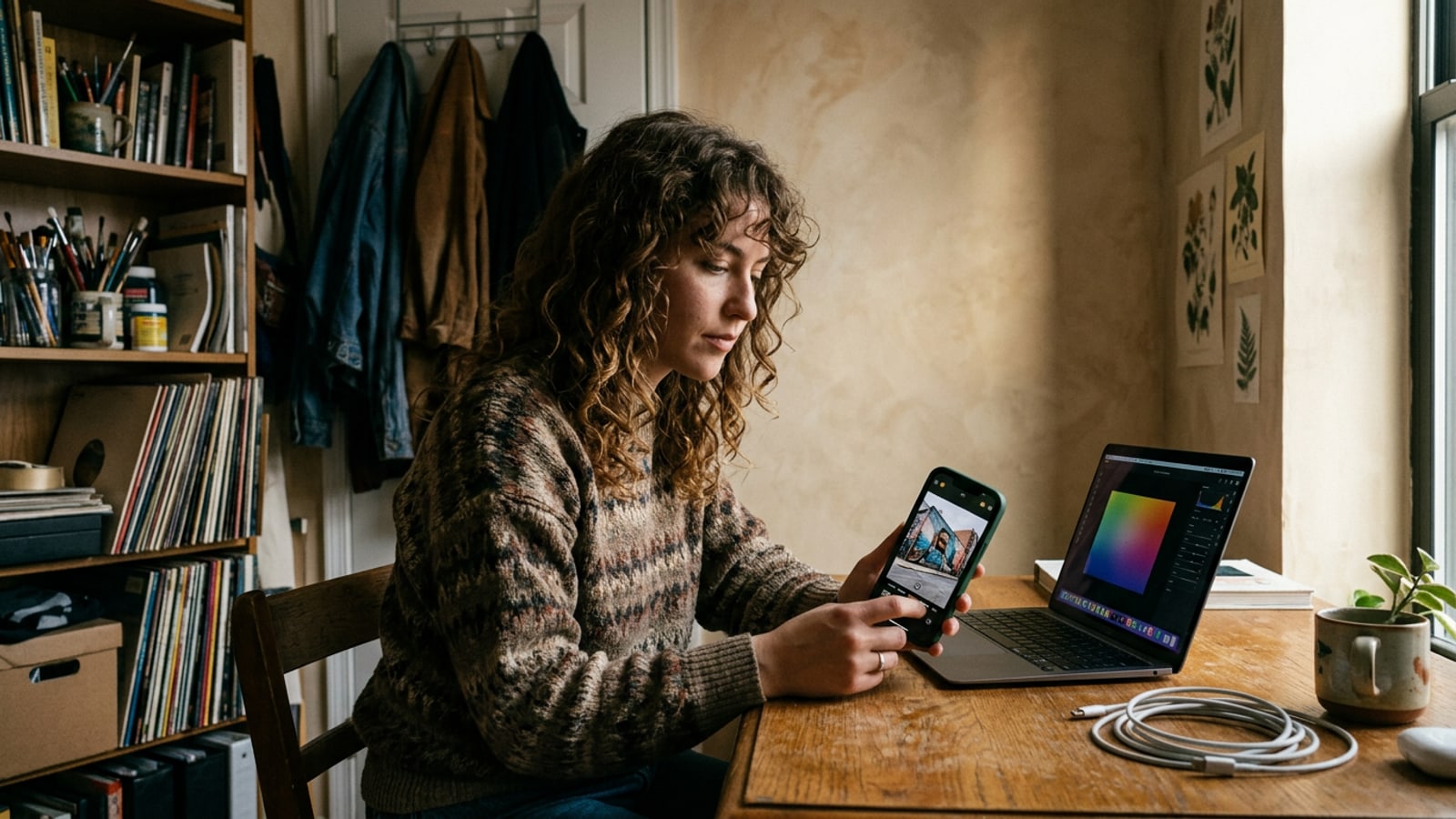
ปัญหาของครีเอเตอร์ในพื้นที่จำกัด: ทำไมฉากหลังในร่มแบบธรรมดาจึงไม่เวิร์ก
วิเคราะห์สาเหตุที่ความรกในห้องและแสงที่ไม่สม่ำเสมอทำให้ภาพถ่ายพอร์ตเทรตและภาพสินค้าในสตูดิโอเสีย
การถ่ายภาพพอร์ตเทรตหรือภาพสินค้าในอพาร์ตเมนต์ขนาดเล็กมักส่งผลให้เกิดสิ่งรบกวนทางสายตา เช่น เต้าเสียบไฟ ผ้าปูที่นอนที่ยุ่งเหยิง ขอบเฟอร์นิเจอร์ที่มองเห็นได้ และแสงไฟเหนือศีรษะในห้องที่ไม่สม่ำเสมอ การเบลอพื้นหลังภาพพอร์ตเทรตแบบมาตรฐานไม่สามารถแก้ปัญหานี้ได้อย่างมีประสิทธิภาพ เนื่องจากอัลกอริทึมความชัดลึกทำได้เพียงแค่ทำให้ความรกดูนุ่มนวลขึ้นเท่านั้น แทนที่จะกำจัดมันทิ้งไป ทำให้เกิดรอยต่อการเบลอที่น่าอึดอัดตามวัตถุพื้นหลังที่ซับซ้อนและขอบเส้นผมละเอียด[1][3]
การแทนที่พื้นหลังทั้งหมดด้วยเครื่องมือบนมือถืออาจสร้างความท้าทายด้านภาพแบบใหม่ รวมถึงการซึมของสีบริเวณขอบและความไม่สอดคล้องของเวกเตอร์แสง เมื่อไฮไลต์ของตัวแบบไม่สอดคล้องกับทิศทางแสงหลักของฉากหลังทดแทน ตัวแบบจะดูราวกับว่าถูกแยกออกจากสภาพแวดล้อม สร้างลุคการคอมโพสิตที่ดูไม่เป็นธรรมชาติ[1][2]
- การเบลอแบบเจือจางความคมชัด: การเบลอด้วยออปติกยังคงเหลือรอยสีของห้องไว้ เปลี่ยนความรกให้กลายเป็นก้อนนุ่มๆ ที่น่ารำคาญแทนที่จะเป็นพื้นที่สตูดิโอที่สะอาดตา[1]
- การซึมของสีบริเวณขอบ: การไดคัทที่แน่นเกินไปจะตัดแสงโดยรอบออก ทำให้โทนสีวอลเปเปอร์เดิมของห้องเข้ามาพันรอบเงาของตัวแบบ[1][3]
- แสงหลักไม่ตรงกัน: ตัวแบบที่ได้รับแสงจากด้านซ้ายจะดูไม่เป็นธรรมชาติเมื่อวางไว้เทียบกับฉากหลังที่มีไฮไลต์ทางด้านขวา[2]
- เงาสัมผัสที่ขาดหายไป: ฉากหลังที่ถูกสร้างขึ้นโดยไม่มีพื้นผิวสัมผัสกับพื้นจะทำให้ตัวแบบดูเหมือนลอยอยู่กลางอากาศ[2][3]
ขั้นตอนที่ 1: แยกส่วนพื้นที่ที่รกด้วยการมาสก์พู่กันความแม่นยำสูง
เรียนรู้วิธีเลือกพื้นหลังห้องที่รกในขณะที่ยังคงรักษาเค้าโครงของตัวแบบไว้โดยใช้เครื่องมือพู่กันในท้องเครื่อง
ใน CARA การแทนที่พื้นหลังเริ่มต้นด้วยการเปิดฟีเจอร์ AI Replace ควบคู่ไปกับเครื่องมือวาดภาพและพู่กันบนอุปกรณ์ การระบายสีทับพื้นที่พื้นหลังห้องที่ไม่ต้องการช่วยให้คุณระบุได้อย่างชัดเจนว่าส่วนใดของเฟรมควรถูกเรนเดอร์ใหม่ ในขณะที่ยังคงรักษาตัวแบบไว้
ความผิดพลาดของขอบฟุ้งมักจะเกิดขึ้นเมื่อมาสก์การเลือกหยุดสั้นกว่าขอบเขตของตัวแบบที่มีคอนทราสต์สูง การระบายพู่กันล้นเกินขอบตัวแบบออกไป 3 ถึง 5 พิกเซลไปยังพื้นที่พื้นหลัง จะช่วยให้เอ็นจิ้นการอินพेंटing แบบ generative มีพื้นที่ในการผสมผสานแสงบริเวณขอบได้อย่างสะอาดตาโดยไม่ต้องตัดรายละเอียดเสื้อผ้าหรือเส้นผม[1][3]
- การป้องกันตัวแบบ: เน้นรอยพู่กันไปที่เฟอร์นิเจอร์ในห้อง สายไฟ และผนังฉากหลังที่ไม่ต้องการอย่างเคร่งครัด
- การมาสก์เกินขอบ: ขยายรอยพู่กันออกไป 3 ถึง 5 พิกเซลผ่านขอบตัวแบบเพื่อกำจัดอาการสีผนังเดิมซึม[1][3]
- การเกลี่ยความทึบแสงแบบปรับได้: ลดความทึบแสงของพู่กันลงเล็กน้อยตามแนวเส้นผมที่ปลิวไสวเพื่อรักษาความโปร่งใสของขอบทีละน้อย[1]
- เปิด AI Replace ใน CARA
โหลดภาพเป้าหมายของคุณลงในพื้นที่ทำงาน AI Replace ของ CARA บน iOS
- ระบายพู่กันทับพื้นที่ห้องที่ไม่ต้องการ
ใช้เครื่องมือพู่กันเพื่อครอบคลุมความรกของพื้นหลังที่มองเห็นได้ เต้าเสียบไฟ เฟอร์นิเจอร์ และแสงพื้นหลังที่รบกวนสายตา
ขั้นตอนที่ 2: ออกแบบพรอมต์สตูดิโอ 5 องค์ประกอบสำหรับปูนปั้นและคอนกรีต
ใช้กรอบพรอมต์ 5 องค์ประกอบที่มีโครงสร้างเพื่อเท็กซ์เจอร์ปูนปั้น ทราเวอร์ทีน และคอนกรีตที่สมจริงภายใต้การตั้งค่าแสงถ่ายภาพที่แตกต่างกัน
พรอมต์ทั่วไปอย่างเช่น 'ผนังสตูดิโอ' มักจะสร้างการไล่ระดับสีแบบแบนๆ คล้ายภาพ 3 มิติที่ขาดผิวสัมผัสที่มีเนื้อสัมผัส การใช้โครงสร้างพรอมต์สตูดิโอ 5 องค์ประกอบ ซึ่งผสมผสานระหว่าง สไตล์ (Style), พื้นผิว (Surface), แสง (Lighting), เลนส์ (Optics), และการจัดวาง (Grounding) จะช่วยให้ได้เท็กซ์เจอร์ฉากหลังที่เหมือนจริงยิ่งขึ้นพร้อมมิติพื้นผิวเชิงลึกที่แท้จริง[2]
เมื่อเขียนพรอมต์ฉากหลัง ให้สะท้อนมุมแสงหลักและความอบอุ่นของภาพถ่ายต้นฉบับของคุณอย่างชัดเจน ไม่ว่าภาพถ่ายของคุณจะมีแสงคีย์ไลท์แบบทิศทางที่รุนแรง แสงแดดช่วงบ่ายแบบกระจาย หรือแสงย้อนริม (Rim backlighting) การระบุพารามิเตอร์แสงที่ตรงกันในพรอมต์คำสั่งของคุณจะช่วยให้มั่นใจได้ว่าการรวมแสงจะเป็นไปอย่างธรรมชาติ[2][3]
- ปูนปั้นไลม์วอช (แสงทิศทาง 45°): ฉากหลังสตูดิโอสถาปัตยกรรม, ผนังปูนปั้นไลม์วอชสีเบจอบอุ่น, เท็กซ์เจอร์ฉาบด้วยมืออย่างประณีต, แสงคีย์ไลท์ทิศทางนุ่มนวลจากด้านบนซ้ายที่มุม 45 องศา, ระยะชัดลึกตื้น, เส้นขอบพื้นเล็กน้อย[2]
- คอนกรีตมิกโรแอดเกรต (แสงริมอุตสาหกรรมโทนเย็น): ฉากหลังการถ่ายภาพอุตสาหกรรม, ผนังคอนกรีตมิกโรแอดเกรตสีเทาเรียบ, เม็ดซีเมนต์ละเอียดอ่อน, แสงเน้นขอบริมโทนเย็นตามขอบด้านขวา, การเบลอเติมเต็มด้านหลังแบบนุ่มนวล, มุมมองเลนส์ 85 มม.[2]
- หินทราเวอร์ทีน (ความอบอุ่นช่วงโกลเดนอาวร์): ฉากหลังสตูดิโอผลิตภัณฑ์แบบมินิมอล, เท็กซ์เจอร์หินทราเวอร์ทีนสีอบอุ่นดิบๆ พร้อมความต่างของรูพรุนธรรมชาติ, แสงหน้าต่างช่วงโกลเดนอาวร์แบบกระจายจากด้านบนขวา, การตกกระทบของเงานุ่มนวล, พื้นผิวสัมผัสที่วางบนพื้น[2]
- ผนังดินเผาเคลือบด้าน (สปอตไลท์ด้านบนลงล่างสุดดรามาติก): การจัดฉากสตูดิโอพอร์ตเทรตเชิงบรรณาธิการ, ฉากหลังปูนปั้นดินเผาเคลือบด้านสีเทอร์ราคอตตาเข้ม, รอยเกรียงละเอียดอ่อน, ลำแสงสปอตไลท์นุ่มนวลจากด้านบนลงล่างสุดดรามาติก, เงาไล่ระดับแบบโลว์คีย์ละเอียดอ่อน[2]
- กำหนดสไตล์และวัสดุพื้นผิว
ระบุวัสดุสัมผัสที่แน่นอน เช่น 'ปูนปั้นไลม์วอชฉาบด้วยมือ' หรือ 'คอนกรีตสีเทามิกโรแอดเกรต' แทนที่จะเป็นปูนปั้นทั่วไป[2]
- ตั้งค่ามุมมองเลนส์และการจัดวางบนพื้น
เพิ่มพารามิเตอร์ออปติก เช่น 'ระยะชัดลึกตื้น' และบันทึกการจัดวาง เช่น 'การตกกระทบของเงาพื้นเล็กน้อย' เพื่อเชื่อมโยงตัวแบบและฉากหลังเข้าด้วยกัน[2]
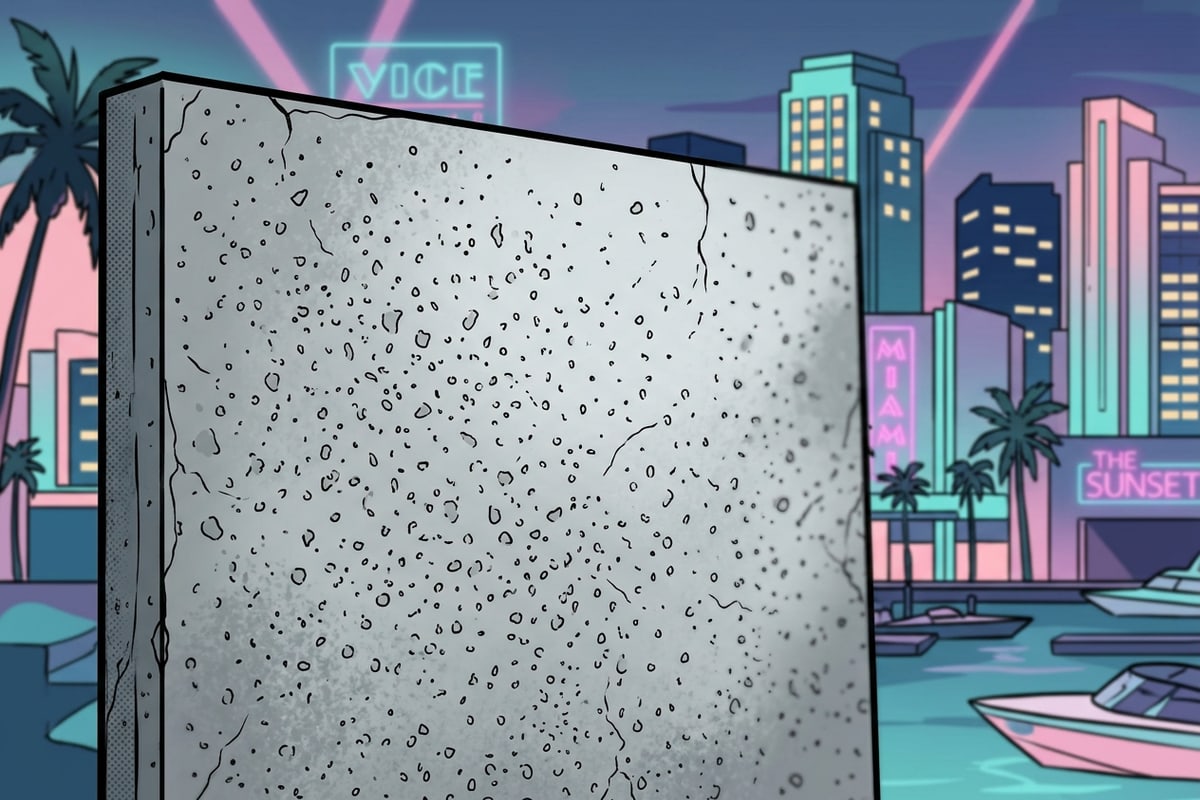
ขั้นตอนที่ 3: การวางเงาสัมผัสของตัวแบบและการปรับแต่งโดยไม่ทำลายไฟล์ต้นฉบับ
วางตำแหน่งเงาสัมผัสให้ถูกต้องเพื่อหลีกเลี่ยงปัญหาตัวแบบดูลอยและรักษาความยืดหยุ่นของโปรเจกต์ให้สมบูรณ์ในทุกเลเยอร์องค์ประกอบ
ข้อผิดพลาดทั่วไปในการแทนที่พื้นหลังคือการสร้างตัวแบบที่ดูเหมือนแยกออกจากพื้นผิวเบื้องล่าง การใส่คำสั่งระบุการวางตำแหน่งที่ชัดเจน เช่น 'เงานสัมผัสพื้นเล็กน้อย' หรือ 'การไล่ระดับพื้นผิวนุ่มนวล' จะบังคับให้ระบบ generative สร้างเงาน้ำหนักสัมผัสที่สมจริงในจุดที่ตัวแบบบรรจบกับระนาบพื้น[2][3]
สำหรับการควบคุมแบบไม่ทำลายไฟล์ต้นฉบับอย่างสมบูรณ์ ครีเอเตอร์ยังสามารถใช้ฟีเจอร์ Remove Background ของ CARA เพื่อแยกตัวแบบออกเป็นคัตเอาต์แบบอิสระได้ คัตเอาต์เหล่านี้สามารถนำไปจัดวางร่วมกับรูปทรง เลเยอร์ข้อความซ้อนทับ ลายเซ็น และงานศิลปะฉากหลังแบบกำหนดเองบน Free Creative Canvas ของ CARA ในฐานะโปรเจกต์ท้องถิ่นที่นำกลับมาใช้ใหม่ได้ ซึ่งสามารถปรับแต่งได้โดยไม่ทำลายภาพถ่ายต้นฉบับ
- ฟิสิกส์ของเงานัมผัส: ตรวจสอบให้แน่ใจว่าความทึบของเงานั้นมืดที่สุดโดยตรงใต้จุดสัมผัสของตัวแบบและค่อยๆ จางลงสู่การลดทอนโดยรอบ[2][3]
- การจัดแนวเส้นขอบฟ้า: จับคู่เส้นขอบฟ้าของฉากหลังให้เข้ากับระดับสายตาหรือความเอียงของกล้องในการถ่ายภาพต้นฉบับเพื่อหลีกเลี่ยงความผิดเพี้ยนของมุมมอง[2]
- เลย์เอาต์แคนวาสหลายเลเยอร์: รวมคัตเอาต์ตัวแบบเข้ากับข้อความกราฟิกซ้อนทับและเครื่องมือลายน้ำบน Free Creative Canvas เพื่อสร้างสื่อโซเชียลที่มีแรงกระแทกสูง
- ตรวจสอบการกำหนดพรอมต์เงาสัมผัสพื้น
ตรวจสอบให้แน่ใจว่าพรอมต์เปลี่ยนพื้นหลังของคุณมีคำแนะนำเกี่ยวกับเงานัมผัสที่ชัดเจนเพื่อยึดตัวแบบไว้กับระนาบพื้น[2]
- แยกตัวแบบด้วย Remove Background
แยกตัวแบบของคุณออกเป็นเลเยอร์คัตเอาต์เดี่ยวโดยใช้เครื่องมือ Remove Background ของ CARA สำหรับการแก้ไขแบบหลายเลเยอร์
- ประกอบบน Free Creative Canvas
รวมฉากหลัง คัตเอาต์ตัวแบบ ข้อความซ้อนทับ และเครื่องหมายลายเซ็นใน Free Creative Canvas เป็นโปรเจกต์ท้องถิ่นที่ไม่ทำลายต้นฉบับ
เวิร์กโฟลว์การแก้ไขพื้นหลังสตูดิโอขั้นสูงบน iOS
ผสมผสานการแยกตัวแบบ การจับคู่พารามิเตอร์พรอมต์ และการจัดองค์ประกอบหลายเลเยอร์เพื่อให้ได้ผลลัพธ์ระดับมืออาชีพ
การแทนที่พื้นหลังในอพาร์ตเมนต์ด้วยเท็กซ์เจอร์สตูดิโอสถาปัตยกรรมช่วยให้ครีเอเตอร์ที่ทำงานในพื้นที่แคบมีเวิร์กโฟลว์ที่เชื่อถือได้สำหรับการผลิตภาพพอร์ตเทรตและภาพสินค้าไฮend ด้วยการจับคู่การมาสก์พู่กันที่แม่นยำกับพรอมต์ 5 องค์ประกอบที่มีโครงสร้าง คุณจะสามารถกำจัดความรกในห้องไปพร้อมๆ กับการรักษาฟิสิกส์แสงถ่ายภาพที่แท้จริงไว้ได้[1][2]
หากต้องการขยายเวิร์กโฟลว์ภาพถ่ายเชิงสร้างสรรค์ของคุณบน iPhone ให้เรียนรู้วิธีเปลี่ยนชุดและพร็อพในคู่มือของเราเกี่ยวกับวิธีเปลี่ยนเสื้อผ้าและพร็อพในภาพถ่าย iPhone โดยใช้ AI prompts หรือควบคุมการล็อกตัวตนของใบหน้าด้วยพรอมต์รูปโปรไฟล์ AI ที่รักษาเอกลักษณ์บน iPhone หากคุณกำลังแชร์ภาพถ่ายกลุ่มสาธารณะ ให้ปกป้องความเป็นส่วนตัวโดยใช้คู่มือของเราเกี่ยวกับวิธีเบลอใบหน้าในภาพถ่าย iPhone ฟรีแบบไม่ใช้คลาวด์เพื่อความเป็นส่วนตัว