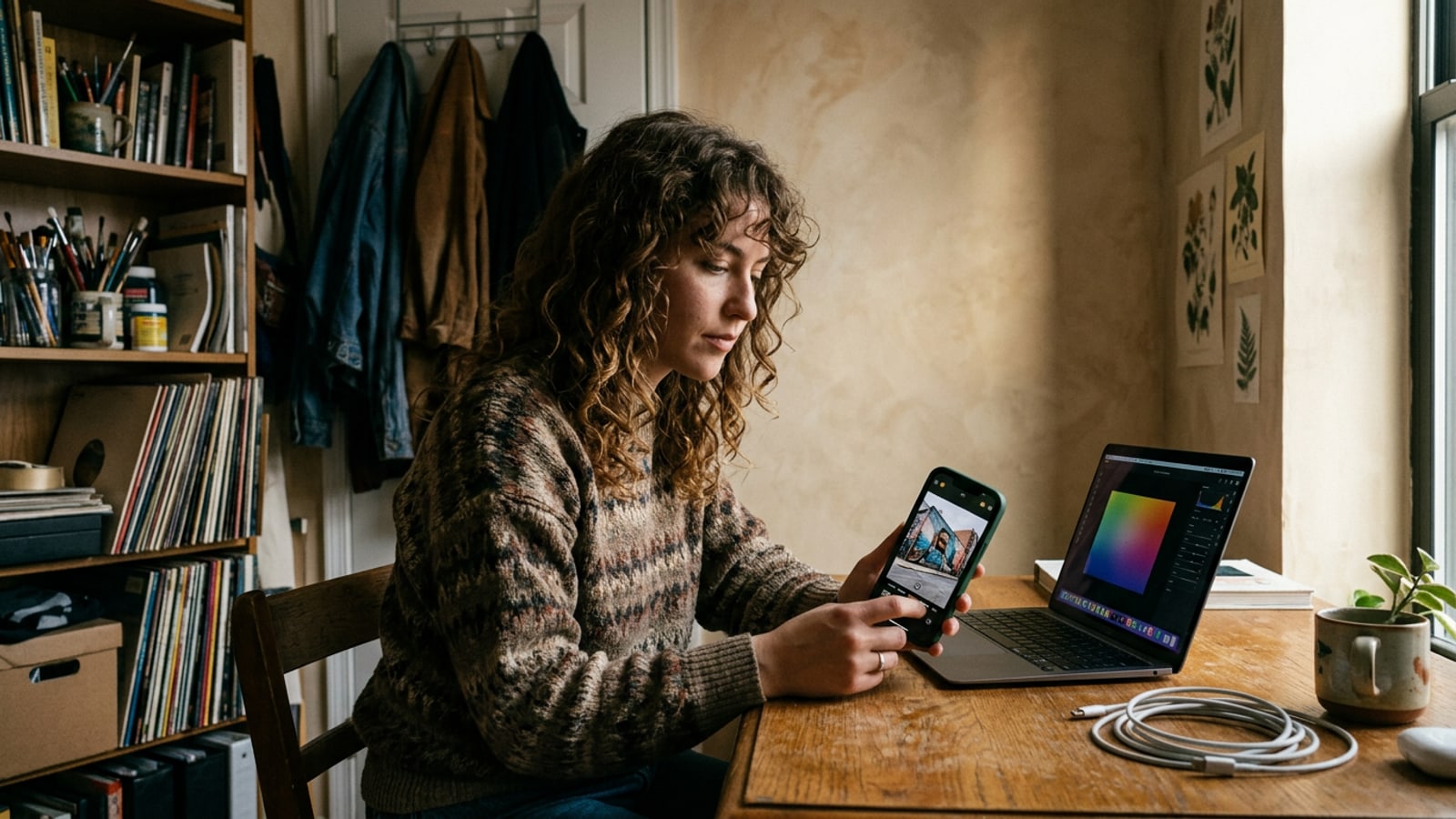
Il Problema del Creatore in Piccoli Spazi: Perché i Sfondi Interni Casuali Falliscono
Diagnostica perché il disordine dell'appartamento e l'illuminazione disomogenea rovinano la fotografia di ritratto e di prodotto in studio.
Scattare ritratti o immagini di prodotti in piccoli appartamenti porta spesso a fastidiosi disturbi visivi come prese elettriche, lenzuola in disordine, bordi di mobili visibili e un'illuminazione ambientale dall'alto irregolare. Le normali sfocature dello sfondo per ritratti non risolvono questo problema in modo efficace perché gli algoritmi di profondità di campo si limitano ad ammorbidire il disordine anziché eliminarlo, lasciando imbarazzanti transizioni di sfocatura lungo oggetti di sfondo complessi e ciocche di capelli fini.[1][3]
Sostituire completamente gli sfondi utilizzando strumenti mobili può introdurre nuove sfide visive, tra cui la fuoriuscita di colore sui bordi e la mancata corrispondenza dei vettori di luce. Quando i punti luce del soggetto non si allineano con la direzione della luce principale dello sfondo sostitutivo, i soggetti sembrano distaccati dal loro ambiente, creando un aspetto composito innaturale.[1][2]
- Sfumatura della Sfocatura di Profondità: Le sfocature ottiche mantengono chiazze di colore della stanza, trasformando il disordine in morbide macchie dist Frazie anziché in un pulito spazio da studio.[1]
- Fuoriuscita di Colore sul Perimetro: I ritagli netti tagliano l'illuminazione ambientale, causando toni di carta da parati originali che si sfilacciano attorno alle silhouette dei soggetti.[1][3]
- Disallineamento della Luce Principale: Un soggetto illuminato da sinistra appare artificiale se posizionato contro uno sfondo con punti luce sul lato destro.[2]
- Ombre di Contatto Mancanti: Sfondi generati senza superfici di contatto a terra lasciano i soggetti sospesi a mezz'aria.[2][3]
Passaggio 1: Isola la Regione Disordinata con la Mascheratura a Pennello di Precisione
Scopri come selezionare sfondi di stanze disordinate preservando i contorni del soggetto utilizzando strumenti a pennello locali.
In CARA, la sostituzione dello sfondo inizia aprendo la funzione AI Replace insieme agli strumenti di disegno e pennello sul dispositivo. Dipingendo sulle aree indesiderate dello sfondo della stanza, puoi specificare esattamente quali parti dell'inquadratura devono essere ricalcolate mantenendo intatto il soggetto.
Gli artefatti di alone sui bordi si verificano solitamente quando le maschere di selezione si fermano prima dei confini del soggetto ad alto contrasto. Passare il pennello da 3 a 5 pixel oltre i contorni del soggetto nelle aree di sfondo offre al motore di inpainting generativo lo spazio per fondere l'illuminazione dei bordi in modo pulito senza tagliare i vestiti o i dettagli dei capelli.[1][3]
- Protezione del Soggetto: Mantieni i segni del pennello concentrati rigorosamente su mobili indesiderati della stanza, cavi elettrici e pareti di sfondo.
- Tecnica di Sovramascheratura del Bordo: Estendi le pennellate da 3 a 5 pixel oltre i bordi del soggetto per eliminare la fuoriuscita residua del colore della parete.[1][3]
- Sfumatura a Opacità Variabile: Riduci leggermente l'opacità del pennello lungo i capelli volanti per mantenere una trasparenza graduale dei bordi.[1]
- Apri AI Replace in CARA
Carica la tua foto di riferimento nell'area di lavoro AI Replace di CARA su iOS.
- Passa il Pennello sulle Aree Indesiderate della Stanza
Usa lo strumento pennello per coprire il disordine visibile dello sfondo, le prese a muro, i mobili e l'illuminazione di sfondo distraente.
Passaggio 2: Progetta Prompt da Studio a 5 Elementi per Intonaco e Calcestruzzo
Applica un quadro di prompt strutturato a 5 elementi per trame realistiche in intonaco, travertino e calcestruzzo sotto distinte configurazioni di illuminazione fotografica.
I prompt generici come 'parete da studio' producono spesso gradienti piatti simili al 3D privi di grana superficiale tattile. L'utilizzo di una struttura di prompt da studio a 5 elementi, che combina Stile, Superficie, Illuminazione, Ottica e Ancoraggio, offre trame di sfondo molto più fotorealistiche con una vera micro-profondità superficiale.[2]
Quando scrivi i prompt per lo sfondo, rispecchia esplicitamente l'angolo della luce principale e il calore dello scatto originale. Che la tua foto sia caratterizzata da una dura illuminazione direzionale chiave, da una luce solare pomeridiana diffusa o da una sottile retroilluminazione a profilo, specificare parametri di luce corrispondenti nel prompt di istruzione garantisce l'integrazione della luce naturale.[2][3]
- Intonaco a Calce (Luce Direzionale a 45°): Sfondo da studio architettonico, parete in intonaco a calce beige caldo, fine trama spatolata a mano, luce chiave direzionale morbida dall'alto a sinistra a 45 gradi, profondità di campo ridotta, sottile linea dell'orizzonte del pavimento.[2]
- Calcestruzzo a Micro-Aggregato (Luce a Profilo Industriale Fredda): Sfondo di fotografia industriale, parete liscia in calcestruzzo a micro-aggregato grigio, sottile grana di cemento, illuminazione d'accento fredda lungo il bordo destro, sfocatura di riempimento posteriore morbida, prospettiva con obiettivo da 85mm.[2]
- Pietra di Travertino (Calore dell'Ora d'Oro): Sfondo da studio per prodotti minimalista, trama grezza in pietra di travertino caldo con variazioni naturali dei pori, luce diffusa della finestra dell'ora d'oro dall'alto a destra, attenuazione della morbida ombra, contatto superficiale ancorato.[2]
- Parete in Argilla Opaca (Riflettore Drammatico dall'Alto): Ambientazione da studio per ritratti editoriali, sfondo in intonaco di argilla opaca color terracotta profonda, sottili segni di spatola, drammatico fascio di luce morbida dall'alto verso il basso, sottili ombre in gradiente a basso contrasto.[2]
- Definisci lo Stile e il Materiale della Superficie
Specifica materiali tattili esatti come 'intonaco a calce spatolato a mano' o 'calcestruzzo grigio a micro-aggregato' anziché un intonaco generico.[2]
- Imposta la Prospettiva dell'Obiettivo e l'Ancoraggio
Aggiungi parametri ottici come 'profondità di campo ridotta' e note di ancoraggio come 'attenuazione della sottile ombra sul pavimento' per legare insieme soggetto e sfondo.[2]
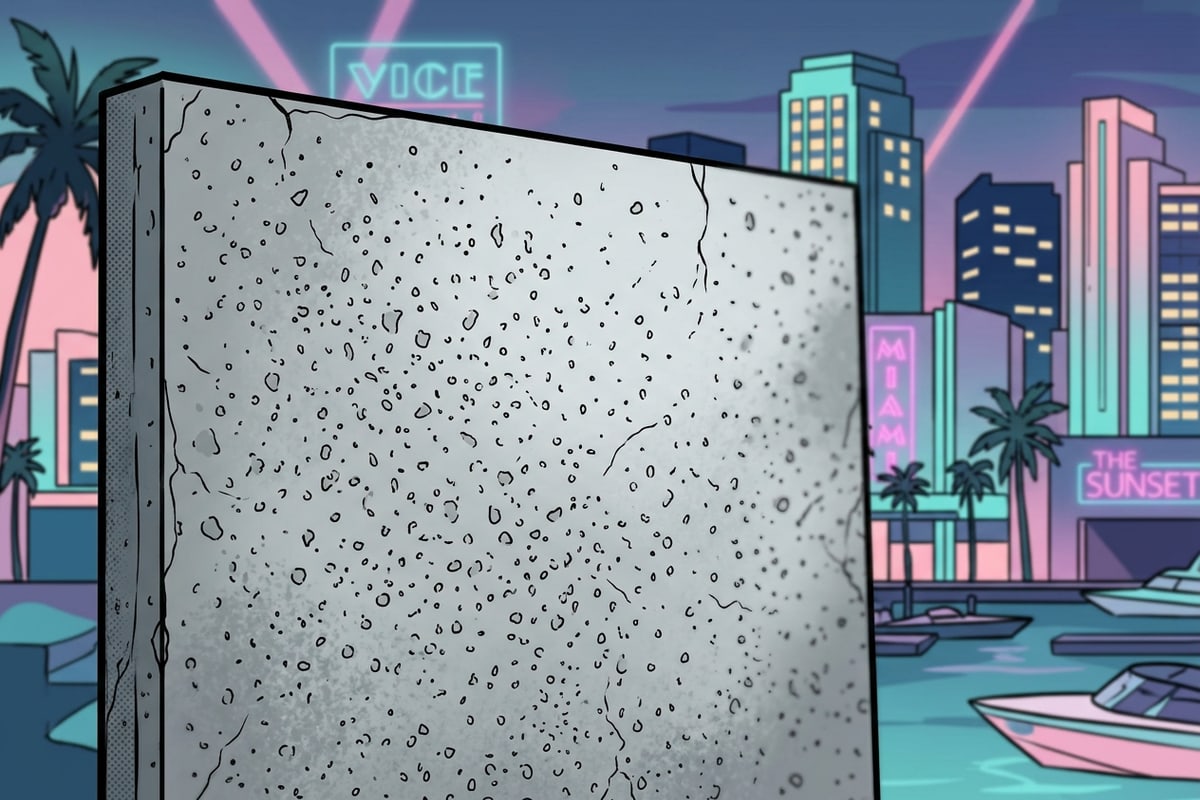
Passaggio 3: Ancoraggio delle Ombre di Contatto del Soggetto e Perfezionamento Non Distruttivo
Posiziona correttamente le ombre di contatto per evitare artefatti di soggetti sospesi e mantenere la massima flessibilità del progetto su composizioni multi-livello.
Un errore comune nelle sostituzioni dello sfondo è la creazione di un soggetto che appare distaccato dalla superficie sottostante. Includere frasi di ancoraggio esplicite come 'sottile ombra di contatto a terra' o 'morbido gradiente di superficie' costringe il sistema generativo a costruire realistiche ombre di contatto del peso dove il soggetto incontra il piano di calpestio.[2][3]
Per un controllo non distruttivo completo, i creatori possono anche utilizzare la funzione Remove Background di CARA per separare i soggetti in ritagli isolati. Questi ritagli possono quindi essere disposti insieme a forme, livelli di sovrapposizione di testo, firme e grafica di sfondo personalizzata su Free Creative Canvas di CARA come progetti locali riutilizzabili che possono essere regolati senza distruggere lo scatto originale.
- Fisica dell'Ombra di Contatto: Assicurati che l'opacità dell'ombra sia più scura direttamente sotto i punti di contatto del soggetto e si assottigli dolcemente nell'attenuazione ambientale.[2][3]
- Allineamento della Linea dell'Orizzonte: Abbina la linea dell'orizzonte dello sfondo all'altezza degli occhi o all'inclinazione della fotocamera dello scatto originale per evitare distorsioni prospettiche.[2]
- Layout di Canvas Multi-Livello: Combina i ritagli del soggetto con sovrapposizioni di testo grafico e strumenti filigrana su Free Creative Canvas per risorse social di grande impatto.
- Verifica il Prompt delle Ombre di Contatto a Terra
Assicurati che il tuo prompt di sostituzione dello sfondo contenga istruzioni esplicite sull'ombra di contatto per bloccare il soggetto sul piano di calpestio.[2]
- Isola il Soggetto con Rimuovi Sfondo
Estrai il tuo soggetto in un livello di ritaglio autonomo utilizzando lo strumento Remove Background di CARA per l'editing multi-livello.
- Assembla su Free Creative Canvas
Combina lo sfondo, il ritaglio del soggetto, la sovrapposizione di testo e i segni della firma in Free Creative Canvas come progetto locale non distruttivo.

Flusso di Lavoro Avanzato per Sfondi da Studio su iOS
Combina l'isolamento del soggetto, la corrispondenza dei parametri dei prompt e la composizione multi-livello per risultati professionali.
La sostituzione degli sfondi degli appartamenti con texture da studio architettoniche offre ai creatori che lavorano in spazi ristretti un flusso di lavoro affidabile per la produzione di immagini di ritratti e prodotti di fascia alta. Abbinando la mascheratura di precisione a pennello a prompt strutturati a 5 elementi, elimini il disordine della stanza preservando la vera fisica dell'illuminazione fotografica.[1][2]
Per espandere il tuo flusso di lavoro fotografico creativo su iPhone, scopri come scambiare abiti e oggetti di scena nella nostra guida su come sostituire vestiti e oggetti di scena nelle foto di iPhone usando i prompt IA, o padroneggia il blocco dell'identità facciale con prompt per immagini del profilo IA che preservano l'identità su iPhone. Se stai condividendo foto di gruppo pubbliche, proteggi la privacy utilizzando la nostra guida su come sfocare i volti nelle foto di iPhone gratuitamente per la privacy zero-cloud.