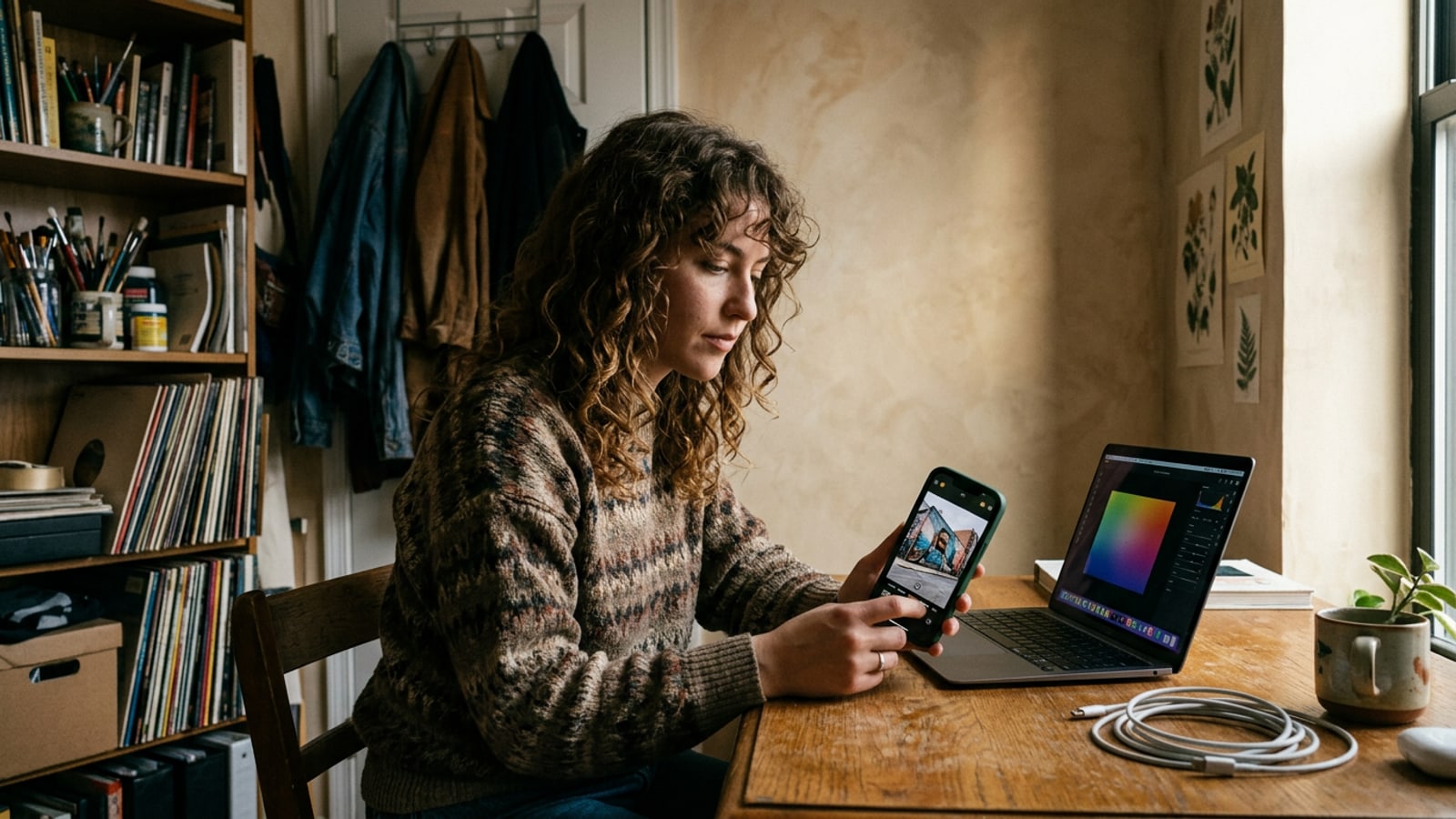
Masalah Kreator Ruang Sempit: Mengapa Latar Belakang Indoor Biasa Gagal
Diagnosis mengapa kekacauan apartemen dan pencahayaan yang tidak cocok merusak potret studio dan fotografi produk.
Memotret potret atau gambar produk di apartemen kecil sering kali menghasilkan gangguan visual yang mengganggu seperti stopkontak listrik, seprai tempat tidur yang berantakan, tepi furnitur yang terlihat, dan pencahayaan ruangan atas yang tidak merata. Buram latar belakang potret standar gagal memecahkan masalah ini secara efektif karena algoritma kedalaman bidang hanya melembutkan kekacauan alih-alih menghilangkannya, meninggalkan transisi buram yang canggung di sepanjang objek latar belakang yang kompleks dan batas rambut halus.[1][3]
Mengganti latar belakang sepenuhnya menggunakan alat seluler dapat menimbulkan tantangan visual baru, termasuk pendaran warna tepi dan ketidakcocokan vektor cahaya. Ketika sorotan subjek tidak selaras dengan arah cahaya utama latar belakang pengganti, subjek tampak terlepas dari lingkungannya, menciptakan tampilan komposit yang tidak wajar.[1][2]
- Peleburan Blur Kedalaman: Buram optik mempertahankan tambalan warna ruangan, mengubah kekacauan menjadi gumpalan lembut yang mengganggu alih-alih ruang studio yang bersih.[1]
- Pendaran Warna Keliling: Potongan ketat memotong iluminasi sekitar, menyebabkan nada wallpaper ruangan asli menutupi siluet subjek.[1][3]
- Ketidakcocokan Cahaya Utama: Subjek yang diterangi dari kiri terlihat buatan ketika ditempatkan di latar belakang dengan sorotan sisi kanan.[2]
- Bayangan Kontak Hilang: Latar belakang yang dihasilkan tanpa permukaan kontak tanah membuat subjek tampak tergantung di udara.[2][3]
Langkah 1: Isolasi Wilayah yang Berantakan dengan Masking Kuas Presisi
Pelajari cara memilih latar belakang ruangan yang berantakan sambil mempertahankan garis besar subjek menggunakan alat kuas lokal.
Di CARA, penggantian latar belakang dimulai dengan membuka fitur AI Replace bersamaan dengan Alat Menggambar dan Kuas pada perangkat. Mengecat area latar belakang ruangan yang tidak diinginkan memungkinkan Anda menentukan dengan tepat bagian bingkai mana yang harus dirender ulang sambil menjaga subjek tetap utuh.
Artefak halo tepi biasanya terjadi ketika masker pilihan berhenti sebelum batas subjek kontras tinggi. Menyikat 3 hingga 5 piksel melewati kontur subjek ke area latar belakang memberi mesin inpainting generatif ruang untuk memblender pencahayaan batas dengan bersih tanpa memotong detail pakaian atau rambut.[1][3]
- Perlindungan Subjek: Jaga agar tanda kuas berfokus ketat pada furnitur ruangan yang tidak diinginkan, kabel daya, dan dinding latar belakang.
- Teknik Lebihi Masker: Perpanjang sapuan kuas 3 hingga 5 piksel melewati tepi subjek untuk menghilangkan sisa pendaran warna dinding.[1][3]
- Pelunakan Opasitas Variabel: Turunkan opasitas kuas sedikit di sepanjang helaian rambut terbang untuk mempertahankan transparansi tepi bertahap.[1]
- Buka AI Replace di CARA
Muat foto target Anda ke ruang kerja AI Replace CARA di iOS.
- Sikat Area Ruangan yang Tidak Diinginkan
Gunakan alat kuas untuk menutupi kekacauan latar belakang yang terlihat, stopkontak dinding, furnitur, dan pencahayaan latar belakang yang mengganggu.
Langkah 2: Rancang Prompt Studio 5 Elemen untuk Plester & Beton
Terapkan kerangka prompt 5 elemen terstruktur untuk tekstur plester, travertin, dan beton yang realistis di bawah penyiapan pencahayaan fotografi yang berbeda.
Prompt generik seperti 'dinding studio' sering kali menghasilkan gradien datar seperti 3D yang tidak memiliki butiran permukaan taktil. Menggunakan struktur prompt studio 5 elemen—menggabungkan Gaya, Permukaan, Pencahayaan, Optik, dan Pembumian—memberikan tekstur latar belakang yang jauh lebih fotorealistik dengan kedalaman mikro permukaan yang asli.[2]
Saat menulis prompt latar belakang, cerminkan secara eksplisit sudut cahaya utama dan kehangatan tangkapan asli Anda. Baik foto Anda menampilkan pencahayaan utama terarah yang keras, cahaya matahari sore yang menyebar, atau lampu latar belakang tepi yang halus, menentukan parameter cahaya yang cocok dalam prompt instruksi Anda memastikan integrasi cahaya alami.[2][3]
- Plester Kapur Cuci (Cahaya Terarah 45°): Latar belakang studio arsitektur, dinding plester cuci kapur krem hangat, tekstur trowel tangan halus, cahaya utama terarah lembut dari kiri atas pada 45 derajat, kedalaman bidang dangkal, garis horizon lantai halus.[2]
- Beton Agregat Mikro (Cahaya Tepi Industri Dingin): Latar belakang fotografi industri, dinding beton agregat mikro abu-abu halus, butiran semen halus, pencahayaan aksen tepi bernada dingin di sepanjang tepi kanan, blur pengisian belakang lembut, perspektif lensa 85mm.[2]
- Batu Travertin (Kehangatan Jam Emas): Latar belakang studio produk minimalis, tekstur batu travertin hangat mentah dengan variasi pori alami, cahaya jendela jam emas menyebar dari kanan atas, kejatuhan bayangan lembut, kontak permukaan yang dibumikan.[2]
- Dinding Tanah Liat Matte (Sorotan Atas-Bawah Dramatis): Pengaturan studio potret editorial, latar belakang plester tanah liat matte terakota dalam, bekas trowel halus, sorotan sorotan atas-bawah lembut dramatis, bayangan gradien kunci rendah halus.[2]
- Tentukan Gaya dan Material Permukaan
Tentukan material taktil yang tepat seperti 'plester cuci kapur trowel tangan' atau 'beton abu-abu agregat mikro' daripada plester generik.[2]
- Atur Perspektif Lensa dan Pembumian
Tambahkan parameter optik seperti 'kedalaman bidang dangkal' dan catatan pembumian seperti 'kejatuhan bayangan lantai halus' untuk mengikat subjek dan latar belakang bersama-sama.[2]
Langkah 3: Membumikan Bayangan Kontak Subjek dan Penyempurnaan Non-Destruktif
Posisikan bayangan kontak dengan benar untuk menghindari artefak subjek melayang dan pertahankan fleksibilitas proyek penuh di seluruh komposisi multi-lapis.
Kesalahan umum dalam penggantian latar belakang adalah menciptakan subjek yang tampak terlepas dari permukaan di bawahnya. Memasukkan frasa pembumian eksplisit seperti 'bayangan kontak lantai halus' atau 'gradien permukaan lembut' memaksa sistem generatif untuk membangun bayangan kontak berat yang realistis di mana subjek bertemu dengan bidang tanah.[2][3]
Untuk kontrol non-destruktif yang lengkap, kreator juga dapat memanfaatkan fitur Remove Background CARA untuk memisahkan subjek ke dalam potongan terisolasi. Potongan-potongan ini kemudian dapat disusun berdampingan dengan bentuk, lapisan overlay teks, tanda tangan, dan seni latar belakang kustom di Free Creative Canvas CARA sebagai proyek lokal yang dapat digunakan kembali yang dapat disesuaikan tanpa merusak tangkapan asli.
- Fisika Bayangan Kontak: Pastikan opasitas bayangan paling gelap langsung di bawah titik kontak subjek dan meruncing lembut ke dalam kejatuhan sekitar.[2][3]
- Penyelarasan Garis Horizon: Cocokkan garis horizon latar belakang dengan tingkat mata atau kemiringan kamera dari bidikan asli untuk menghindari distorsi perspektif.[2]
- Tata Letak Kanvas Multi-Lapis: Gabungkan potongan subjek dengan overlay teks grafis dan alat tanda air di Free Creative Canvas untuk aset sosial berdampak tinggi.
- Verifikasi Prompt Bayangan Kontak Floor
Pastikan prompt penggantian latar belakang Anda berisi instruksi bayangan kontak eksplisit untuk mengunci subjek ke bidang lantai.[2]
- Isolasi Subjek dengan Remove Background
Ekstrak subjek Anda ke dalam lapisan potongan mandiri menggunakan alat Remove Background CARA untuk pengeditan multi-lapis.
- Rakit di Free Creative Canvas
Gabungkan latar belakang, potongan subjek, overlay teks, dan tanda tangan di Free Creative Canvas sebagai proyek lokal non-destruktif.
Alur Kerja Pengeditan Latar Belakang Studio Lanjutan di iOS
Gabungkan isolasi subjek, pencocokan parameter prompt, dan komposisi multi-lapis untuk hasil profesional.
Mengganti latar belakang apartemen dengan tekstur studio arsitektur menawarkan kepada kreator yang bekerja di ruang sempit alur kerja yang andal untuk menghasilkan visual potret dan produk kelas atas. Dengan memasangkan masking kuas presisi dengan prompt 5 elemen terstruktur, Anda menghilangkan kekacauan ruangan sambil mempertahankan fisika pencahayaan fotografis sejati.[1][2]
Untuk memperluas alur kerja foto kreatif Anda di iPhone, pelajari cara menukar pakaian dan properti di panduan kami tentang cara mengganti pakaian dan properti di foto iPhone menggunakan prompt AI, atau kuasai penguncian identitas wajah dengan prompt gambar profil AI yang mempertahankan identitas di iPhone. Jika Anda membagikan foto grup publik, lindungi privasi menggunakan panduan kami tentang cara memburamkan wajah di foto iPhone secara gratis untuk privasi tanpa cloud.