Le problème des créateurs en espace restreint : pourquoi les arrière-plans d'intérieur décontractés échouent
Analysez pourquoi le désordre des appartements et un éclairage inadapté gâchent la photographie de portrait et de produits en studio.
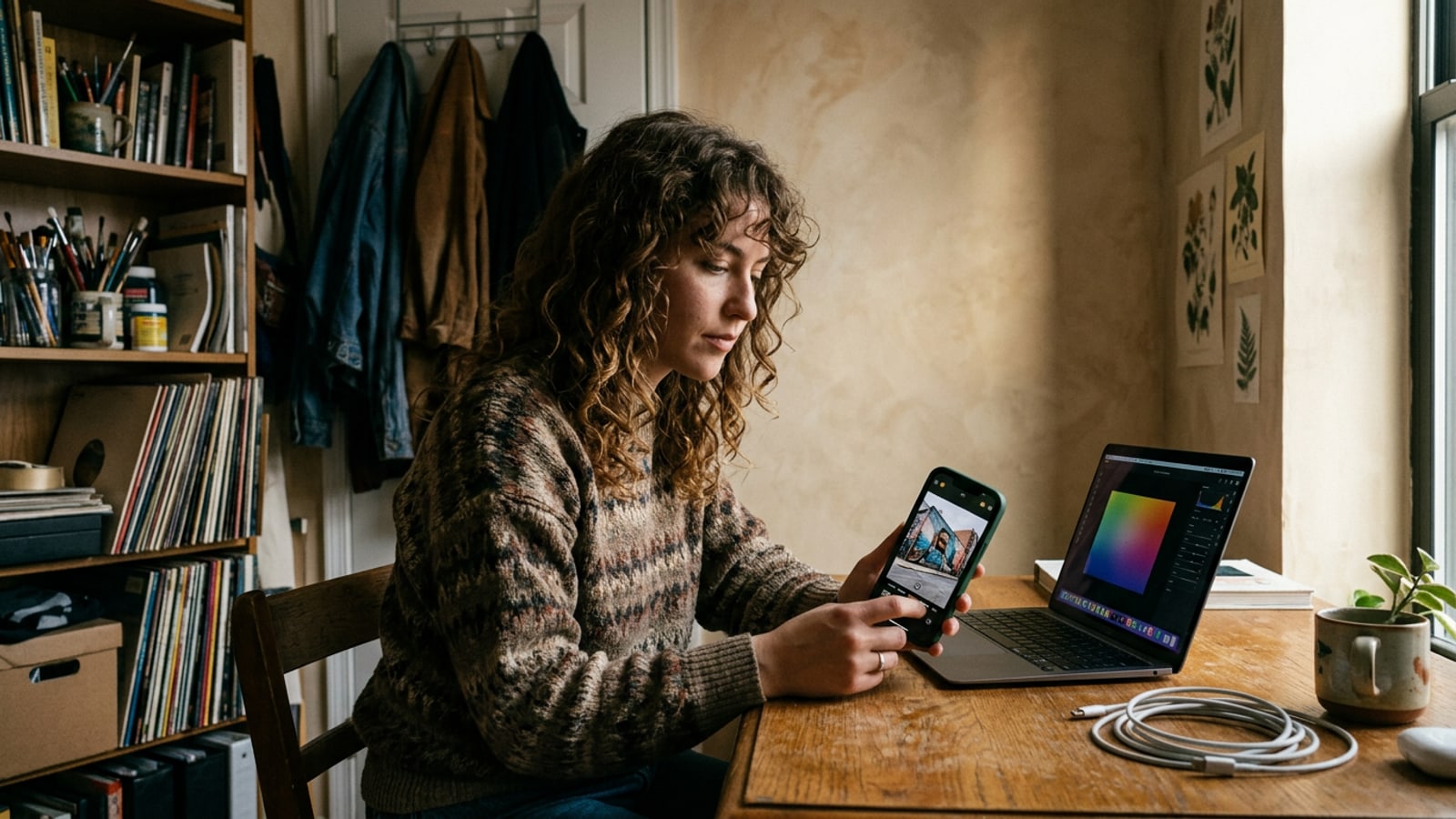
Réaliser des portraits ou des photos de produits dans de petits appartements entraîne souvent un bruit visuel distrayant, tel que des prises électriques, des draps froissés, des bords de meubles visibles et un éclairage de pièce irrégulier. Les flous d'arrière-plan de portrait standard ne parviennent pas à résoudre ce problème efficacement, car les algorithmes de profondeur de champ ne font qu'adoucir le désordre au lieu de l'éliminer, laissant des transitions de flou maladroites le long des objets d'arrière-plan complexes et des mèches de cheveux.[1][3]
Remplacer entièrement les arrière-plans à l'aide d'outils mobiles peut introduire de nouveaux défis visuels, notamment des bavures de couleur sur les bords et des décalages de vecteurs lumineux. Lorsque les reflets du sujet ne s'alignent pas sur la direction de la lumière principale du décor de remplacement, les sujets semblent détachés de leur environnement, ce an un effet de composition non naturel.[1][2]
- Flou de profondeur baveux : Les flous optiques conservent des taches de couleur de la pièce, transformant le désordre en taches douces distrayantes plutôt qu'en un espace de studio propre.[1]
- Bavures de couleur sur le périmètre : Des découpes trop serrées coupent l'éclairage ambiant, ce qui fait que les tons d'origine du papier peint de la pièce frangent la silhouette du sujet.[1][3]
- Inadéquation de la lumière principale : Un sujet éclairé par la gauche paraît artificiel lorsqu'il est placé sur un fond présentant des reflets à droite.[2]
- Ombres de contact manquantes : Les arrière-plans générés sans surfaces de contact au sol laissent les sujets suspendus en l'air.[2][3]
Étape 1 : Isoler la zone encombrée avec un masquage au pinceau de précision
Apprenez à sélectionner les arrière-plans de pièces encombrées tout en préservant les contours du sujet grâce aux outils de pinceau locaux.
Dans CARA, le remplacement d'arrière-plan commence par l'ouverture de la fonctionnalité AI Replace aux côtés des outils de dessin et de pinceau intégrés à l'appareil. Peindre sur les zones indésirables de l'arrière-plan de la pièce vous permet de spécifier exactement quelles parties du cadre doivent être rendues à nouveau tout en gardant le sujet intact.
Les artéfacts de halo sur les bords se produisent généralement lorsque les masques de sélection s'arrêtent avant les limites du sujet à fort contraste. Brosser 3 à 5 pixels au-delà des contours du sujet sur les zones d'arrière-plan donne au moteur d'inpainting génératif la marge nécessaire pour mélanger proprement l'éclairage des bords sans rogner les détails des vêtements ou des cheveux.[1][3]
- Protection du sujet : Concentrez strictement les coups de pinceau sur les meubles de la pièce indésirables, les cordons d'alimentation et l'éclairage d'arrière-plan distrayant.
- Sur-masquage des bordures : Étendez les coups de pinceau de 3 à 5 pixels au-delà des bords du sujet pour éliminer le déteint résiduel de la couleur des murs.[1][3]
- Estompage de l'opacité variable : Réduisez légèrement l'opacité du pinceau le long des mèches de cheveux rebelles pour maintenir une transparence progressive sur les bords.[1]
- Ouvrir AI Replace dans CARA
Chargez votre photo cible dans l'espace de travail AI Replace de CARA sur iOS.
- Peindre sur les zones de pièce indésirables
Utilisez l'outil pinceau pour couvrir le désordre visible de l'arrière-plan, les prises murales, les meubles et l'éclairage d'arrière-plan distrayant.
Étape 2 : Concevoir des prompts de studio à 5 éléments pour le plâtre et le béton
Appliquez un cadre de prompt structuré à 5 éléments pour des textures réalistes de plâtre, de travertin et de béton sous des configurations d'éclairage photographique distinctes.
Les prompts génériques tels que « mur de studio » produisent souvent des dégradés plats aux allures 3D manquant de grain de surface tactile. L'utilisation d'une structure de prompt de studio à 5 éléments — combinant le Style, la Surface, l'Éclairage, l'Optique et l'Ancrage — offre des textures de fond beaucoup plus photoréalistes dotées d'une véritable micro-profondeur de surface.[2]
Lors de la rédaction de prompts d'arrière-plan, reflétez explicitement l'angle de lumière primaire et la chaleur de votre capture d'origine. Que votre photo présente un éclairage principal direct intense, une lumière du soleil diffuse l'après-midi ou un subtil rétro-éclairage, le fait de spécifier des paramètres de lumière correspondants dans votre prompt d'instruction garantit une intégration naturelle de la lumière.[2][3]
- Plâtre à la chaux (lumière directionnelle à 45°) : Décor de studio architectural, mur en plâtre à la chaux beige chaud, texture fine talochée à la main, lumière principale directionnelle douce venant du haut à gauche à 45 degrés, faible profondeur de champ, subtile ligne d'horizon au sol.[2]
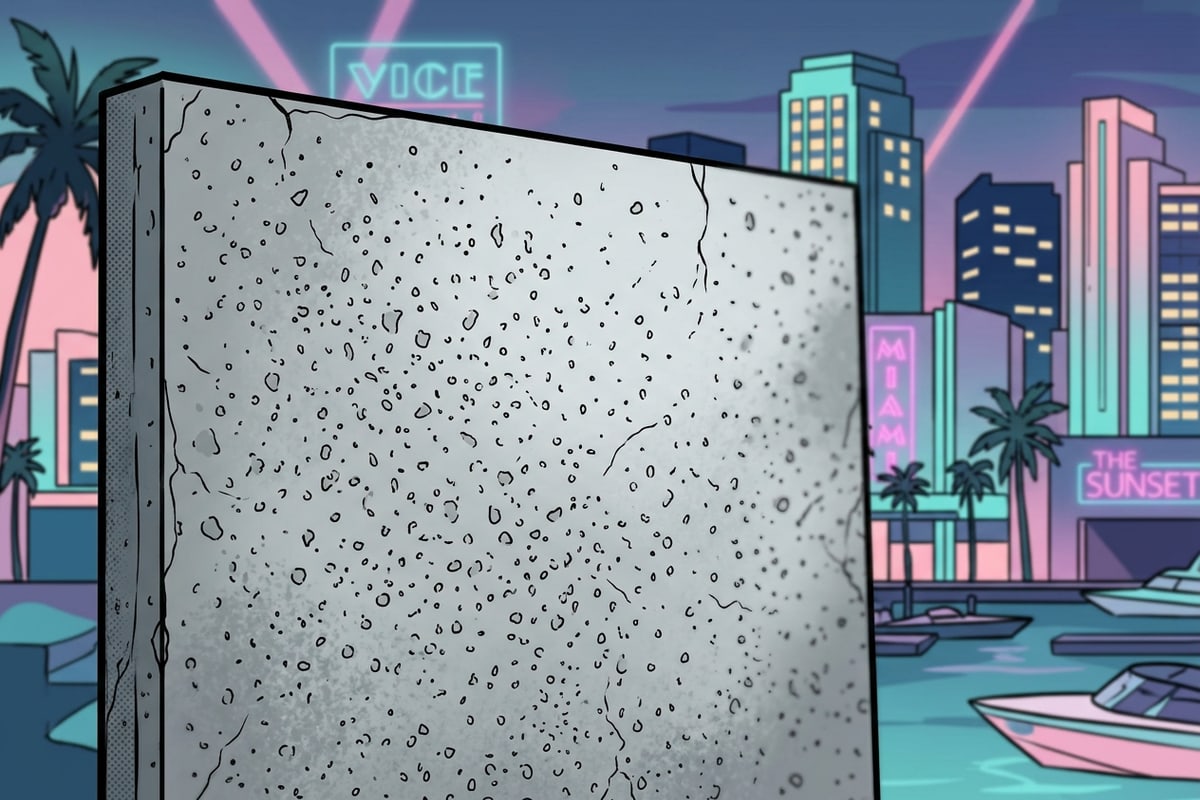
- Béton micro-agrégat (lumière de contour industrielle froide) : Décor de photographie industrielle, mur en béton gris lisse à micro-agrégats, grain de ciment subtil, éclairage d'accentuation de contour aux tons froids le long du bord droit, flou de remplissage arrière doux, perspective d'objectif 85 mm.[2]
- Pierre de travertin (chaleur de l'heure dorée) : Décor de studio de produits minimaliste, texture brute de pierre de travertin chaud avec variations de pores naturelles, lumière diffuse de fenêtre d'heure dorée provenant du haut à droite, atténuation douce des ombres, contact de surface ancré.[2]
- Mur en argile mate (projecteur dramatique zénithal) : Configuration de studio de portrait éditorial, fond en plâtre d'argile mate terracotta profonde, marques de truelle subtiles, faisceau de projecteur doux zénithal dramatique, ombres en dégradé subtiles à faible contraste.[2]
- Définir le style et le matériau de surface
Précisez des matériaux tactiles exacts tels que « plâtre à la chaux taloché à la main » ou « béton gris à micro-agrégats » plutôt qu'un plâtre générique.[2]
- Définir la perspective de l'objectif et l'ancrage
Ajoutez des paramètres optiques tels que « faible profondeur de champ » et des notes d'ancrage telles que « atténuation subtile de l'ombre au sol » pour lier le sujet et l'arrière-plan.[2]
Étape 3 : Ancrer les ombres de contact du sujet et raffinement non destructif
Positionnez correctement les ombres de contact pour éviter les artéfacts de sujets flottants et maintenez une flexibilité totale du projet à travers des compositions multicouches.
Une erreur fréquente lors des remplacements d'arrière-plan est de créer un sujet qui semble détaché de la surface située sous lui. Inclure des expressions d'ancrage explicites telles que « ombre de contact subtile au sol » ou « dégradé de surface doux » force le système génératif à construire des ombres de contact de poids réalistes là où le sujet rencontre le plan du sol.[2][3]
Pour un contrôle non destructif complet, les créateurs peuvent également utiliser la fonction Remove Background de CARA pour séparer les sujets en découpes isolées. Ces découpes peuvent ensuite être agencées aux côtés de formes, de calques de texte en surimpression, de signatures et de fonds personnalisés sur le Free Creative Canvas de CARA en tant projets locaux réutilisables qui peuvent être ajustés sans détruire la capture d'origine.
- Physique des ombres de contact : Assurez-vous que l'opacité de l'ombre est la plus sombre directement sous les points de contact du sujet et s'atténue doucement dans la chute ambiante.[2][3]
- Alignement de la ligne d'horizon : Faites correspondre la ligne d'horizon de l'arrière-plan à la hauteur des yeux ou à l'inclinaison de la caméra de la prise de vue d'origine pour éviter toute distorsion de perspective.[2]
- Mises en page de canevas multicouches : Combinez des découpes de sujets avec des superpositions de texte graphique et des outils de filigrane sur Free Creative Canvas pour des assets sociaux à fort impact.
- Vérifier le prompt d'ombre de contact au sol
Assurez-vous que votre prompt de remplacement d'arrière-plan contient des instructions explicites d'ombre de contact pour fixer le sujet sur le plan du sol.[2]
- Isoler le sujet avec Remove Background
Extrayez votre sujet dans un calque de découpe autonome à l'aide de l'outil Remove Background de CARA pour l'édition multicouche.
- Assembler sur Free Creative Canvas
Combinez l'arrière-plan, la découpe du sujet, la superposition de texte et les marques de signature dans Free Creative Canvas en tant que projet local non destructif.

Flux de travail d'édition d'arrière-plan de studio avancé sur iOS
Combinez l'isolation du sujet, la mise en correspondance des paramètres de prompt et la composition multicouche pour des résultats professionnels.
Remplacer les arrière-plans d'appartements par des textures de studio architectural offre aux créateurs travaillant dans des espaces restreints un flux de travail fiable pour produire des visuels de portrait et de produits haut de gamme. En associant un masquage au pinceau précis à des prompts structurés à 5 éléments, vous éliminez le désordre de la pièce tout en préservant la véritable physique de l'éclairage photographique.[1][2]
Pour élargir votre flux de travail de photos créatives sur iPhone, apprenez à échanger des tenues et des accessoires dans notre guide sur la façon de remplacer des vêtements et des accessoires sur des photos iPhone à l'aide de prompts d'IA, ou maîtrisez le verrouillage de l'identité faciale avec des prompts de photo de profil esthétique préservant l'identité sur iPhone. Si vous partagez des photos de groupe publiques, protégez la vie privée à l'aide de notre guide sur la façon de flouter des visages sur des photos iPhone gratuitement pour un workflow de confidentialité zéro cloud.