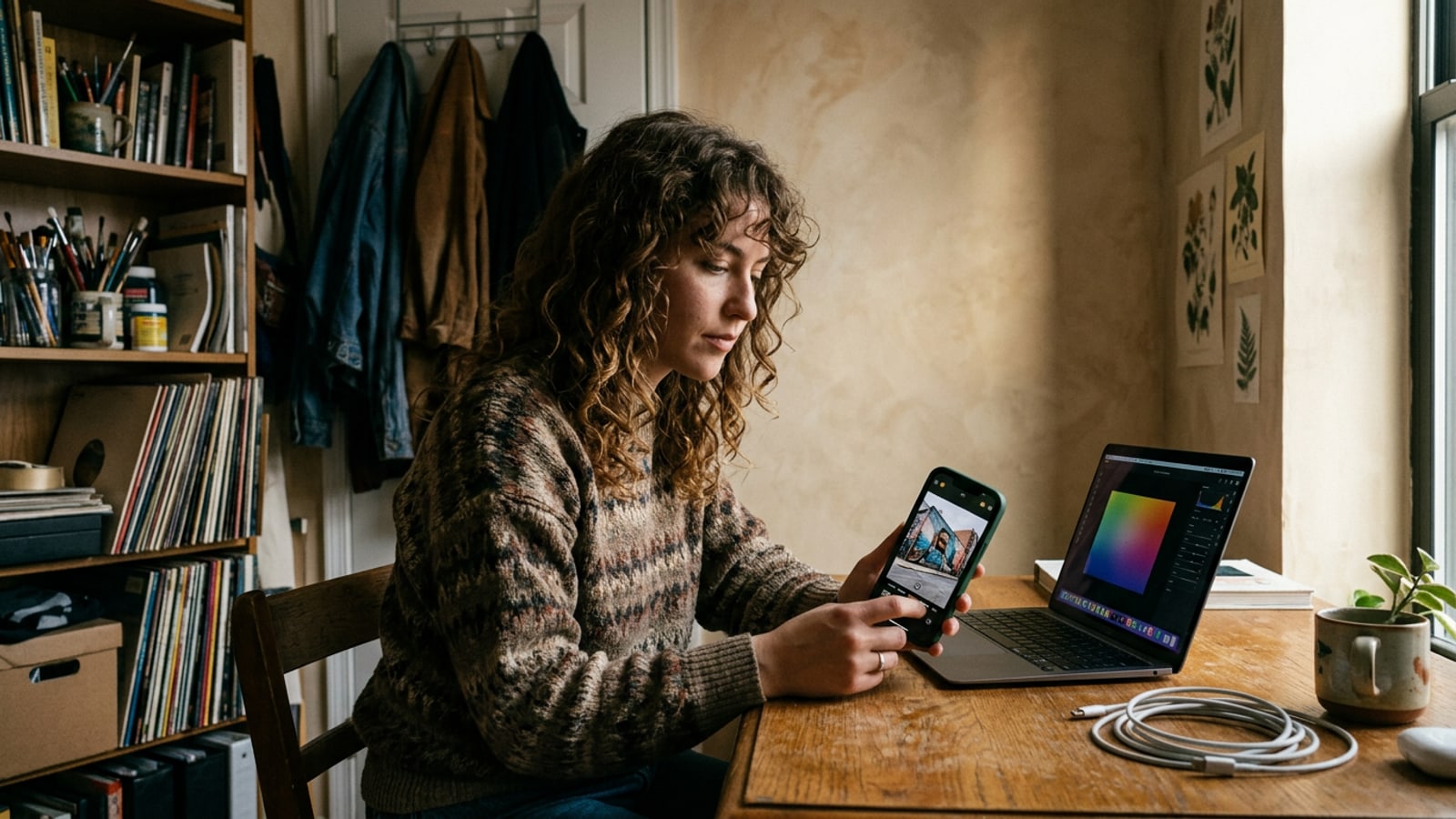
El problema del creador en espacios pequeños: por qué los fondos de interior informales fallan
Diagnostica por qué el desorden del apartamento y la iluminación despareja arruinan la fotografía de retratos y productos en estudio.
Tomar retratos o imágenes de productos en apartamentos pequeños a menudo genera ruido visual molesto, como enchufes eléctricos, sábanas desordenadas, bordes de muebles visibles y una iluminación cenital desigual en la habitación. Los desenfoques de fondo de retrato estándar no logran resolver este problema de manera efectiva porque los algoritmos de profundidad de campo simplemente suavizan el desorden en lugar de eliminarlo, lo que deja transiciones de desenfoque extrañas a lo largo de objetos de fondo complejos y los bordes finos del cabello.[1][3]
Reemplazar los fondos por completo utilizando herramientas móviles puede introducir nuevos desafíos visuales, como la filtración de color en los bordes y desajustes en los vectores de luz. Cuando los reflejos del sujeto no se alinean con la dirección de la luz principal del fondo de reemplazo, los sujetos parecen desconectados de su entorno, creando un aspecto compuesto antinatural.[1][2]
- Difuminado por desenfoque de profundidad: Los desenfoques ópticos retienen parches de color de la habitación, convirtiendo el desorden en manchas suaves que distraen en lugar de un espacio de estudio limpio.[1]
- Filtración de color en el perímetro: Los recortes ajustados cortan la iluminación ambiental, haciendo que los tonos originales del papel pintado de la habitación generen un halo en las siluetas de los sujetos.[1][3]
- Desajuste de la luz principal: Un sujeto iluminado desde la izquierda se ve artificial cuando se coloca contra un fondo con reflejos en el lado derecho.[2]
- Falta de sombras de contacto: Los fondos generados sin superficies de contacto con el suelo hacen que los sujetos parezcan suspendidos en el aire.[2][3]
Paso 1: Aislar la región recargada con máscaras de pincel de precisión
Aprende a seleccionar fondos de habitaciones desordenadas mientras preservas los contornos del sujeto utilizando herramientas de pincel local.
En CARA, el reemplazo de fondo comienza abriendo la función AI Replace junto con las herramientas locales de Dibujo y Pincel. Pintar sobre las áreas no deseadas del fondo de la habitación te permite especificar exactamente qué partes del fotograma deben renderizarse de nuevo mientras mantienes el sujeto intacto.
Los artefactos de halo en los bordes suelen ocurrir cuando las máscaras de selección se detienen antes de llegar a los límites del sujeto de alto contraste. Pintar de 3 a 5 píxeles más allá de los contornos del sujeto hacia las áreas de fondo le da al motor de inpainting generativo espacio para combinar la iluminación de los límites limpiamente sin recortar los detalles de la ropa o el cabello.[1][3]
- Protección del sujeto: Mantén las marcas del pincel enfocadas estrictamente en muebles no deseados de la habitación, cables de alimentación y paredes de fondo.
- Técnica de superposición de máscara: Extiende las trazas del pincel de 3 a 5 píxeles más allá de los bordes del sujeto para eliminar la filtración residual del color de la pared.[1][3]
- Difuminado de opacidad variable: Reduce ligeramente la opacidad del pincel a lo largo de los cabellos sueltos para mantener una transparencia gradual en los bordes.[1]
- Abrir AI Replace en CARA
Carga tu foto de destino en el espacio de trabajo AI Replace de CARA en iOS.
- Pintar sobre las áreas no deseadas de la habitación
Usa la herramienta de pincel para cubrir el desorden visible del fondo, enchufes de pared, muebles e iluminación de fondo que distraiga.
Paso 2: Diseñar prompts de estudio de 5 elementos para yeso y hormigón
Aplica un marco de prompt estructurado de 5 elementos para texturas realistas de yeso, travertino y hormigón bajo configuraciones de iluminación fotográfica distintas.
Los prompts genéricos como 'pared de estudio' a menudo producen degradados planos similares al 3D que carecen de grano táctil en la superficie. El uso de una estructura de prompt de estudio de 5 elementos —que combina Estilo, Superficie, Iluminación, Óptica y Anclaje— ofrece texturas de fondo mucho más fotorrealistas con una verdadera microprofundidad de superficie.[2]
Al escribir prompts para fondos, refleja explícitamente el ángulo de luz principal y la calidez de tu captura original. Ya sea que tu foto presente una iluminación de clave direccional dura, luz solar difusa por la tarde o una iluminación de realce sutil, especificar parámetros de luz coincidentes en tu prompt de instrucción garantiza una integración de luz natural.[2][3]
- Yeso de cal al agua (Luz direccional a 45°): Fondo de estudio arquitectónico, pared de yeso de cal al agua en tono beige cálido, textura fina trabajada a llana, luz clave direccional suave desde la parte superior izquierda a 45 grados, poca profundidad de campo, sutil línea de horizonte en el suelo.[2]
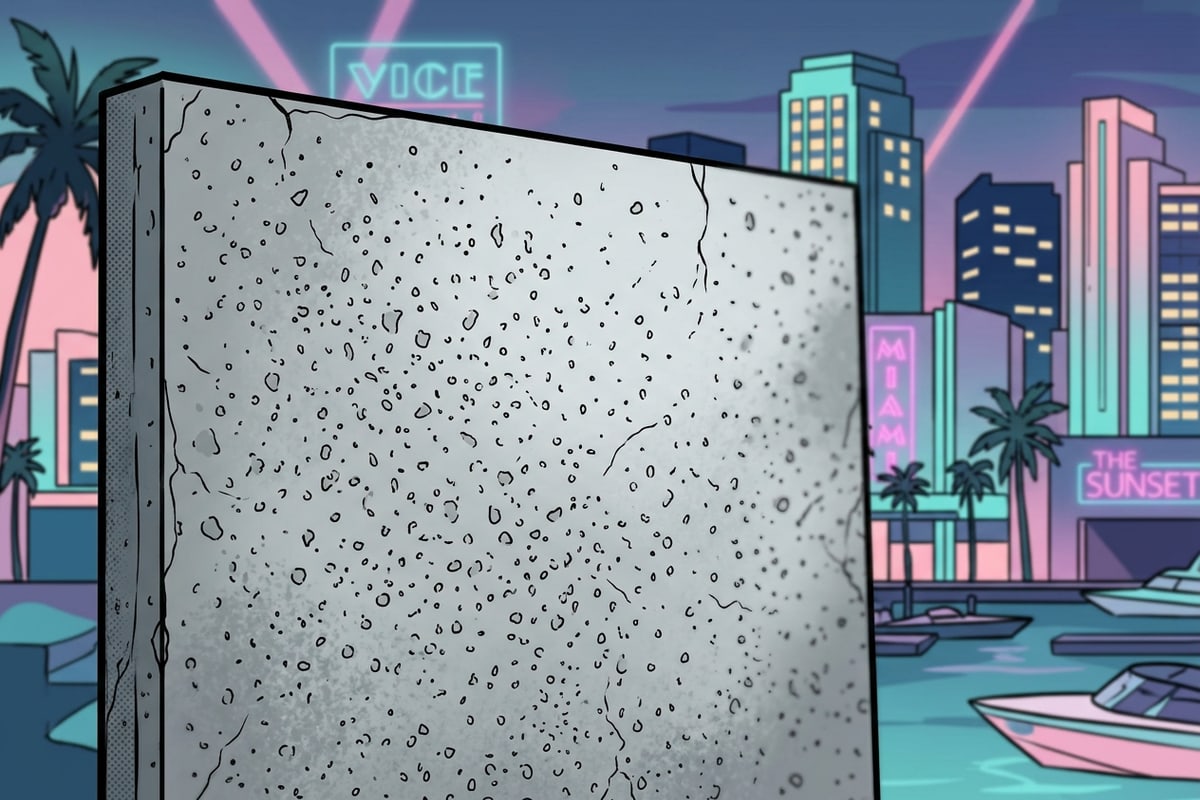
- Hormigón de microagregados (Luz de realce industrial fría): Fondo de fotografía industrial, pared de hormigón de microagregados gris liso, grano de cemento sutil, iluminación de realce con acento frío a lo largo del borde derecho, desenfoque de relleno trasero suave, perspectiva de lente de 85 mm.[2]
- Piedra de travertino (Calidez de la hora dorada): Fondo de estudio de productos minimalista, textura de piedra de travertino cálida sin tratar con variaciones de poros naturales, luz difusa de ventana de la hora dorada desde la parte superior derecha, caída de sombra suave, superficie de contacto anclada.[2]
- Pared de arcilla mate (Foco dramático cenital): Escenario de estudio de retratos editoriales, fondo de yeso de arcilla mate en terracota profunda, marcas de llana sutiles, haz de luz cenital dramático y suave, sombras degradadas sutiles de clave baja.[2]
- Definir estilo y material de superficie
Especifica materiales táctiles exactos como 'yeso de cal al agua alisado a llana' o 'hormigón gris de microagregados' en lugar de un yeso genérico.[2]
- Establecer la perspectiva de la lente y el anclaje
Agrega parámetros ópticos como 'poca profundidad de campo' y notas de anclaje como 'caída sutil de la sombra en el suelo' para unir al sujeto y al fondo.[2]
Paso 3: Anclar sombras de contacto del sujeto y refinamiento no destructivo
Coloca las sombras de contacto correctamente para evitar artefactos de sujetos flotantes y mantén la flexibilidad total del proyecto en composiciones de múltiples capas.
Un error común en los reemplazos de fondo es crear un sujeto que parece desconectado de la superficie debajo de él. Incluir frases de anclaje explícitas como 'sombra de contacto sutil en el suelo' o 'degradado de superficie suave' obliga al sistema generativo a construir sombras de contacto con peso realista donde el sujeto se encuentra con el plano del suelo.[2][3]
Para un control no destructivo completo, los creadores también pueden utilizar la función Remove Background de CARA para separar a los sujetos en recortes aislados. Estos recortes se pueden organizar junto con formas, capas de superposición de texto, firmas y arte de fondo personalizado en el lienzo creativo Free Creative Canvas de CARA como proyectos locales reutilizables que se pueden ajustar sin destruir la captura original.
- Física de las sombras de contacto: Asegúrate de que la opacidad de la sombra sea más oscura directamente debajo de los puntos de contacto del sujeto y se desvanezca suavemente en la caída ambiental.[2][3]
- Alineación de la línea de horizonte: Haz coincidir la línea de horizonte del fondo con la altura de los ojos o la inclinación de la cámara de la toma original para evitar la distorsión de perspectiva.[2]
- Diseños de lienzo multicapa: Combina recortes de sujetos con superposiciones de texto gráfico y herramientas de marcas de agua en Free Creative Canvas para obtener recursos sociales de alto impacto.
- Verificar el prompt de contacto con el suelo
Asegúrate de que tu prompt de reemplazo de fondo contenga instrucciones explícitas de sombras de contacto para fijar al sujeto en el plano del suelo.[2]
- Aislar al sujeto con Remove Background
Extrae a tu sujeto en una capa de recorte independiente usando la herramienta Remove Background de CARA para la edición multicapa.
- Ensamblar en Free Creative Canvas
Combina el fondo, el recorte del sujeto, la superposición de texto y las marcas de firma en Free Creative Canvas como un proyecto local no destructivo.

Flujo de trabajo de fondo de estudio avanzado en iOS
Combina el aislamiento de sujetos, la coincidencia de parámetros de prompts y la composición multicapa para obtener resultados profesionales.
Reemplazar los fondos de los apartamentos con texturas de estudio arquitectónicas ofrece a los creadores que trabajan en espacios reducidos un flujo de trabajo confiable para producir visuales de productos y retratos de alta gama. Al combinar máscaras de pincel precisas con prompts estructurados de 5 elementos, eliminas el desorden de la habitación mientras preservas la verdadera física de la iluminación fotográfica.[1][2]
Para ampliar tu flujo de trabajo de fotos creativas en el iPhone, aprende a cambiar atuendos y accesorios en nuestra guía sobre cómo reemplazar ropa y accesorios en fotos de iPhone usando prompts de IA, o domina el bloqueo de la identidad facial con los prompts de fotos de perfil estéticas que preservan la identidad en el iPhone. Si estás compartiendo fotos grupales públicas, protege la privacidad usando nuestra guía sobre cómo desenfocar rostros en fotos de iPhone gratis para una privacidad sin nube.